Скидка 5% на первый заказ — RDS5




Как подключить джойстик к телевизору через bluetooth
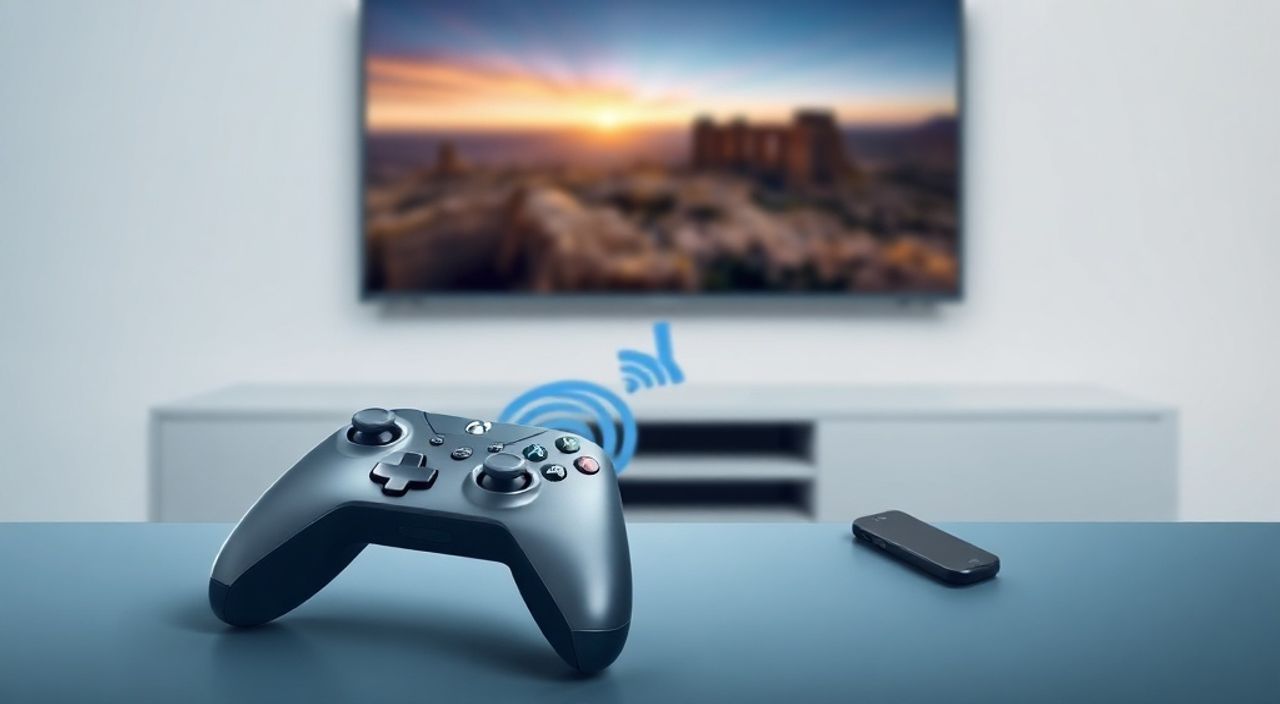
Телевизоры современных моделей — это не просто экраны для просмотра фильмов, а полноценные мультимедийные центры, способные работать с внешними устройствами. Одной из самых востребованных функций является подключение джойстика через Bluetooth для игр, навигации по интерфейсу или использования в качестве мыши. Многие пользователи сталкиваются с трудностями при попытке сопряжения контроллера — от несовместимости до отсутствия понятной инструкции. Однако при правильном подходе подключение джойстика к телевизору через Bluetooth становится простой и быстрой процедурой, доступной даже новичкам. Главное — знать, какой тип контроллера совместим с вашей моделью телевизора, и соблюдать последовательность действий.
Подключить джойстик к телевизору через Bluetooth можно, если телевизор поддерживает Bluetooth-соединение и совместим с контроллером (например, Xbox, PlayStation, Nintendo Switch или универсальные модели). Для начала активируйте режим сопряжения на джойстике, зайдите в настройки Bluetooth телевизора и выберите устройство из списка. Если телевизор не видит контроллер — проверьте его совместимость и обновите прошивку.
Содержание статьи:
Что нужно для подключения
Перед тем как начать, убедитесь, что у вас есть все необходимые компоненты. Во-первых, сам джойстик — это может быть контроллер Xbox One, Xbox Series X|S, PlayStation DualShock 4, DualSense, Nintendo Switch Pro Controller, а также универсальные Bluetooth-джойстики, такие как 8BitDo или GameSir. Во-вторых, телевизор должен иметь встроенную поддержку Bluetooth. Большинство современных телевизоров LG, Samsung, Sony и Panasonic с OLED или QLED-экранами, выпущенных с 2018 года, поддерживают эту функцию. Старые модели, особенно с LED-панелями и системами Tizen или WebOS до версии 4.0, могут не иметь Bluetooth-модуля.
Также важно проверить, работает ли джойстик с другими устройствами — например, с ПК или смартфоном. Это поможет исключить проблему с самим контроллером. Не забудьте зарядить джойстик или установить свежие батарейки. Некоторые модели, особенно от Nintendo, не входят в режим сопряжения, если заряд ниже 20%.
Полезно знать: Не все джойстики поддерживают прямое подключение к телевизору. Например, оригинальные контроллеры PlayStation 5 (DualSense) требуют обновления прошивки и могут не работать с телевизорами без специальной поддержки HDMI-CEC или Android TV.
Пошаговая инструкция: как подключить джойстик через Bluetooth
Процесс подключения варьируется в зависимости от бренда телевизора, но общий алгоритм одинаков. Ниже приведена универсальная пошаговая инструкция:
- Включите телевизор и дождитесь загрузки операционной системы. Убедитесь, что он подключен к интернету — это необходимо для получения обновлений прошивки, если они требуются.
- Активируйте режим сопряжения на джойстике. Для Xbox One — удерживайте кнопку «Xbox» до тех пор, пока индикатор не начнёт мигать. Для DualShock 4 — нажмите и удерживайте кнопки «Share» и «PS» одновременно. Для Nintendo Switch Pro — нажмите маленькую кнопку возле USB-C-разъёма. Для универсальных моделей — ознакомьтесь с инструкцией производителя.
- Откройте меню настроек телевизора. Используйте пульт для перехода в раздел «Настройки» → «Общие» → «Bluetooth» (в Samsung — «Источники» → «Bluetooth»; в LG — «Настройки» → «Звук» → «Bluetooth»).
- Включите Bluetooth на телевизоре. Если он отключён, активируйте его. Дождитесь появления списка доступных устройств.
- Выберите джойстик из списка. Как только устройство появится (например, «Xbox Wireless Controller» или «Wireless Controller»), нажмите на него. Телевизор начнёт процесс сопряжения.
- Дождитесь подтверждения. На экране появится уведомление «Устройство подключено». Иногда требуется подтвердить подключение, нажав кнопку «A» или «X» на джойстике.
- Проверьте работу. Откройте приложение для игр (например, Google Play Games, Xbox Game Pass или сторонний эмулятор) и попробуйте перемещать курсор или нажимать кнопки. Если курсор реагирует — подключение прошло успешно.
Полезно знать: После успешного подключения джойстик может автоматически подключаться при включении телевизора — если он не был отключён вручную и не потерял связь.
Совместимость джойстиков и телевизоров
Не все джойстики работают со всеми телевизорами. Совместимость зависит от операционной системы телевизора и протоколов, которые он поддерживает. Ниже приведена таблица совместимости популярных моделей.
Джойстик |
Поддержка на Samsung Tizen |
Поддержка на LG webOS |
Поддержка на Android TV |
Поддержка на Roku |
|---|---|---|---|---|
Xbox Wireless Controller (Xbox One/Series X|S) |
Да (с обновлением 2020+) |
Да (webOS 5.0+) |
Да (Android 9+) |
Частично (только базовые кнопки) |
PlayStation DualShock 4 |
Да (не все модели) |
Да (webOS 4.5+) |
Да (Android 8+) |
Нет |
PlayStation DualSense |
Частично (без адаптера) |
Да (webOS 6.0+) |
Да (Android 10+) |
Нет |
Nintendo Switch Pro Controller |
Да (с обновлением) |
Да (webOS 5.0+) |
Да |
Нет |
8BitDo Pro 2 |
Да |
Да |
Да |
Да |
Важно: даже если телевизор поддерживает Bluetooth, он может не распознавать все функции контроллера. Например, трекпад на DualShock 4 или адаптивные триггеры на DualSense могут не работать — телевизор воспринимает их как стандартные кнопки. Для полной функциональности лучше использовать Android TV-телевизоры с поддержкой HID-профилей.
«Чтобы избежать проблем с совместимостью, выбирайте джойстики с поддержкой стандартного HID-профиля. Они работают как клавиатура или мышь — и совместимы с любой системой, которая умеет принимать Bluetooth-ввод.» — Алексей Козлов, инженер по интерфейсам, Xiaomi TV
Частые ошибки и как их устранить
Даже при соблюдении всех шагов подключение может не сработать. Вот основные причины и способы их решения:
- Телевизор не видит джойстик — убедитесь, что контроллер находится в режиме сопряжения (индикатор мигает), и находится в пределах 1–2 метров от телевизора. Перезагрузите Bluetooth на телевизоре: отключите его, подождите 10 секунд, включите снова.
- Подключился, но не реагирует — возможно, джойстик не назначен как устройство ввода. Зайдите в настройки телевизора → «Устройства ввода» → «Управление» и выберите контроллер вручную.
- Работает только часть кнопок — это типично для старых прошивок. Обновите ПО телевизора через «Настройки» → «Поддержка» → «Обновление ПО».
- Соединение прерывается — проверьте наличие помех: Wi-Fi роутер, микроволновка, другие Bluetooth-устройства. Переместите телевизор или отключите лишние устройства.
- Ошибка «Не поддерживается» — ваш телевизор не поддерживает данный тип контроллера. Попробуйте универсальный джойстик, например, 8BitDo или Razer Kishi (в режиме Bluetooth).
Если ничего не помогает — сбросьте настройки Bluetooth телевизора до заводских и повторите процедуру. Для этого в меню Bluetooth найдите опцию «Сбросить устройства» или «Удалить все».
Полезно знать: Некоторые телевизоры Samsung с Tizen 4.5 и ниже не поддерживают более 3 подключённых Bluetooth-устройств одновременно. Удалите ненужные устройства, чтобы освободить место.
Альтернативные способы подключения
Если Bluetooth не работает или не поддерживается, есть другие способы подключить джойстик к телевизору. Самый надёжный — через USB-приёмник. Многие контроллеры Xbox и PlayStation поставляются с USB-адаптерами. Подключите его в USB-порт телевизора — и контроллер будет работать как проводное устройство. Это особенно актуально для старых моделей, где Bluetooth либо отсутствует, либо нестабилен.
Второй вариант — использование смартфона как моста. Установите приложение типа «Remote Mouse» или «GameSir X2», подключите джойстик к телефону по Bluetooth, а затем передайте управление на телевизор через Wi-Fi. Этот метод подходит для Android TV, но требует постоянной работы телефона.
Третий способ — через HDMI-контроллеры, такие как NVIDIA Shield TV или Amazon Fire TV Stick 4K. Эти устройства поддерживают широкий спектр джойстиков и могут передавать управление на телевизор через HDMI-CEC. При этом телевизор работает как монитор, а управление — через внешний медиацентр.
«Если ваш телевизор не поддерживает Bluetooth, не спешите отказываться от идеи играть. Внешний потоковый девайс — это инвестиция на 5–7 лет. Он не только добавит поддержку контроллеров, но и улучшит качество потокового видео.» — Марина Тимофеева, эксперт по домашним развлечениям, TechLife
Экспертное мнение
«Подключение джойстика к телевизору — это не просто техническая задача, а вопрос эргономики и пользовательского опыта. Многие считают, что для игр нужен только ПК или консоль, но современные телевизоры — это идеальная платформа для кастомных игр, эмуляторов и даже VR-приложений. Ключевое — не пытаться заставить работать несовместимое устройство, а выбрать правильную комбинацию. Например, если у вас LG OLED с webOS 6.0 и DualSense — всё будет работать идеально. Если же у вас бюджетный телевизор с Android TV 8 — лучше взять универсальный джойстик с поддержкой HID. Всегда проверяйте совместимость на сайте производителя телевизора: там указаны официально поддерживаемые устройства.»
Вопросы и ответы
Можно ли подключить джойстик к телевизору без Bluetooth?
Да, если телевизор имеет USB-порт. Используйте USB-приёмник от контроллера (например, официальный адаптер Xbox Wireless) или подключите контроллер напрямую через USB-кабель — если он поддерживает проводное подключение.
Почему после подключения джойстик не работает в YouTube или Netflix?
Эти приложения не предназначены для управления с джойстика. Он работает только в играх, эмуляторах, медиаплеерах с поддержкой ввода (например, Kodi или RetroArch). Для навигации по меню телевизора используйте пульт.
Сколько джойстиков можно подключить одновременно?
Большинство телевизоров поддерживают до 4 устройств, но только один из них может быть активен как устройство ввода. Для многопользовательских игр лучше использовать внешние медиаплееры, такие как Steam Link или NVIDIA Shield.
Нужно ли обновлять прошивку джойстика?
Да, особенно для PlayStation DualSense и Nintendo Switch Pro. Обновления часто добавляют поддержку новых протоколов. Используйте официальное приложение (например, «PS Accessories» или «Nintendo Switch Online») для обновления через смартфон.
Почему джойстик не заряжается, когда подключён к телевизору?
USB-порты на телевизорах редко обеспечивают достаточную мощность для зарядки. Используйте отдельный адаптер или заряжайте контроллер до подключения.
Заключение
Подключение джойстика к телевизору через Bluetooth — это простая, но требующая внимания к деталям процедура. Главное — не торопиться и проверить совместимость оборудования до начала. Современные телевизоры уже превратились в полноценные игровые платформы, и использование джойстика делает взаимодействие с контентом более естественным и комфортным. Если вы планируете регулярно играть на телевизоре, инвестируйте в качественный контроллер с поддержкой HID-профиля и телевизор с Android TV или webOS 5.0+. Это обеспечит стабильную работу, полную функциональность и долгосрочную совместимость.
Современный телевизор — это не просто экран, а центр развлечений. Подключение джойстика через Bluetooth — это шаг к полноценному игровому опыту без лишних устройств.
- Проверяйте поддержку Bluetooth и совместимость контроллера в спецификациях телевизора.
- Активируйте режим сопряжения на джойстике до начала подключения.
- Обновляйте прошивку телевизора и контроллера для стабильной работы.
- Если Bluetooth не работает — используйте USB-адаптер или внешний медиаплеер.
- Для игр подходит только Android TV, webOS 5.0+ или телевизоры с поддержкой HID-профиля.
⚠️ Дисклеймер — нажмите, чтобы развернуть
Материалы, опубликованные в разделе «Блог» на сайте RU DESIGN SHOP (rudesignshop.ru), носят исключительно информационный и ознакомительный характер и не являются руководством к действию, финансовой рекомендацией, медицинской услугой, ветеринарным назначением либо рекламой товаров и услуг, включая азартные игры. Публикации не содержат призывов к участию в азартных играх и не направлены на продвижение соответствующих операторов.
Безопасность применения товаров и веществ: при использовании строительных материалов, бытовой химии, пестицидов и агрохимикатов необходимо строго следовать инструкциям производителя и действующему законодательству Российской Федерации, включая Федеральный закон РФ от 19.07.1997 № 109-ФЗ «О безопасном обращении с пестицидами и агрохимикатами».
Упоминание товарных знаков, брендов и организаций носит исключительно информационный характер и не означает наличие партнёрских отношений или одобрения со стороны правообладателей.
Материалы, содержащие сведения о медицинских, ветеринарных или косметических средствах, представлены в справочных целях и не являются медицинской консультацией или назначением. Перед применением рекомендуется обратиться к врачу, ветеринарному специалисту или иному сертифицированному профессионалу.
Возрастные ограничения: материалы, содержащие сведения о продукции категории 18+, включая алкоголь или азартные игры, предназначены исключительно для совершеннолетней аудитории и публикуются в информационных целях.
Правовая ответственность: решения, принятые на основе опубликованной информации, пользователь принимает самостоятельно и на свой риск; редакция и авторы несут ответственность в пределах, установленных законодательством Российской Федерации.
Редакция не допускает публикаций, содержащих пропаганду экстремизма, терроризма, наркотических средств или суицида; подобные материалы подлежат немедленному удалению.
Упоминание организаций с ограниченным статусом: компания Meta Platforms Inc. (социальные сети Facebook и Instagram) признана экстремистской организацией решением суда РФ, её деятельность запрещена на территории Российской Федерации; любые упоминания приводятся исключительно в информационных целях.
Авторские права и источники: информация собирается из открытых источников; её актуальность указывается на дату публикации и может изменяться.
Изображения и иллюстрации используются на условиях, разрешённых правообладателями. При возникновении претензий редакция готова оперативно рассмотреть обращение и внести необходимые изменения.
Персональные данные и cookies: сайт использует cookies и обрабатывает персональные данные пользователей в соответствии с Федеральным законом № 152-ФЗ «О персональных данных» и Политикой конфиденциальности RU DESIGN SHOP.
Мнения авторов могут не совпадать с позицией государственных органов или коммерческих организаций, упомянутых в материалах.
РЕКОМЕНДУЕМ
Товары от российских производителей




