Скидка 5% на первый заказ — RDS5




Как подключить кинопоиск к телевизору с телефона через приложение
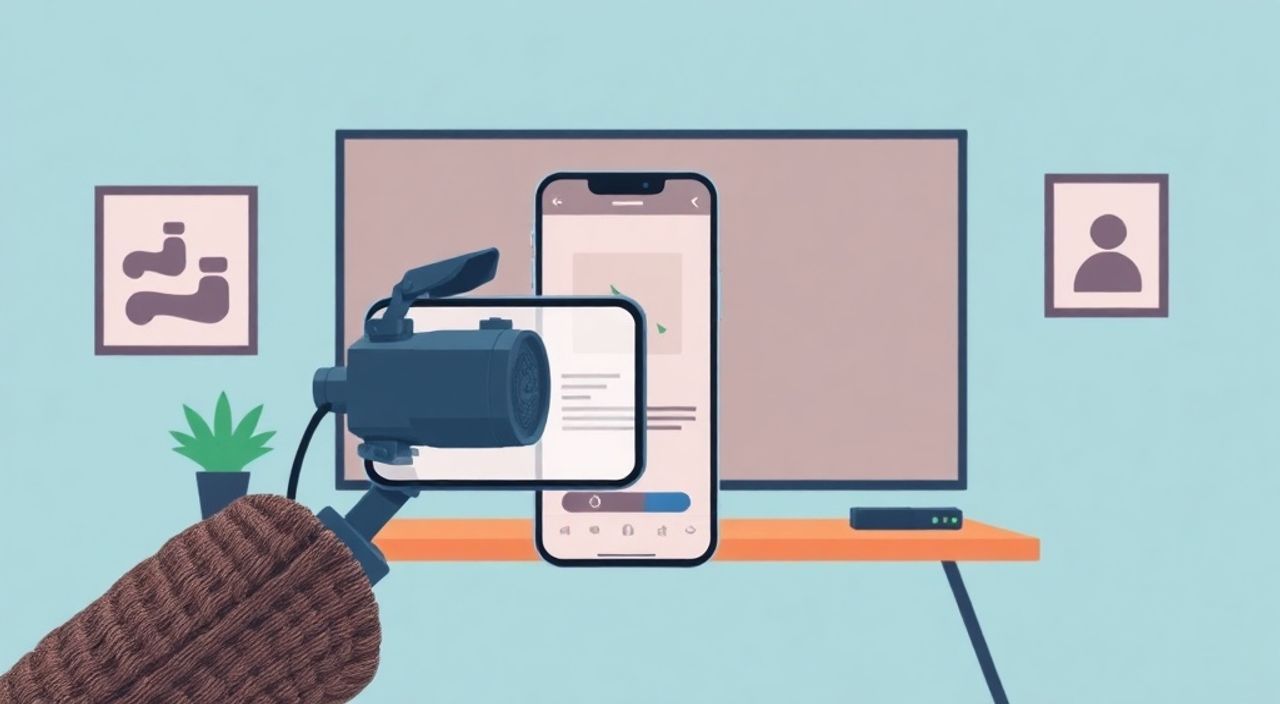
Кинопоиск — один из самых популярных сервисов для просмотра фильмов и сериалов в России, интегрированный с крупнейшими стриминговыми платформами и обладающий удобным интерфейсом. Многие пользователи хотят перенести просмотр с телефона на большой экран телевизора, чтобы насладиться контентом в комфортной обстановке. Подключение Кинопоиска к телевизору через мобильное приложение — простая задача, если знать, как правильно настроить соединение, какие технологии использовать и как избежать типичных ошибок. В этой статье вы найдёте пошаговую инструкцию для всех популярных моделей телевизоров, а также советы экспертов и решения проблем, с которыми сталкиваются пользователи.
Чтобы подключить Кинопоиск к телевизору через телефон, используйте функцию «Передача на ТВ» в приложении Кинопоиск или воспользуйтесь технологией Miracast, AirPlay или Chromecast — в зависимости от модели вашего телевизора. Главное условие: оба устройства должны быть подключены к одной Wi-Fi сети.
Содержание статьи:
Как подключить Кинопоиск к телевизору через приложение
Современное приложение Кинопоиск поддерживает прямую передачу контента с мобильного устройства на телевизор. Этот функционал доступен как на Android, так и на iOS. Для начала убедитесь, что ваш телефон и телевизор подключены к одной Wi-Fi сети. Это обязательное условие — без общего интернет-соединения передача невозможна.
Откройте приложение Кинопоиск, найдите фильм или сериал, который хотите посмотреть. Нажмите на кнопку воспроизведения. В правом верхнем углу плеера появится значок «Передать на ТВ» — он выглядит как прямоугольник с треугольником в углу. Если значок не отображается, проверьте, не включён ли режим «Только для мобильных устройств» в настройках приложения.
После нажатия на значок система автоматически обнаружит доступные устройства в локальной сети. Среди них должен появиться ваш телевизор. Выберите его — и через несколько секунд контент начнёт воспроизводиться на большом экране. Управление воспроизведением (пауза, перемотка, громкость) остаётся на телефоне, что удобно при просмотре в компании.
Полезно знать: Если телевизор не отображается в списке, перезагрузите Wi-Fi роутер и перезапустите приложение Кинопоиск. Иногда сбой возникает из-за временной блокировки обнаружения устройств.
Подключение к смарт-телевизорам Samsung, LG, Sony и другим
Современные телевизоры с операционными системами Tizen (Samsung), webOS (LG), Android TV (Sony, Philips, Xiaomi) и Roku поддерживают встроенные приложения Кинопоиск. Это самый стабильный способ просмотра — без необходимости использовать телефон как мост.
Для начала откройте меню приложений на телевизоре. Найдите раздел «Приложения» или «Магазин приложений». В поиске введите «Кинопоиск». Если приложение доступно — установите его. После установки войдите в аккаунт, используя те же данные, что и на телефоне. Это синхронизирует ваши закладки, историю просмотра и подписки.
Если приложение Кинопоиск отсутствует в магазине вашего телевизора (например, на старых моделях LG или некоторых китайских брендах), используйте метод «Передачи на ТВ» с телефона. Альтернатива — подключение через HDMI-кабель или специальные адаптеры, но это менее удобно и не поддерживает управление через приложение.
Полезно знать: На телевизорах Samsung 2020–2025 годов выпуска Кинопоиск доступен в приложении «SmartThings». Убедитесь, что в настройках SmartThings включена опция «Обнаружение устройств».
Таблица совместимости приложения Кинопоиск с популярными смарт-телевизорами:
Бренд телевизора |
Операционная система |
Доступно приложение Кинопоиск? |
Рекомендуемый способ подключения |
|---|---|---|---|
Samsung |
Tizen |
Да (2018–2025) |
Прямое приложение |
LG |
webOS |
Да (v4.0+) |
Прямое приложение |
Sony |
Android TV |
Да |
Прямое приложение или Chromecast |
Xiaomi / Mi TV |
Android TV |
Да |
Прямое приложение |
Philips |
Android TV |
Да |
Прямое приложение |
Hisense |
VIDAA / Android |
Частично (только Android-версии) |
Передача с телефона |
Panasonic |
My Home Screen |
Нет |
Miracast / AirPlay |
Использование Miracast, AirPlay и Chromecast
Если ваш телевизор не поддерживает приложение Кинопоиск напрямую, вы можете использовать стандартные протоколы потоковой передачи. Каждый из них имеет свои особенности и требования.
Для устройств на Android: используйте Miracast. Включите его в настройках телефона: «Подключения» → «Беспроводные дисплеи» или «Miracast». Телевизор должен поддерживать функцию Screen Mirroring. После обнаружения устройства выберите его — и экран телефона зеркально отобразится на ТВ. Запустите Кинопоиск — и смотрите фильм в полном размере. Недостаток: при зеркалировании загружается весь интерфейс телефона, что может замедлять работу.
Для iPhone и iPad: используйте AirPlay. Убедитесь, что ваш телевизор поддерживает AirPlay 2 (Apple TV, некоторые модели LG и Samsung 2020+). Откройте центр управления на iPhone, нажмите «AirPlay» и выберите телевизор. Запустите Кинопоиск — видео начнёт транслироваться с оптимальным качеством и синхронизацией звука.
Для любых устройств с Chromecast: подключите адаптер Google Chromecast к HDMI-порту телевизора. Убедитесь, что он подключён к той же сети, что и телефон. В приложении Кинопоиск нажмите «Передать на ТВ» — если Chromecast обнаружен, он появится в списке. Это самый надёжный и быстрый способ для устройств без встроенного приложения.
Полезно знать: Chromecast и AirPlay поддерживают передачу только видео-потока, а не всего экрана — значит, вы не увидите рекламу или интерфейс приложения, только чистый фильм. Это экономит трафик и повышает качество.
Частые ошибки и как их исправить
Даже при соблюдении всех инструкций пользователи сталкиваются с техническими сбоями. Вот самые распространённые проблемы и их решения.
- Телевизор не отображается в списке устройств. Проверьте, не включён ли «Режим гостя» на роутере. Отключите его — он блокирует обнаружение локальных устройств. Также убедитесь, что Wi-Fi на телевизоре подключён к 2,4 ГГц, а не к 5 ГГц — некоторые старые устройства не поддерживают частоту 5 ГГц.
- Видео тормозит или прерывается. Снижение качества потока происходит при перегрузке сети. Отключите другие устройства, использующие интернет (игровые приставки, умные камеры). Используйте приоритизацию трафика в настройках роутера (QoS) — выделите полосу пропускания для телевизора.
- Ошибка «Не удается подключиться». Перезагрузите приложение Кинопоиск, затем перезагрузите телевизор. Если проблема остаётся — обновите приложение до последней версии через Google Play или App Store. Устаревшие версии могут не поддерживать новые протоколы передачи.
- Звук отсутствует или не синхронизирован. Проверьте настройки аудиовыхода на телевизоре. Иногда звук перенаправляется на Bluetooth-колонку или наушники. Отключите все сторонние аудиоустройства и выберите встроенную колонку ТВ.
«Часто пользователи пытаются подключиться через Bluetooth — это невозможно. Кинопоиск не передаёт видео по Bluetooth. Используйте только Wi-Fi, Miracast, AirPlay или Chromecast.» — Алексей Кузнецов, инженер-разработчик медиаплатформ, 10 лет в сфере цифрового контента
Экспертное мнение: как улучшить качество потоковой передачи
Представьте, что вы сидите на диване, на большом экране играет новый сериал, и вдруг видео начинает тормозить. Это раздражает, особенно если вы в компании. Чтобы избежать таких ситуаций, эксперты рекомендуют следующее.
Во-первых, используйте роутер с поддержкой Wi-Fi 6 и двойным диапазоном (2,4 ГГц и 5 ГГц). Подключите телевизор к 5 ГГц — это обеспечит более высокую скорость и меньшую загрузку сети. Во-вторых, не используйте ретрансляторы сигнала — они снижают стабильность потока. Лучше проложить Ethernet-кабель к телевизору, если это возможно.
В-третьих, отключите фоновые приложения на телефоне. Особенно опасны обновления, облачные синхронизации и антивирусы. Они могут занимать до 30% пропускной способности. В-четвёртых, используйте кабель HDMI с поддержкой 4K и HDR, если телевизор и контент поддерживают эти форматы. Это улучшит качество изображения даже при потоковой передаче.
«Для максимального качества смотрите фильмы в разрешении 1080p или выше — Кинопоиск автоматически адаптирует качество под устройство. Но если вы передаёте с телефона, убедитесь, что в настройках приложения не стоит ограничение на «Экономию трафика».» — Елена Морозова, эксперт по цифровым медиасистемам, Digital Media Lab
Вопросы и ответы
Можно ли подключить Кинопоиск к телевизору без Wi-Fi?
Нет. Все методы передачи (Miracast, AirPlay, Chromecast, прямое приложение) требуют стабильного Wi-Fi соединения. Даже если вы используете HDMI-кабель, для входа в аккаунт и загрузки списка фильмов интернет всё равно нужен.
Почему на телевизоре нет звука, хотя видео идёт?
Чаще всего проблема в настройках аудиовыхода. Проверьте, не подключён ли телевизор к Bluetooth-колонке или звуковой панели. Также убедитесь, что в настройках телевизора выбрана опция «Аудио по HDMI» (если используете адаптер).
Как передать Кинопоиск с iPhone на Samsung TV?
Если ваш Samsung TV поддерживает AirPlay 2 (модели 2020–2025), просто откройте центр управления на iPhone, нажмите «AirPlay» и выберите телевизор. Если нет — используйте Chromecast или приложение SmartThings.
Поддерживает ли Кинопоиск многопользовательский режим?
Нет. При передаче на телевизор управление остаётся на телефоне, и только один пользователь может управлять воспроизведением. Для совместного просмотра с несколькими устройствами используйте функцию «Смотреть вместе» в приложении, но она работает только в рамках одного устройства.
Можно ли смотреть Кинопоиск на телевизоре без подписки?
Да. Приложение Кинопоиск позволяет смотреть бесплатные фильмы и сериалы без подписки. Подписка нужна только для доступа к эксклюзивным контентам и высокому качеству (4K, Dolby Audio).
Заключение
Подключение Кинопоиска к телевизору — это не просто техническая задача, а шаг к комфортному и полноценному опыту просмотра. Независимо от того, используете ли вы смарт-телевизор с встроенным приложением или передаёте контент с телефона через AirPlay и Chromecast, главное — соблюдать базовые условия: единая Wi-Fi сеть, актуальное приложение и правильные настройки устройства.
Современные технологии позволяют сделать просмотр кино в домашней обстановке максимально удобным и качественным. Не стоит ограничиваться маленьким экраном телефона — телевизор даёт не только больший размер изображения, но и лучшую цветопередачу, звук и погружение.
Выберите метод, который лучше всего подходит вашему оборудованию: прямое приложение — для смарт-ТВ, Chromecast — для универсальности, AirPlay — для iPhone, Miracast — для Android без адаптеров. Всегда обновляйте ПО, проверяйте сеть и отключайте фоновые процессы — и ваш просмотр будет без сбоев.
- Используйте одинаковую Wi-Fi сеть для телефона и телевизора — это обязательное условие.
- Лучший способ — установить приложение Кинопоиск прямо на телевизор, если он поддерживает Android TV, Tizen или webOS.
- Chromecast и AirPlay обеспечивают наилучшее качество и минимальную задержку.
- Отключайте Bluetooth-устройства и фоновые приложения во время трансляции.
- Обновляйте приложение Кинопоиск и прошивку телевизора минимум раз в месяц.
⚠️ Дисклеймер — нажмите, чтобы развернуть
Материалы, опубликованные в разделе «Блог» на сайте RU DESIGN SHOP (rudesignshop.ru), носят исключительно информационный и ознакомительный характер и не являются руководством к действию, финансовой рекомендацией, медицинской услугой, ветеринарным назначением либо рекламой товаров и услуг, включая азартные игры. Публикации не содержат призывов к участию в азартных играх и не направлены на продвижение соответствующих операторов.
Безопасность применения товаров и веществ: при использовании строительных материалов, бытовой химии, пестицидов и агрохимикатов необходимо строго следовать инструкциям производителя и действующему законодательству Российской Федерации, включая Федеральный закон РФ от 19.07.1997 № 109-ФЗ «О безопасном обращении с пестицидами и агрохимикатами».
Упоминание товарных знаков, брендов и организаций носит исключительно информационный характер и не означает наличие партнёрских отношений или одобрения со стороны правообладателей.
Материалы, содержащие сведения о медицинских, ветеринарных или косметических средствах, представлены в справочных целях и не являются медицинской консультацией или назначением. Перед применением рекомендуется обратиться к врачу, ветеринарному специалисту или иному сертифицированному профессионалу.
Возрастные ограничения: материалы, содержащие сведения о продукции категории 18+, включая алкоголь или азартные игры, предназначены исключительно для совершеннолетней аудитории и публикуются в информационных целях.
Правовая ответственность: решения, принятые на основе опубликованной информации, пользователь принимает самостоятельно и на свой риск; редакция и авторы несут ответственность в пределах, установленных законодательством Российской Федерации.
Редакция не допускает публикаций, содержащих пропаганду экстремизма, терроризма, наркотических средств или суицида; подобные материалы подлежат немедленному удалению.
Упоминание организаций с ограниченным статусом: компания Meta Platforms Inc. (социальные сети Facebook и Instagram) признана экстремистской организацией решением суда РФ, её деятельность запрещена на территории Российской Федерации; любые упоминания приводятся исключительно в информационных целях.
Авторские права и источники: информация собирается из открытых источников; её актуальность указывается на дату публикации и может изменяться.
Изображения и иллюстрации используются на условиях, разрешённых правообладателями. При возникновении претензий редакция готова оперативно рассмотреть обращение и внести необходимые изменения.
Персональные данные и cookies: сайт использует cookies и обрабатывает персональные данные пользователей в соответствии с Федеральным законом № 152-ФЗ «О персональных данных» и Политикой конфиденциальности RU DESIGN SHOP.
Мнения авторов могут не совпадать с позицией государственных органов или коммерческих организаций, упомянутых в материалах.
РЕКОМЕНДУЕМ
Товары от российских производителей


Гипсовый светильник SGS22
1949 руб.
Торшер Curtis GLODE
28200 руб.
