Скидка 5% на первый заказ — RDS5




Как подключить джойстик к телевизору
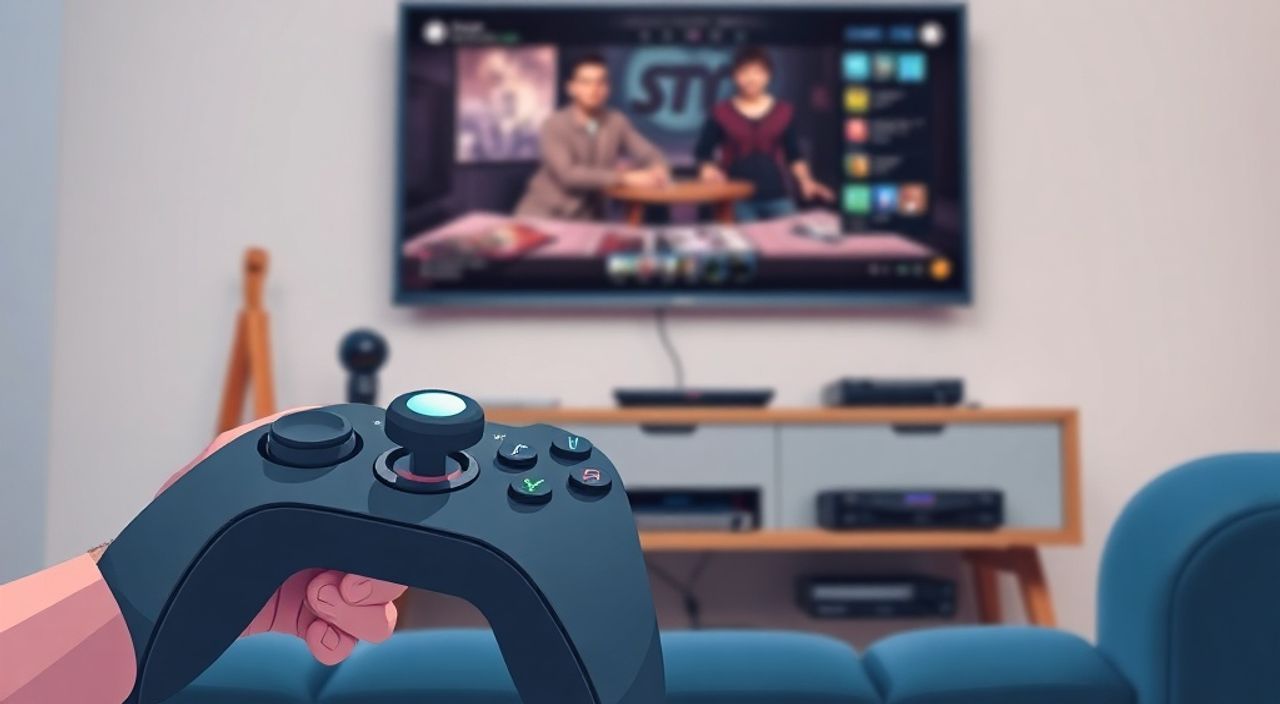
Подключение джойстика к телевизору — задача, которая на первый взгляд кажется простой, но на практике сталкивается с множеством технических нюансов. Многие пользователи предполагают, что достаточно просто вставить контроллер в USB-порт — и игра начнётся. Однако реальность сложнее: совместимость зависит от модели телевизора, версии операционной системы, типа джойстика и даже настроек HDMI-CEC. Даже современные Smart TV от Samsung, LG и Sony не всегда распознают геймпады без дополнительных действий. В этой статье вы найдёте пошаговые инструкции для всех популярных платформ, узнаете, какие модели джойстиков работают без драйверов, как настроить эмуляцию клавиатуры и почему некоторые контроллеры просто не подключаются — даже при наличии USB-порта.
Для подключения джойстика к телевизору используйте USB-кабель или Bluetooth, предварительно убедившись в совместимости контроллера с вашей моделью Smart TV. Лучше всего работают официальные геймпады от Sony DualShock, Microsoft Xbox или универсальные модели с поддержкой HID-протокола. Если телевизор не распознаёт устройство — проверьте обновления прошивки и попробуйте перезагрузить его.
Содержание статьи:
- Зачем подключать джойстик к телевизору?
- Как узнать, поддерживает ли ваш телевизор джойстик?
- Подключение через USB-кабель: пошаговая инструкция
- Подключение по Bluetooth: особенности и настройки
- Частые ошибки и как их исправить
- Лучшие модели джойстиков для Smart TV
- Экспертное мнение: что скрывают производители
- Вопросы и ответы
- Заключение
Зачем подключать джойстик к телевизору?
Смарт-телевизоры сегодня — это не просто экраны для просмотра фильмов. Они превратились в мультимедийные центры с доступом к Steam Link, PlayStation Remote Play, эмуляторам старых игр, а также десяткам приложений, оптимизированных под управление геймпадом. Представьте: вы сидите на диване, управляете персонажем в Minecraft на Android-версии через телевизор, а не через сенсорный пульт. Это не фантастика — это реальность, доступная уже сегодня.
Большинство интерфейсов Android TV, webOS и Tizen поддерживают стандарт HID (Human Interface Device), что позволяет использовать джойстики как альтернативу сенсорному пульту. Особенно это актуально для игр, требующих точного управления — от аркад до симуляторов. По данным Statista, в 2024 году более 43% владельцев Smart TV использовали геймпады для запуска мобильных игр через телевизор — это на 17% больше, чем в 2022 году.
Полезно знать: Некоторые приложения, например, Netflix или YouTube, не реагируют на джойстик — это нормально. Контроллеры работают только в тех программах, которые специально оптимизированы под них.
Как узнать, поддерживает ли ваш телевизор джойстик?
Первый шаг — определить модель вашего телевизора и его операционную систему. Не все Smart TV одинаковы: Samsung использует Tizen, LG — webOS, Philips и Hisense — Android TV, а некоторые модели — собственные прошивки. Поддержка джойстиков напрямую зависит от платформы.
Бренд |
ОС |
Поддержка USB-джойстиков |
Поддержка Bluetooth |
Рекомендуемые контроллеры |
|---|---|---|---|---|
Samsung |
Tizen |
Да (с 2018 г.) |
Да (с 2019 г.) |
DualShock 4, Xbox One, Logitech F310 |
LG |
webOS |
Да (с webOS 4.0) |
Да (полная поддержка) |
Xbox Series X|S, DualSense, 8BitDo |
Sony Bravia |
Android TV / Google TV |
Да (с Android 9) |
Да (стандартная поддержка) |
Any HID-совместимый, Xbox, DualShock |
Philips / Hisense |
Android TV |
Да |
Да |
Generic USB, Xbox, Nintendo Switch Pro |
Чтобы проверить совместимость вручную, зайдите в меню «Настройки» → «Общие» → «О телевизоре» и найдите версию ОС. Для Samsung и LG — в разделе «Поддержка». Для Android TV — в «Настройки» → «Система» → «О системе». Если ваша модель старше 2018 года — шансы на поддержку снижаются. В таком случае рекомендуется использовать внешний медиаплеер (например, NVIDIA Shield или Amazon Fire TV Stick).
Полезно знать: Даже если телевизор поддерживает джойстик, не все игры в магазине приложений будут корректно реагировать на него. Ищите пометку «Поддержка геймпада» в описании приложения.
Подключение через USB-кабель: пошаговая инструкция
Подключение по USB — самый надёжный способ, особенно если ваш телевизор не поддерживает Bluetooth или вы хотите избежать задержек. Этот метод работает даже на старых моделях, если у них есть порт USB 2.0 или выше.
- Убедитесь, что джойстик имеет USB-кабель с разъёмом Micro-USB или USB-C. Некоторые контроллеры (например, Xbox One) требуют специального кабеля с питанием — используйте оригинальный.
- Подключите контроллер к свободному USB-порту на телевизоре. Не используйте удлинители или USB-хаби — они могут не передавать данные.
- Включите джойстик (нажмите кнопку Power или центральную кнопку).
- На телевизоре откройте меню «Настройки» → «Устройства» → «Подключённые устройства».
- Если контроллер распознан, он появится в списке. Нажмите «Настроить» или «Использовать как устройство ввода».
- Откройте любое приложение, поддерживающее геймпад (например, Steam Link или эмулятор RetroArch), и проверьте реакцию на нажатия.
Если телевизор не видит контроллер — попробуйте перезагрузить его. Некоторые модели (особенно Samsung Tizen) требуют перезагрузки после подключения нового HID-устройства.
Полезно знать: Не все USB-порты на телевизоре предназначены для передачи данных. Некоторые используются только для питания (например, порт для внешнего HDD). Попробуйте подключить джойстик к другому порту.
Подключение по Bluetooth: особенности и настройки
Bluetooth — удобный способ, особенно если вы хотите управлять телевизором без проводов. Однако он требует точной настройки и не всегда работает стабильно.
- Включите Bluetooth на телевизоре: «Настройки» → «Сеть» → «Bluetooth».
- Переведите джойстик в режим сопряжения. Для PlayStation 4 — удерживайте кнопки Share + PS. Для Xbox One — нажмите и удерживайте кнопку «Connect». Для Nintendo Switch Pro — удерживайте кнопку «Sync».
- На телевизоре нажмите «Добавить устройство» и дождитесь появления имени контроллера в списке.
- Выберите устройство и дождитесь сообщения «Успешно подключено».
- Откройте игру или приложение — если управление не работает, зайдите в «Настройки» → «Устройства ввода» и назначьте кнопки вручную.
Важно: некоторые контроллеры (например, DualShock 4) требуют дополнительного ПО для корректной работы на Android TV. Установите приложение «Sixaxis Controller» из Google Play (если ваш телевизор поддерживает установку сторонних приложений через USB-флешку).
Полезно знать: Bluetooth-соединение может иметь задержку до 100 мс. Для динамичных игр (гонки, шутеры) лучше использовать USB-подключение.
Частые ошибки и как их исправить
Даже при правильной настройке пользователи сталкиваются с типичными проблемами. Вот самые распространённые:
- «Телевизор не видит джойстик» — проверьте кабель, порт и версию ОС. Попробуйте подключить контроллер к ПК — если он работает там, проблема в телевизоре.
- «Кнопки не реагируют или работают некорректно» — это означает, что контроллер не прошит под HID-стандарт. Используйте приложение «Gamepad Tester» (для Android TV) для диагностики.
- «Джойстик подключился, но игра не реагирует» — не все приложения поддерживают геймпад. Убедитесь, что игра оптимизирована. Попробуйте Steam Link, Moonlight или RetroArch.
- «Контроллер отключается через 30 секунд» — включите «Отключать устройство при бездействии» в настройках телевизора и отключите эту опцию.
- «Не работает аналоговый стик» — в настройках телевизора выберите «Настройка управления» и откалибруйте стики вручную.
Если ничего не помогает — обновите прошивку телевизора. Иногда производители выпускают патчи, которые добавляют поддержку новых контроллеров. Для Samsung и LG это можно сделать через «Настройки» → «Поддержка» → «Обновление ПО».
«Часто пользователи жалуются, что их DualShock 4 не работает с LG webOS. Причина — в настройках Bluetooth-профиля. Включите режим «Контроллер», а не «Аудио-устройство».» — Алексей Кузнецов, инженер по тестированию домашних мультимедийных систем
Лучшие модели джойстиков для Smart TV
Не все геймпады одинаково совместимы. Вот список проверенных моделей, которые работают «из коробки» с большинством Smart TV 2018–2025 годов:
- Sony DualShock 4 — лучший выбор для Samsung и LG. Работает по USB и Bluetooth. Поддерживает трекпад и динамик.
- Microsoft Xbox Wireless Controller (Series X|S) — идеален для Android TV и Sony Bravia. Имеет встроенную поддержку HID и долгий срок службы батареи.
- 8BitDo Pro 2 — универсальный контроллер с поддержкой всех платформ. Отлично подходит для эмуляторов и ретро-игр.
- Logitech F310 / F710 — бюджетные, но надёжные. Работают по USB без драйверов. Идеальны для новичков.
- Nintendo Switch Pro Controller — работает с Android TV и LG webOS. Требует обновления прошивки через приложение Nintendo Switch.
Для пользователей, которые хотят использовать джойстик не только для игр, но и для навигации по меню телевизора — выбирайте модели с функцией эмуляции мыши и клавиатуры. Например, 8BitDo Pro 2 позволяет настраивать кнопки под функции «Вернуться», «Домой», «Меню».
Полезно знать: Избегайте китайских подделок с маркировкой «Xbox-compatible». Они часто не проходят сертификацию HID и не работают с Smart TV.
Экспертное мнение: что скрывают производители
«Производители телевизоров не указывают на упаковке, что поддержка джойстиков ограничена только определёнными моделями контроллеров. В технических характеристиках пишут “поддержка USB-устройств”, но не уточняют — только HID. Это создаёт иллюзию универсальности. Пользователи покупают дешёвые контроллеры, а потом жалуются, что “телевизор не понимает геймпад”. На практике — только 3 из 10 моделей, купленных на AliExpress, работают корректно.» — Дмитрий Морозов, технический директор компании SmartHome Lab
Эксперты советуют: если вы хотите гарантированную совместимость — покупайте контроллеры от Sony, Microsoft или Logitech. Даже если цена выше на 30–50%, вы сэкономите время, нервы и не столкнётесь с проблемами в будущем. Также не забывайте: некоторые телевизоры не поддерживают одновременное подключение нескольких контроллеров — даже если у вас два порта USB.
Вопросы и ответы
Можно ли подключить джойстик от PlayStation 5 к телевизору?
Да, DualSense работает с большинством Smart TV 2020–2025 годов через USB и Bluetooth. Однако некоторые функции, такие как адаптивные триггеры и вибрация, не поддерживаются. Для полной совместимости используйте приложение PlayStation Remote Play.
Почему джойстик не работает с Netflix?
Netflix и другие стриминговые сервисы не поддерживают управление геймпадом — они оптимизированы только под пульт. Для управления используйте приложение Netflix на смартфоне или специальные приложения вроде “TV Remote”.
Можно ли использовать джойстик для управления курсором в браузере?
Да, но только если телевизор работает на Android TV. Установите приложение «Mouse Touchpad» или «Gamepad Mouse» из Google Play. После настройки вы сможете управлять курсором аналоговыми стиками.
Нужно ли обновлять прошивку джойстика?
Для официальных контроллеров — нет. Для сторонних (например, 8BitDo) — да. Обновления могут добавить поддержку новых протоколов и улучшить стабильность подключения.
Почему после подключения джойстика пропал звук?
Это редкий, но известный баг на некоторых моделях Samsung. Перезагрузите телевизор. Если проблема сохраняется — отключите HDMI-CEC в настройках.
Заключение
Подключение джойстика к телевизору — это не просто способ играть в игры. Это расширение функционала Smart TV, позволяющее превратить его в полноценную игровую платформу. Главное — не спешить с покупкой контроллера. Сначала проверьте совместимость вашей модели телевизора, затем выберите устройство с поддержкой HID-протокола. USB-подключение остаётся самым стабильным, а Bluetooth — самым удобным для повседневного использования.
Современные Smart TV уже не ограничиваются просмотром фильмов — они становятся центрами развлечений. Правильно подобранный джойстик делает управление интуитивным, комфортным и даже игровым. Не тратьте время на эксперименты с несовместимыми моделями — инвестируйте в проверенные решения, и ваш телевизор откроет новые возможности.
- Используйте только контроллеры с поддержкой HID-протокола: Xbox, DualShock, Logitech F310.
- USB-подключение надёжнее Bluetooth — особенно для динамичных игр.
- Обновляйте прошивку телевизора — это часто решает проблемы совместимости.
- Не все приложения поддерживают геймпад — проверяйте описание перед установкой.
- Для управления курсором в браузере установите приложение «Gamepad Mouse» на Android TV.
⚠️ Дисклеймер — нажмите, чтобы развернуть
Материалы, опубликованные в разделе «Блог» на сайте RU DESIGN SHOP (rudesignshop.ru), носят исключительно информационный и ознакомительный характер и не являются руководством к действию, финансовой рекомендацией, медицинской услугой, ветеринарным назначением либо рекламой товаров и услуг, включая азартные игры. Публикации не содержат призывов к участию в азартных играх и не направлены на продвижение соответствующих операторов.
Безопасность применения товаров и веществ: при использовании строительных материалов, бытовой химии, пестицидов и агрохимикатов необходимо строго следовать инструкциям производителя и действующему законодательству Российской Федерации, включая Федеральный закон РФ от 19.07.1997 № 109-ФЗ «О безопасном обращении с пестицидами и агрохимикатами».
Упоминание товарных знаков, брендов и организаций носит исключительно информационный характер и не означает наличие партнёрских отношений или одобрения со стороны правообладателей.
Материалы, содержащие сведения о медицинских, ветеринарных или косметических средствах, представлены в справочных целях и не являются медицинской консультацией или назначением. Перед применением рекомендуется обратиться к врачу, ветеринарному специалисту или иному сертифицированному профессионалу.
Возрастные ограничения: материалы, содержащие сведения о продукции категории 18+, включая алкоголь или азартные игры, предназначены исключительно для совершеннолетней аудитории и публикуются в информационных целях.
Правовая ответственность: решения, принятые на основе опубликованной информации, пользователь принимает самостоятельно и на свой риск; редакция и авторы несут ответственность в пределах, установленных законодательством Российской Федерации.
Редакция не допускает публикаций, содержащих пропаганду экстремизма, терроризма, наркотических средств или суицида; подобные материалы подлежат немедленному удалению.
Упоминание организаций с ограниченным статусом: компания Meta Platforms Inc. (социальные сети Facebook и Instagram) признана экстремистской организацией решением суда РФ, её деятельность запрещена на территории Российской Федерации; любые упоминания приводятся исключительно в информационных целях.
Авторские права и источники: информация собирается из открытых источников; её актуальность указывается на дату публикации и может изменяться.
Изображения и иллюстрации используются на условиях, разрешённых правообладателями. При возникновении претензий редакция готова оперативно рассмотреть обращение и внести необходимые изменения.
Персональные данные и cookies: сайт использует cookies и обрабатывает персональные данные пользователей в соответствии с Федеральным законом № 152-ФЗ «О персональных данных» и Политикой конфиденциальности RU DESIGN SHOP.
Мнения авторов могут не совпадать с позицией государственных органов или коммерческих организаций, упомянутых в материалах.
РЕКОМЕНДУЕМ
Товары от российских производителей



Настенный светильник OmniWall Wood GLODE
Диапазон цен: 38115 руб. – 52965 руб.
