Скидка 5% на первый заказ — RDS5




Как подключить двд к телевизору
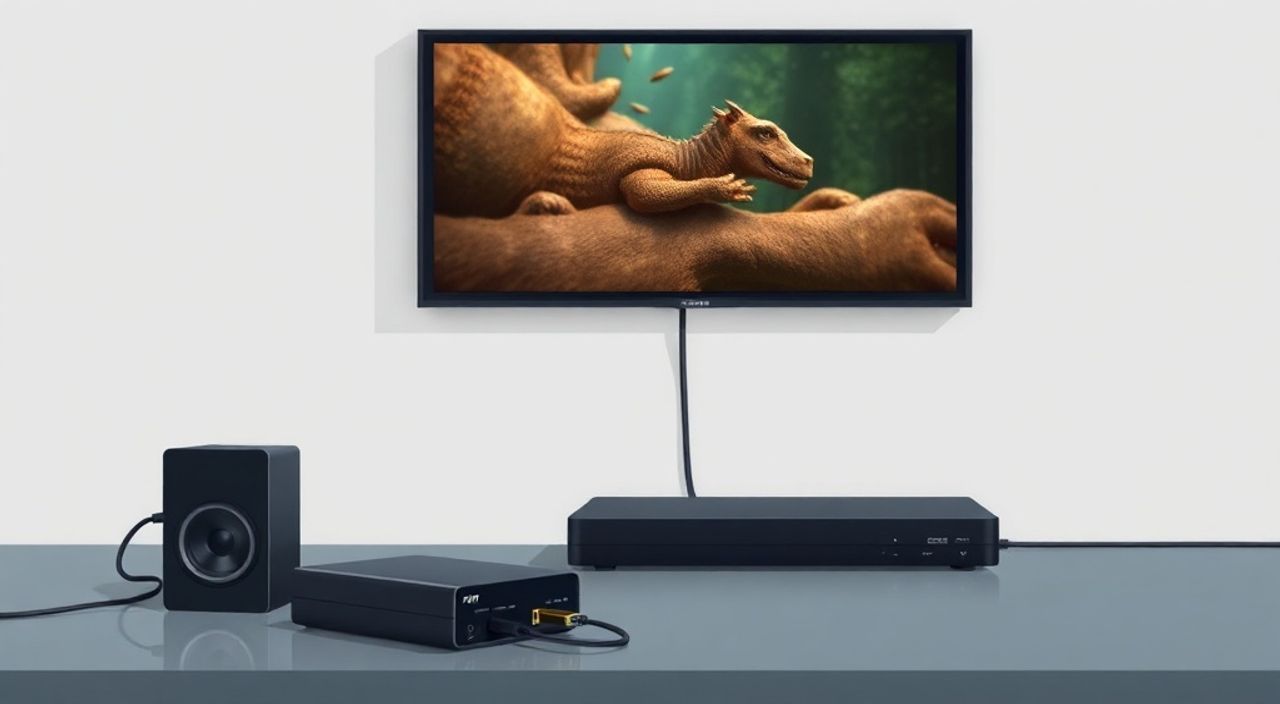
Сегодня многие домашние системы развлечений всё ещё включают в себя DVD-проигрыватель — будь то старая модель, подаренная родственниками или оставшаяся после переезда. Несмотря на популярность стриминга и цифровых медиа, DVD-диски остаются надёжным источником качественного видео, особенно для фильмов в оригинальной озвучке, коллекционных изданий или семейных видеоархивов. Подключить DVD-проигрыватель к современному телевизору — задача, которая кажется простой, но на практике вызывает множество вопросов: какой кабель выбрать, как настроить вход, почему нет звука или изображения. В этой статье вы найдёте исчерпывающее руководство, которое поможет подключить DVD-проигрыватель к любому телевизору — будь то старый CRT или новый 4K OLED — быстро, надёжно и без лишних затрат.
Для подключения DVD-проигрывателя к телевизору лучше всего использовать HDMI-кабель — он обеспечивает наилучшее качество видео и аудио в одном проводе. Если HDMI отсутствует, подойдёт композитный кабель (жёлтый + красный/белый), но качество будет ниже. Всегда проверяйте, что телевизор переключён на правильный вход и включён DVD-проигрыватель.
Содержание статьи:
- Зачем подключать DVD-проигрыватель к современному телевизору
- Какие типы подключений существуют
- Пошаговое подключение через HDMI
- Подключение через композитные кабели (RCA)
- Подключение через S-Video и компонентный выход
- Частые ошибки и как их устранить
- Экспертное мнение: что важно знать профессионалу
- Часто задаваемые вопросы
- Заключение
Зачем подключать DVD-проигрыватель к современному телевизору
Несмотря на доминирование стриминговых сервисов, DVD-проигрыватели остаются востребованными. По данным Statista, в 2024 году более 12% российских домохозяйств продолжают использовать DVD-плееры регулярно — в основном для просмотра семейных видео, коллекционных изданий фильмов и образовательных дисков. Современные телевизоры, даже самые продвинутые, почти всегда имеют хотя бы один вход для аналоговых или цифровых видеосигналов, что делает подключение DVD-плеера технически возможным и логичным.
Почему не просто смотреть фильмы через смарт-ТВ? Во-первых, качество архивных DVD-дисков часто превосходит низкобитрейтные версии в стримингах. Во-вторых, физический диск — это гарантия доступности: он не требует интернета, не зависит от лицензий или геоблокировок. В-третьих, многие пожилые люди или семьи с детьми предпочитают простой физический интерфейс — кнопку «Play», а не сложные меню приложений. Подключение DVD-проигрывателя — это не ретро-эксперимент, а осознанный выбор в пользу надёжности и контроля.
Полезно знать: Если вы используете DVD-проигрыватель с функцией upscaling, он может улучшить качество изображения на Full HD и даже 4K экране — хотя не до уровня Blu-ray.
Какие типы подключений существуют
Современные DVD-проигрыватели и телевизоры поддерживают несколько стандартов подключения. Выбор кабеля зависит от возраста оборудования и доступных портов. Главные типы:
- HDMI — цифровой стандарт, передаёт видео и аудио в высоком разрешении (до 1080p), поддерживает Dolby Digital. Это идеальный вариант для новых устройств.
- Композитный (RCA) — самый распространённый аналоговый стандарт. Использует один жёлтый кабель для видео и два (красный и белый) для стереозвука. Качество — SD (480i/576i), но поддерживается почти всеми телевизорами.
- S-Video — улучшенный аналоговый сигнал по сравнению с RCA. Разделяет яркость и цвет, что даёт чёткость изображения. Не передаёт звук — нужен отдельный аудиокабель.
- Компонентный (YPbPr) — аналоговый, но с раздельной передачей цветовых компонентов. Поддерживает 480p/720p. Часто встречается на старых Hi-Fi и премиальных DVD-плеерах.
- SCART — европейский стандарт, редко встречается в России, но может быть на старых европейских моделях.
Если ваш телевизор имеет HDMI, а DVD-проигрыватель — тоже, используйте именно его. Если HDMI на проигрывателе отсутствует — выбирайте компонентный или S-Video. Композитный — последний вариант, когда ничего другого нет.
Полезно знать: На задней панели DVD-плеера порты часто подписаны. Ищите надписи: HDMI OUT, VIDEO OUT, AUDIO L/R, S-VIDEO OUT.
Пошаговое подключение через HDMI
HDMI — это лучший способ подключения, если ваше оборудование его поддерживает. Процесс занимает меньше минуты.
- Выключите телевизор и DVD-проигрыватель из розетки.
- Найдите HDMI-выход на задней панели DVD-плеера. Обычно он обозначен как «HDMI OUT».
- Найдите свободный HDMI-вход на телевизоре. Проверьте номер входа — например, HDMI 1, HDMI 2.
- Подключите HDMI-кабель одним концом к проигрывателю, другим — к телевизору. Не вставляйте слишком сильно — кабель должен фиксироваться, но не «вжиматься».
- Включите DVD-проигрыватель, затем — телевизор.
- С помощью пульта телевизора переключитесь на нужный HDMI-вход. Обычно это кнопка «Source», «Input» или «Вход».
- Если изображение не появилось — проверьте, что на DVD-плеере выбран HDMI-выход в настройках (в меню «Видео» или «Настройки выхода»).
«Если телевизор не видит сигнал, попробуйте другой HDMI-кабель. Даже новый кабель может быть бракованным — особенно если куплен в сомнительном магазине.» — Алексей Воронин, инженер-электронщик, 12 лет опыта в ремонте AV-оборудования
Подключение через композитные кабели (RCA)
Если ваш DVD-проигрыватель или телевизор не имеют HDMI, композитный кабель — ваша основная опция. Он состоит из трёх разъёмов: жёлтый — видео, красный и белый — аудио.
- Выключите все устройства.
- Найдите на DVD-плеере разъёмы: VIDEO OUT (жёлтый), AUDIO OUT L (белый), AUDIO OUT R (красный).
- На телевизоре найдите аналогичные входы — они часто обозначены как «AV», «VIDEO IN» или «AUX».
- Подключите кабели: жёлтый — к жёлтому, красный — к красному, белый — к белому. Цветовая маркировка обязательна.
- Включите DVD-проигрыватель, затем телевизор.
- Переключите телевизор на вход «AV» или «Video» — это может быть отдельный режим, не HDMI.
- Если звук есть, а изображения нет — проверьте, не перепутаны ли разъёмы. Жёлтый кабель — всегда видео.
Полезно знать: Композитный сигнал передаёт видео в разрешении 480i (NTSC) или 576i (PAL). На Full HD и 4K экранах изображение будет размытым — это нормально. Не ожидайте «четкости» Blu-ray.
Подключение через S-Video и компонентный выход
S-Video даёт лучшее качество, чем композитный кабель, но требует отдельного аудиокабеля. Компонентный выход (три кабеля: зелёный, синий, красный) используется на более дорогих моделях DVD-плееров и поддерживает прогрессивную развертку (480p).
- Подключение через S-Video:
- Подключите S-Video-кабель от DVD-плеера к телевизору.
- Отдельно подключите красный и белый аудиокабели.
- Выберите на телевизоре вход «S-Video» или «AV» с соответствующим режимом.
- Подключение через компонентный выход (YPbPr):
- Подключите три кабеля: зелёный (Y), синий (Pb), красный (Pr) — в соответствующие разъёмы на телевизоре.
- Подключите отдельно аудиокабели (красный/белый).
- На телевизоре выберите вход «Component» или «YPbPr».
- Убедитесь, что в настройках DVD-плеера установлено «480p» или «720p» — иначе изображение может не появиться.
«Компонентный выход — это почти как HDMI, но без цифровой защиты. Если вы хотите максимальное качество без HDMI — это ваш выбор.» — Марина Соколова, эксперт по домашним кинотеатрам
Частые ошибки и как их устранить
Даже при правильном подключении могут возникать проблемы. Вот самые распространённые:
- Нет изображения — проверьте, правильно ли выбран вход на телевизоре. Часто люди переключаются на HDMI, а подключили RCA. Используйте кнопку «Source» на пульте.
- Нет звука — убедитесь, что аудиокабели подключены в оба конца. Иногда белый кабель вставляется в красный разъём. Проверьте настройки звука на DVD-плеере — возможно, стоит «Dolby Digital», а телевизор не поддерживает его без оптического выхода.
- Изображение чёрно-белое — это классическая ошибка при подключении S-Video без аудиокабелей. Аудиокабели не влияют на цвет, но если вы используете композитный кабель и подключили только жёлтый — проверьте, не отошёл ли он.
- Сигнал пропадает через 10 минут — возможно, DVD-плеер переходит в режим ожидания. Отключите функцию «Автовыключение» в настройках плеера.
- Телевизор не распознаёт устройство — попробуйте перезагрузить оба устройства. Выключите из розетки на 30 секунд, затем включите снова.
Проблема |
Вероятная причина |
Решение |
|---|---|---|
Нет звука, изображение есть |
Аудиокабели не подключены или неправильно подключены |
Проверьте цвета: красный/белый → красный/белый. Попробуйте другие кабели. |
Изображение размытое |
Используется композитный кабель на Full HD/4K экране |
Если есть S-Video или компонентный выход — используйте его. Если нет — это нормально для DVD. |
При включении — чёрный экран |
DVD-плеер не установлен на правильный выход |
Зайдите в меню DVD-плеера → «Настройки видео» → выберите «HDMI» или «Component» |
Звук есть, но только из одного динамика |
Неправильная настройка стерео/моно |
В настройках звука DVD-плеера выберите «Stereo» или «Auto» |
Экспертное мнение: что важно знать профессионалу
«Многие клиенты приходят с вопросом: „Почему мой DVD не работает с новым телевизором?“. Часто проблема не в кабелях, а в настройках. Например, DVD-плеер по умолчанию стоит на компонентный выход, а телевизор — на HDMI. Или наоборот. Я всегда советую: сначала подключите, потом — настройте. Не пытайтесь «угадать» — проверяйте каждый шаг.» — Дмитрий Кузнецов, технический директор сервисного центра «AV-Сервис», 15 лет опыта
Дмитрий также отмечает важность качества кабелей. Дешёвые кабели с плохой экранировкой могут вызывать помехи, особенно при подключении по компонентному стандарту. Лучше брать кабели от проверенных брендов — Teac, Monoprice, Ugreen — даже если цена выше на 200–300 рублей.
Если вы подключаете DVD-плеер к телевизору с поддержкой HDR или Dolby Vision — не ожидайте, что DVD даст эти эффекты. DVD — это стандарт SD. Любое улучшение качества — результат работы процессора телевизора (upscaling), а не самого диска.
Часто задаваемые вопросы
Можно ли подключить DVD-проигрыватель к телевизору без HDMI?
Да. Используйте композитный (RCA), S-Video или компонентный выход. Большинство телевизоров до сих пор имеют эти разъёмы — особенно на боковой панели для удобства.
Почему изображение на новом телевизоре кажется «тусклым»?
DVD-диски имеют низкое разрешение (720×480). Современные экраны увеличивают изображение до 1080p или 4K, и алгоритмы интерполяции не всегда справляются. Включите режим «Классический» или «Стандартный» в настройках изображения — это уменьшит агрессивную обработку.
Можно ли использовать HDMI-адаптер от RCA к HDMI?
Нет. Адаптеры не могут преобразовать аналоговый сигнал в цифровой. Для этого нужен активный конвертер — дорого, неэффективно и снижает качество. Лучше использовать прямое подключение.
Почему телевизор не видит DVD-плеер, хотя кабель подключён?
Проверьте, включён ли DVD-плеер. Некоторые модели не отправляют сигнал, если диск не вставлен. Вставьте диск, нажмите «Play» — и только потом включайте телевизор.
Можно ли подключить DVD-плеер к компьютеру или монитору?
Только если монитор имеет HDMI или композитный вход. Большинство компьютерных мониторов — только HDMI или DisplayPort. Вам понадобится внешний аудиоадаптер и специальный переходник.
Заключение
Подключение DVD-проигрывателя к телевизору — это не устаревшая задача, а практическая необходимость для миллионов пользователей, ценящих надёжность, качество и простоту. Независимо от возраста вашего оборудования, существует способ подключения, который обеспечит стабильную работу. HDMI — идеал, но даже старый RCA-кабель с правильным подключением даст отличный результат.
Самое главное — не торопитесь. Выключите устройства, проверьте цвета кабелей, переключите вход на телевизоре, убедитесь, что диск вставлен и плеер включён. Эти простые шаги решают 90% проблем.
Подключить DVD-проигрыватель к телевизору не сложнее, чем зарядить телефон — главное, знать, куда и как вставлять кабели. Не верьте, что «старое» значит «неподключаемое» — технологии просты, если их понимать.
- Используйте HDMI, если оба устройства его поддерживают — это лучший вариант.
- Композитный кабель (RCA) — надёжный fallback, но качество ниже.
- Всегда проверяйте, что телевизор переключён на правильный вход.
- Если нет звука — проверьте аудиокабели и настройки звука на DVD-плеере.
- Не покупайте «волшебные» адаптеры RCA → HDMI — они не работают.
⚠️ Дисклеймер — нажмите, чтобы развернуть
Материалы, опубликованные в разделе «Блог» на сайте RU DESIGN SHOP (rudesignshop.ru), носят исключительно информационный и ознакомительный характер и не являются руководством к действию, финансовой рекомендацией, медицинской услугой, ветеринарным назначением либо рекламой товаров и услуг, включая азартные игры. Публикации не содержат призывов к участию в азартных играх и не направлены на продвижение соответствующих операторов.
Безопасность применения товаров и веществ: при использовании строительных материалов, бытовой химии, пестицидов и агрохимикатов необходимо строго следовать инструкциям производителя и действующему законодательству Российской Федерации, включая Федеральный закон РФ от 19.07.1997 № 109-ФЗ «О безопасном обращении с пестицидами и агрохимикатами».
Упоминание товарных знаков, брендов и организаций носит исключительно информационный характер и не означает наличие партнёрских отношений или одобрения со стороны правообладателей.
Материалы, содержащие сведения о медицинских, ветеринарных или косметических средствах, представлены в справочных целях и не являются медицинской консультацией или назначением. Перед применением рекомендуется обратиться к врачу, ветеринарному специалисту или иному сертифицированному профессионалу.
Возрастные ограничения: материалы, содержащие сведения о продукции категории 18+, включая алкоголь или азартные игры, предназначены исключительно для совершеннолетней аудитории и публикуются в информационных целях.
Правовая ответственность: решения, принятые на основе опубликованной информации, пользователь принимает самостоятельно и на свой риск; редакция и авторы несут ответственность в пределах, установленных законодательством Российской Федерации.
Редакция не допускает публикаций, содержащих пропаганду экстремизма, терроризма, наркотических средств или суицида; подобные материалы подлежат немедленному удалению.
Упоминание организаций с ограниченным статусом: компания Meta Platforms Inc. (социальные сети Facebook и Instagram) признана экстремистской организацией решением суда РФ, её деятельность запрещена на территории Российской Федерации; любые упоминания приводятся исключительно в информационных целях.
Авторские права и источники: информация собирается из открытых источников; её актуальность указывается на дату публикации и может изменяться.
Изображения и иллюстрации используются на условиях, разрешённых правообладателями. При возникновении претензий редакция готова оперативно рассмотреть обращение и внести необходимые изменения.
Персональные данные и cookies: сайт использует cookies и обрабатывает персональные данные пользователей в соответствии с Федеральным законом № 152-ФЗ «О персональных данных» и Политикой конфиденциальности RU DESIGN SHOP.
Мнения авторов могут не совпадать с позицией государственных органов или коммерческих организаций, упомянутых в материалах.
РЕКОМЕНДУЕМ
Товары от российских производителей




