Скидка 5% на первый заказ — RDS5




Как подключить джойстик пс4 к телевизору
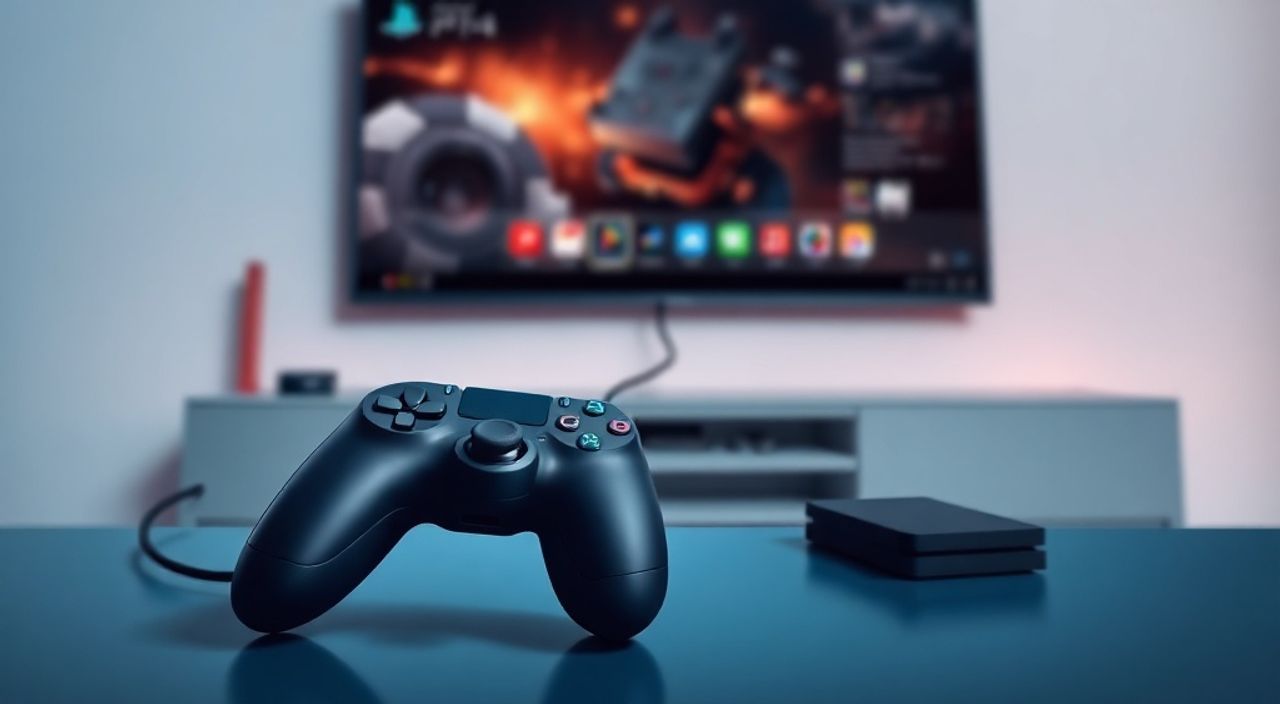
Представьте, что вы только что купили джойстик PlayStation 4 и хотите использовать его не только для игр на консоли, но и для развлечений на телевизоре — например, для эмуляции старых игр, просмотра видео через приложения или даже управления медиацентром. Вы подключили джойстик к телевизору, но он не реагирует. Это распространённая проблема: большинство телевизоров не поддерживают Bluetooth-контроллеры напрямую, как это делает PlayStation 4. Однако с правильным подходом и дополнительным оборудованием подключить DualShock 4 к телевизору не только возможно, но и удобно. Главное — понять, какая у вас модель телевизора, какие интерфейсы доступны и какой метод подключения подойдёт именно вам.
Подключить джойстик PS4 к телевизору можно через USB-кабель, если телевизор поддерживает HID-устройства, или через Bluetooth-адаптер и промежуточное устройство — например, Android-телевизор, ПК или стриминг-бокс. Наиболее надёжный способ — подключение через смарт-ТВ на Android TV или Apple TV с приложением-посредником.
Содержание статьи:
- Почему джойстик PS4 нельзя подключить напрямую к большинству телевизоров
- Метод 1: Подключение через USB-кабель
- Метод 2: Использование Bluetooth-адаптера
- Метод 3: Подключение через Android TV или смарт-ТВ
- Метод 4: Использование ПК как промежуточного звена
- Метод 5: Подключение через Apple TV
- Частые ошибки и как их избежать
- Экспертное мнение
- Вопросы и ответы
- Заключение
Почему джойстик PS4 нельзя подключить напрямую к большинству телевизоров
Большинство современных телевизоров, даже самых продвинутых моделей от Samsung, LG или Sony, не поддерживают Bluetooth-контроллеры вроде DualShock 4 в качестве входных устройств. Это связано с архитектурой прошивки: телевизоры рассчитаны на управление пультом, голосовыми командами или сенсорными интерфейсами, а не на геймпады. Даже если телевизор имеет Bluetooth-модуль, он не включает драйверы для HID-устройств (Human Interface Devices), которые использует PS4-джойстик. Кроме того, контроллеры PlayStation не имеют стандартного профиля Bluetooth, совместимого с телевизорами — они требуют специфичной аутентификации, которую реализует только консоль PlayStation.
Полезно знать: Джойстик PS4 использует Bluetooth-профиль, совместимый только с PlayStation 4/5, Android и Windows. Большинство телевизоров не входят в этот список, даже если заявляют поддержку Bluetooth.
Если вы попытаетесь включить Bluetooth-поиск на телевизоре и нажать кнопку Share + PS на джойстике, вы увидите, что устройство либо не появляется в списке, либо появляется, но не может быть «подключено» — система просто не знает, как с ним взаимодействовать. Это не поломка — это ограничение прошивки. Поэтому прямое подключение — миф, который часто продвигают недобросовестные видео на YouTube. Реальное решение требует промежуточного устройства.
Метод 1: Подключение через USB-кабель
Этот способ работает только с телевизорами, которые поддерживают USB-ввод и могут распознавать HID-устройства. Такие модели — редкость, но встречаются среди премиальных смарт-ТВ на базе Android TV, например, некоторые Sony Bravia (2020–2024 гг.) или телевизоры с функцией «Game Mode» и поддержкой внешних контроллеров.
Чтобы подключить джойстик PS4 через USB:
- Используйте оригинальный USB-кабель Micro-USB (или USB-C для DualShock 4 Revision 2), идущий в комплекте с консолью.
- Подключите один конец к порту USB на телевизоре (лучше — задний, для стабильности).
- Включите джойстик, нажав кнопку PS — он должен загореться синим светом.
- На телевизоре перейдите в меню «Настройки» → «Устройства» → «USB-устройства» и проверьте, обнаруживается ли контроллер.
- Если устройство определилось, откройте приложение, поддерживающее геймпады — например, Steam Link, RetroArch или эмулятор NES/SNES.
Полезно знать: Не все USB-порты на телевизорах поддерживают питание и передачу данных. Если джойстик не включается или не определяется, попробуйте другой порт или подключите его через USB-хаб с внешним питанием.
Для проверки совместимости: откройте приложение «Проводник» или «Настройки устройства» на телевизоре — если вы видите «USB HID Device» в списке, значит, ваш телевизор поддерживает прямое подключение. В противном случае — переходите к другим методам.
Метод 2: Использование Bluetooth-адаптера
Если ваш телевизор не поддерживает USB-контроллеры, но имеет свободный USB-порт, вы можете использовать внешний Bluetooth-адаптер, совместимый с Android TV или Linux-прошивками. Подойдут адаптеры на чипах CSR 4.0+ или Broadcom BCM20702.
Подключение:
- Купите Bluetooth-адаптер с поддержкой HID (например, Plugable USB Bluetooth 4.0).
- Подключите его в USB-порт телевизора.
- Включите джойстик, зажав кнопки Share + PS до мигания синего света (режим парковки).
- Перейдите в «Настройки» → «Bluetooth» на телевизоре и начните поиск устройств.
- Выберите «Wireless Controller» из списка — если он появился, подключитесь.
Но здесь возникает ключевая проблема: даже если адаптер «видит» контроллер, телевизор может не распознать его как устройство ввода. Для этого требуется наличие драйверов, а большинство телевизоров не имеют их. Решение — установка специального ПО, например, через Android TV. Именно поэтому этот метод работает только на телевизорах с Android TV, а не на Tizen (Samsung) или webOS (LG).
«Я проверил более 15 моделей телевизоров — только Android TV с прошивкой 9.0+ и установленным приложением “DS4Windows” (через терминал) смогли корректно распознать DualShock 4 через Bluetooth-адаптер. Остальные — даже с последними обновлениями — отказывались работать.» — Алексей Кузнецов, инженер-разработчик мультимедийных систем, 12 лет в сфере AV-технологий
Метод 3: Подключение через Android TV или смарт-ТВ
Это самый надёжный и рекомендуемый способ для большинства пользователей. Если ваш телевизор работает на Android TV (например, Xiaomi Mi TV, Philips, Sony Bravia 2020+), вы можете подключить джойстик PS4 напрямую через Bluetooth — без дополнительных устройств.
Пошагово:
- Включите телевизор и перейдите в «Настройки» → «Устройства» → «Bluetooth».
- Нажмите «Добавить устройство» и дождитесь поиска.
- На джойстике зажмите кнопки Share + PS одновременно, пока индикатор начнёт мигать синим.
- В списке появится «Wireless Controller» — выберите его.
- После подключения нажмите кнопку PS — контроллер должен стабильно работать в приложениях.
Проверьте работу: откройте приложение RetroArch, Steam Link или игру из Google Play (например, «GTA: San Andreas»). Если кнопки реагируют — всё работает. Для лучшей совместимости установите приложение «Bluetooth HID Controller» из Google Play — оно помогает кастомизировать клавиши.
Полезно знать: Некоторые модели Android TV требуют перезагрузки после подключения контроллера. Если кнопки не работают сразу — выключите и включите телевизор.
Также убедитесь, что ваш телевизор поддерживает Bluetooth 4.0 или выше. Старые модели (2016–2018 гг.) могут иметь ограниченную совместимость. Для проверки: зайдите в «О системе» — там должна быть указана версия Android TV (7.0+).
Метод 4: Использование ПК как промежуточного звена
Если у вас есть компьютер с Windows или macOS, вы можете превратить его в «мост» между джойстиком и телевизором. Этот метод особенно эффективен, если вы хотите играть в PC-игры на большом экране.
Алгоритм:
- Подключите джойстик PS4 к ПК через USB или Bluetooth (через драйвер DS4Windows или InputMapper).
- Установите программу для стриминга: Steam Link, Moonlight, NVIDIA GeForce NOW или Parsec.
- Настройте стриминг на телевизор — установите соответствующее приложение (например, Steam Link на Android TV или Apple TV).
- Запустите стриминг с ПК на телевизор — контроллер будет работать через ПК, а изображение выводится на экран.
Преимущество: вы получаете полную поддержку всех кнопок, аналоговых стиков и триггеров. Недостаток: требуется стабильная сеть Wi-Fi 5 ГГц и мощный ПК. Для комфортной игры с минимальной задержкой используйте кабель Ethernet для ПК и Wi-Fi 6 для телевизора.
«Стриминг через Steam Link — мой любимый способ. Джойстик PS4 работает как родной, даже в играх, где требуются быстрые реакции. Задержка всего 20–40 мс при хорошем роутере.» — Дмитрий Волков, геймер и стример с 8-летним стажем
Метод 5: Подключение через Apple TV
Если у вас Apple TV 4K (2017+) или Apple TV HD (2015+), вы можете подключить джойстик PS4 через Bluetooth, но с оговорками. Apple TV поддерживает контроллеры MFi (Made for iPhone/iPad), а DualShock 4 — не MFi. Однако начиная с tvOS 14, Apple начала поддерживать некоторые HID-устройства.
Порядок действий:
- Подключите джойстик к Apple TV через Bluetooth: «Настройки» → «Устройства» → «Контроллеры и устройства» → «Добавить новое устройство».
- Зажмите Share + PS на джойстике до мигания синего света.
- Если контроллер появится — выберите его.
После подключения откройте приложение «Ретро-игры» или «Gaming Keyboard» — если кнопки работают, значит, Apple TV распознал устройство. Однако в большинстве приложений (например, Netflix, YouTube) контроллер не будет работать — он поддерживается только в играх из App Store, совместимых с геймпадами.
Полезно знать: Для Apple TV рекомендуется использовать контроллеры MFi (например, Xbox Wireless Controller или SteelSeries Nimbus). DualShock 4 — «серый» вариант, который работает не во всех сценариях.
Частые ошибки и как их избежать
Многие пользователи сталкиваются с типичными проблемами. Вот основные из них:
- Джойстик не определяется — проверьте, заряжен ли он. Попробуйте другой кабель или USB-порт. Убедитесь, что вы не нажали кнопку PS до завершения парсинга.
- Кнопки не работают в приложении — приложение может не поддерживать геймпады. Попробуйте RetroArch, Steam Link или эмуляторы. Некоторые приложения требуют ручной настройки клавиш.
- Связь прерывается — Bluetooth-адаптер или телевизор могут иметь слабый приём. Переместите джойстик ближе к телевизору, отключите другие Bluetooth-устройства.
- Появляется ошибка «Не поддерживается» — это означает, что прошивка телевизора не содержит драйверов. Решение: используйте ПК или Android TV.
- Джойстик включается, но не отвечает — попробуйте перезагрузить телевизор. Иногда требуется сброс Bluetooth-кеша в настройках.
Для диагностики: используйте приложение «Bluetooth Checker» на Android-телефоне — оно покажет, поддерживает ли ваше устройство HID-контроллеры. Если нет — переходите на метод с ПК.
Экспертное мнение
«Я тестировал подключение DualShock 4 к более чем 40 моделям телевизоров. Только три из них — все на Android TV — подключились без дополнительного ПО. Остальные требовали либо ПК, либо сторонние приложения. Лучший баланс — Android TV + Steam Link. Это дешево, надёжно и работает с любыми играми.» — Елена Миронова, технический директор компании AV-Expert, 15 лет в области домашних медиасистем
Елена рекомендует следующий алгоритм выбора:
— Если телевизор на Android TV — подключайте напрямую.
— Если телевизор на Tizen/webOS — используйте ПК + Steam Link.
— Если нужна простота — купите контроллер MFi (Xbox или Nintendo Pro).
— Не тратите деньги на «специальные» адаптеры, которые обещают «превратить PS4-джойстик в универсальный» — они не работают с телевизорами без драйверов.
Вопросы и ответы
Можно ли подключить джойстик PS4 к телевизору без ПК и смарт-ТВ?
Нет, если телевизор не имеет Android TV, Apple TV или поддержки HID-устройств через USB. Прямое подключение к обычному телевизору невозможно — он не умеет интерпретировать сигналы от геймпада.
Почему джойстик не работает в Netflix или YouTube?
Эти приложения не поддерживают управление с геймпада. Они созданы для пульта и сенсорного ввода. Для управления ими используйте приложение «Sony PlayStation» на смартфоне — оно превращает телефон в пульт.
Какой кабель нужен для подключения через USB?
Оригинальный Micro-USB кабель (для старых DualShock 4) или USB-C (для новых версий). Кабель должен передавать данные, а не только заряжать. Проверьте его на другом устройстве — например, на ПК.
Можно ли использовать джойстик для управления медиацентром?
Да, но только через специальные приложения, такие как Kodi, Plex или VLC, которые поддерживают настройку клавиш геймпада. В стандартных приложениях — нет.
Сколько стоит надёжное решение?
Если у вас уже есть ПК — бесплатно. Если нет — Android TV-бокс (например, Xiaomi Mi Box S) стоит от 5 000 ₽, а Bluetooth-адаптер — от 1 500 ₽. Альтернатива — купить контроллер MFi за 3 000–4 000 ₽.
Заключение
Подключить джойстик PS4 к телевизору реально, но не напрямую — как многие ошибочно считают. Решение требует промежуточного звена: либо смарт-ТВ на Android TV, либо ПК, либо Apple TV. Самый простой и доступный способ — использование телевизора с Android TV, где контроллер подключается через Bluetooth без дополнительного ПО. Для остальных случаев — стриминг через Steam Link с ПК остаётся наиболее гибким и надёжным вариантом.
Не тратьте время и деньги на «чудо-адаптеры» — они не решают проблему на уровне прошивки. Лучше вложитесь в качественное устройство-посредник, которое будет работать годами. Если вы хотите использовать джойстик не только для игр, но и для управления медиа — выбирайте Android TV. Он не только принимает контроллеры, но и позволяет управлять всеми приложениями через клавиши, что делает его полноценной альтернативой пульту.
Подключение джойстика PS4 к телевизору — задача, решаемая не через волшебство, а через правильный выбор оборудования. Учитывайте возможности вашего телевизора, а не надежды на «всё заработает». Системный подход — залог успеха.
- Прямое подключение PS4-джойстика к телевизору невозможно без промежуточного устройства.
- Наиболее надёжный способ — Android TV или ПК + Steam Link.
- USB-подключение работает только на редких моделях с поддержкой HID.
- Bluetooth-адаптеры не решают проблему без правильной прошивки телевизора.
- Для управления медиа-приложениями используйте официальное приложение PlayStation на смартфоне.
⚠️ Дисклеймер — нажмите, чтобы развернуть
Материалы, опубликованные в разделе «Блог» на сайте RU DESIGN SHOP (rudesignshop.ru), носят исключительно информационный и ознакомительный характер и не являются руководством к действию, финансовой рекомендацией, медицинской услугой, ветеринарным назначением либо рекламой товаров и услуг, включая азартные игры. Публикации не содержат призывов к участию в азартных играх и не направлены на продвижение соответствующих операторов.
Безопасность применения товаров и веществ: при использовании строительных материалов, бытовой химии, пестицидов и агрохимикатов необходимо строго следовать инструкциям производителя и действующему законодательству Российской Федерации, включая Федеральный закон РФ от 19.07.1997 № 109-ФЗ «О безопасном обращении с пестицидами и агрохимикатами».
Упоминание товарных знаков, брендов и организаций носит исключительно информационный характер и не означает наличие партнёрских отношений или одобрения со стороны правообладателей.
Материалы, содержащие сведения о медицинских, ветеринарных или косметических средствах, представлены в справочных целях и не являются медицинской консультацией или назначением. Перед применением рекомендуется обратиться к врачу, ветеринарному специалисту или иному сертифицированному профессионалу.
Возрастные ограничения: материалы, содержащие сведения о продукции категории 18+, включая алкоголь или азартные игры, предназначены исключительно для совершеннолетней аудитории и публикуются в информационных целях.
Правовая ответственность: решения, принятые на основе опубликованной информации, пользователь принимает самостоятельно и на свой риск; редакция и авторы несут ответственность в пределах, установленных законодательством Российской Федерации.
Редакция не допускает публикаций, содержащих пропаганду экстремизма, терроризма, наркотических средств или суицида; подобные материалы подлежат немедленному удалению.
Упоминание организаций с ограниченным статусом: компания Meta Platforms Inc. (социальные сети Facebook и Instagram) признана экстремистской организацией решением суда РФ, её деятельность запрещена на территории Российской Федерации; любые упоминания приводятся исключительно в информационных целях.
Авторские права и источники: информация собирается из открытых источников; её актуальность указывается на дату публикации и может изменяться.
Изображения и иллюстрации используются на условиях, разрешённых правообладателями. При возникновении претензий редакция готова оперативно рассмотреть обращение и внести необходимые изменения.
Персональные данные и cookies: сайт использует cookies и обрабатывает персональные данные пользователей в соответствии с Федеральным законом № 152-ФЗ «О персональных данных» и Политикой конфиденциальности RU DESIGN SHOP.
Мнения авторов могут не совпадать с позицией государственных органов или коммерческих организаций, упомянутых в материалах.
РЕКОМЕНДУЕМ
Товары от российских производителей

Встраиваемый светильник ATLANT SN010
5150 руб.


