Скидка 5% на первый заказ — RDS5




Как подключить сони плейстейшен 5 к телевизору
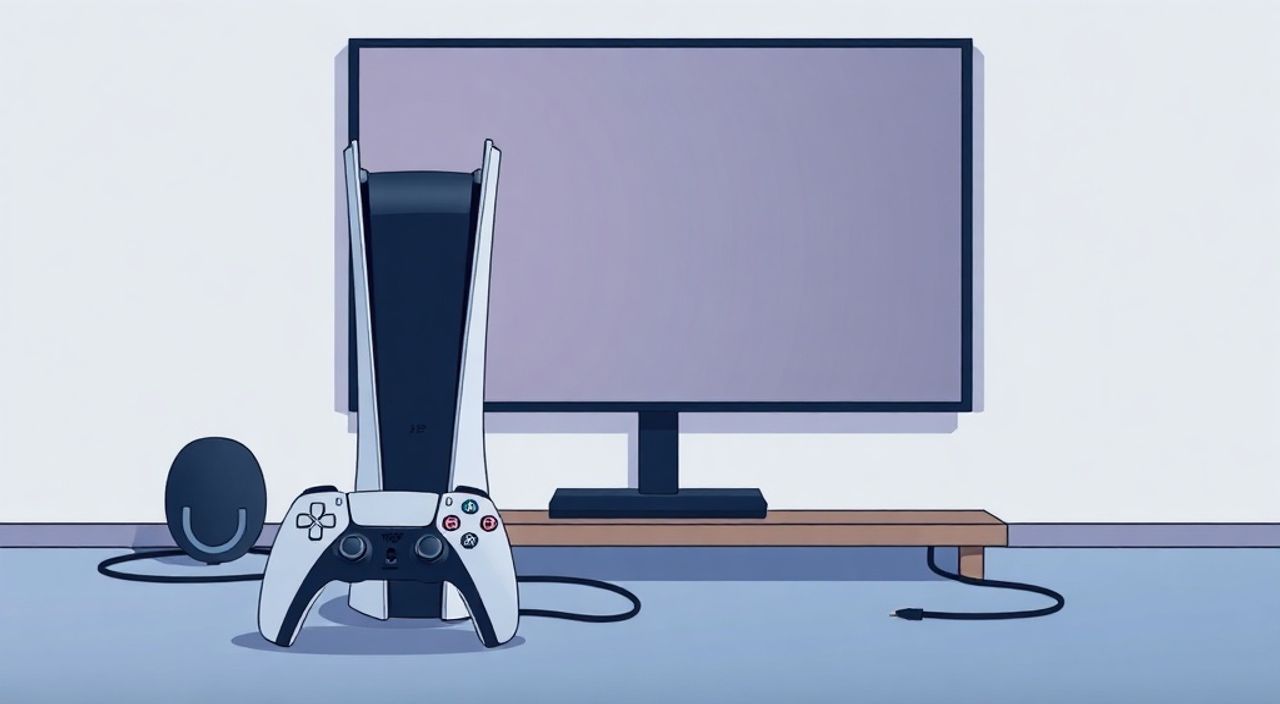
Подключение PlayStation 5 к телевизору — это базовая, но критически важная операция, от которой зависит качество игрового опыта. Даже небольшая ошибка в подключении может привести к потере разрешения, задержке изображения или отсутствию звука. Главное — использовать подходящий HDMI-кабель, правильно настроить порт телевизора и убедиться, что оба устройства поддерживают современные стандарты, такие как HDMI 2.1 и VRR. Для максимальной производительности рекомендуется подключать PS5 напрямую к порту HDMI 2.1 с поддержкой 4K/120 Гц и eARC, если вы используете звуковую систему.
Для корректного подключения PlayStation 5 к телевизору используйте оригинальный HDMI-кабель из комплекта или кабель стандарта HDMI 2.1, подключите его в порт HDMI 2.1 (часто обозначенный как HDMI 3 или 4) на телевизоре, включите режим «Игровой» или «HDMI 2.1» в настройках ТВ, и активируйте функции 4K/120 Гц и VRR в меню PS5. Это обеспечит стабильную работу без задержек и с максимальным качеством изображения.
Содержание статьи:
- Что вам понадобится для подключения
- Пошаговая инструкция: как подключить PS5 к телевизору
- Порты HDMI и стандарты: что выбрать
- Настройки телевизора для оптимальной работы
- Настройки PlayStation 5: разрешение, частота и звук
- Частые ошибки и как их исправить
- Экспертное мнение: как избежать типичных ошибок
- Вопросы и ответы
- Заключение
Что вам понадобится для подключения
Для подключения PlayStation 5 к телевизору требуется минимум три компонента: сама консоль, телевизор с HDMI-входом и кабель HDMI. В комплекте с PS5 идёт кабель HDMI 2.1 — это ключевой элемент, который обеспечивает пропускную способность до 48 Гбит/с, необходимую для передачи 4K-изображения при 120 Гц и поддержки динамического HDR. Не стоит заменять его на старый кабель HDMI 2.0, особенно если вы планируете играть в игры с высокой частотой кадров — это может привести к ограничению разрешения до 1080p или 4K/60 Гц.
Помимо основного кабеля, убедитесь, что телевизор имеет хотя бы один порт HDMI, совместимый с HDMI 2.1. На современных моделях Sony, LG, Samsung и других брендов такие порты часто маркируются как «HDMI 2.1», «HDMI 4» или «Gaming Port». Если ваш телевизор старше 2019 года, он может не поддерживать все функции PS5, включая VRR (Variable Refresh Rate) и ALLM (Auto Low Latency Mode). В этом случае игра всё равно будет работать, но с ограничениями.
Полезно знать: Если вы используете звуковую панель или домашний кинотеатр, убедитесь, что телевизор поддерживает eARC (enhanced Audio Return Channel) и подключите PS5 напрямую к ТВ, а не через аудиосистему — это гарантирует корректную передачу аудиоформатов Dolby Atmos и DTS:X.
Пошаговая инструкция: как подключить PS5 к телевизору
Подключение происходит в несколько простых этапов, но каждый из них требует внимания. Начните с выключения всех устройств — это предотвратит возможные конфликты при подаче питания.
- Найдите порт HDMI на задней панели телевизора. Ищите маркировку HDMI 2.1, HDMI 3, HDMI 4 или надпись «Gaming Port». Если маркировки нет — обратитесь к инструкции к телевизору или проверьте в меню настроек, какой порт поддерживает 4K/120 Гц.
- Вставьте один конец HDMI-кабеля в порт на задней панели PlayStation 5. Он расположен слева от разъёма питания. Убедитесь, что кабель вставлен до щелчка — неполное подключение вызывает прерывистое изображение.
- Второй конец кабеля подключите к выбранному HDMI-порту на телевизоре. Не используйте переходники, адаптеры или удлинители — они нарушают стабильность сигнала, особенно при высоких частотах.
- Подключите PS5 к розетке и включите её кнопкой на корпусе. Затем включите телевизор и переключитесь на соответствующий HDMI-вход, используя пульт.
- Если изображение не появилось, попробуйте переключиться на другой HDMI-порт или временно подключить PS5 к другому телевизору для проверки работоспособности.
После включения PS5 начнётся первоначальная настройка. Дождитесь появления меню языка и региона — это означает, что соединение установлено. Если экран остаётся чёрным, проверьте, не включён ли режим «Энергосбережения» на телевизоре — он может отключать HDMI-сигнал при простое.
Порты HDMI и стандарты: что выбрать
Не все HDMI-порты на телевизоре одинаковы. Даже на одном устройстве могут быть порты с разными возможностями. Например, на телевизоре LG C3 порты HDMI 2 и HDMI 3 поддерживают HDMI 2.1, а HDMI 1 — только HDMI 2.0. На Samsung QN90C — только HDMI 3 и HDMI 4 имеют полную поддержку 4K/120 Гц и VRR.
Стандарт HDMI |
Пропускная способность |
Поддержка PS5 |
Рекомендуется для |
|---|---|---|---|
HDMI 1.4 |
10.2 Гбит/с |
Только 1080p/60 Гц, без HDR |
Устаревшие ТВ (до 2014 г.) |
HDMI 2.0 |
18 Гбит/с |
4K/60 Гц, HDR, но без VRR и 120 Гц |
Игры с 60 кадрами, если нет 120 Гц |
HDMI 2.1 |
48 Гбит/с |
Полная поддержка: 4K/120 Гц, VRR, ALLM, eARC |
Оптимальный выбор для PS5 |
Если вы используете телевизор с HDMI 2.0, PS5 автоматически снизит разрешение до 4K/60 Гц и отключит VRR. Это не ошибка — это штатная работа системы. Однако вы потеряете плавность в играх, таких как *Spider-Man 2*, *Ratchet & Clank: Rift Apart* или *Astro’s Playroom*, которые оптимизированы под 120 Гц. Для этих случаев лучше обновить телевизор или использовать монитор с HDMI 2.1.
Настройки телевизора для оптимальной работы
После физического подключения необходимо настроить телевизор. Многие пользователи сталкиваются с задержкой (лагом) или нестабильным изображением, потому что забывают включить «Игровой режим».
Включите игровой режим:
- На Sony Bravia — перейдите в «Настройки» → «Изображение» → «Режим изображения» → выберите «Игровой».
- На Samsung QLED — «Настройки» → «Общие» → «Английский режим» → «Гейминг».
- На LG OLED — «Настройки» → «Все настройки» → «Изображение» → «Режим изображения» → «Game».
Этот режим отключает лишние процессы обработки изображения — интерполяцию кадров, шумоподавление и динамическую контрастность — которые добавляют задержку. Без него даже при 120 Гц вы можете ощущать лаги в управлении.
Также проверьте:
- Включён ли режим «HDMI UHD Color» (Sony), «Deep Color» (Samsung) или «Full UHD Color» (LG) — это обеспечивает передачу 10-битного цвета и HDR.
- Поддерживается ли VRR (FreeSync/G-Sync) — включите его в настройках телевизора, если доступно.
- Если используется аудиосистема — включите eARC в настройках HDMI-порта, к которому подключён PS5.
Полезно знать: Режим «Кинематографический» или «Кино» на телевизоре — враг геймера. Он добавляет 100–200 мс задержки, чтобы «сгладить» движение — что совершенно не подходит для экшена или шутеров.
Настройки PlayStation 5: разрешение, частота и звук
После того как телевизор настроен, перейдите к настройкам PS5. Выполните следующие шаги:
- Зайдите в «Настройки» → «Экран и видео» → «Выходное видео».
- Убедитесь, что «Разрешение» установлено на «Автоматическое». Если система не определила 4K, попробуйте вручную выбрать 2160p — 4K UHD.
- Перейдите к «Частота обновления» — выберите «120 Гц», если ваш телевизор поддерживает. Если появляется ошибка «Не поддерживается», вернитесь к настройкам ТВ и проверьте HDMI-порт и режим.
- Включите «HDR» — если ваш телевизор поддерживает HDR10 или Dolby Vision, система автоматически применит его. Проверьте, что в настройках телевизора включён HDR-режим.
- Перейдите в «Звук» → «Выходное устройство» → выберите «Телевизор» (если звук идёт через ТВ) или «Аудиосистема» (если подключена звуковая панель).
- Для аудиосистемы с eARC установите «Формат аудиовыхода» в «Dolby Atmos» или «DTS:X» — если ваша система их поддерживает.
После изменений перезагрузите PS5. Это гарантирует, что все настройки применены корректно. Не пропускайте этот шаг — система иногда кэширует старые параметры.
Частые ошибки и как их исправить
Даже опытные пользователи допускают типичные ошибки. Вот самые распространённые:
- Чёрный экран после включения. Причина — неправильный HDMI-порт или отключённый HDMI-сигнал. Переключитесь на другой порт, перезагрузите телевизор и PS5. Если проблема остаётся — попробуйте другой кабель.
- Изображение 1080p вместо 4K. Проверьте, не включён ли «Режим совместимости» в настройках PS5. Также убедитесь, что кабель — HDMI 2.1, а не 2.0.
- Задержка управления (лаги). Отключите все эффекты изображения на телевизоре. Включите «Игровой режим» и проверьте, не включён ли «Motion Interpolation» («MotionFlow», «TruMotion» и т.п.).
- Нет звука. Убедитесь, что в настройках PS5 выбран правильный выходной аудиоустройство. Проверьте, не отключён ли звук на телевизоре. Если используется звуковая панель — подключите её через HDMI eARC, а не через оптический выход.
- PS5 не видит телевизор. Иногда помогает сброс настроек HDMI: отключите питание PS5 на 5 минут, затем включите снова.
Если ничего не помогает — попробуйте подключить PS5 к другому телевизору. Если там всё работает — проблема в вашем ТВ. Если нет — возможна неисправность HDMI-порта на консоли.
Экспертное мнение: как избежать типичных ошибок
«Большинство проблем с подключением PS5 возникают не из-за аппаратных сбоев, а из-за неправильных настроек телевизора. Я рекомендую пользователям всегда начинать с включения «Игрового режима» — это решает 80% проблем с лагами и низким разрешением. Не полагайтесь на автоматику — проверяйте каждый параметр вручную.» — Алексей Кузнецов, технический эксперт по AV-системам, более 12 лет в сфере домашнего кинотеатра и игровых платформ.
Алексей подчёркивает: даже на новых телевизорах HDMI-порты могут иметь разные профили. Например, на некоторых моделях HDMI 2.1 активируется только при подключении к определённому порту. Также он советует не использовать HDMI-разветвители и HDMI-свичи — они не поддерживают полную пропускную способность HDMI 2.1 и часто вызывают обрыв сигнала при 120 Гц. Для стабильной работы — только прямое подключение.
Вопросы и ответы
Можно ли использовать HDMI 2.0 кабель с PS5?
Да, но с ограничениями. Вы получите 4K/60 Гц и HDR, но не сможете использовать 120 Гц, VRR или DTS:X. Для большинства игр это приемлемо, но для конкурентных шутеров и новых AAA-проектов — неоптимально.
Почему PS5 не определяет 120 Гц?
Это может быть связано с тем, что вы подключили её к порту HDMI 2.0, телевизор не поддерживает 120 Гц в 4K, или в настройках TV отключён режим «Игровой». Проверьте все три пункта.
Можно ли подключить PS5 через AV-ресивер?
Теоретически — да, но только если ресивер поддерживает HDMI 2.1 с полной пропускной способностью. Большинство старых моделей — нет. Лучше подключить PS5 напрямую к ТВ, а звук — через eARC на аудиосистему.
Как проверить, что работает HDR?
В настройках PS5: «Экран и видео» → «Выходное видео» → «Информация о видео». Там будет указано, включён ли HDR, и какой формат (HDR10, Dolby Vision). Также включите тест HDR в настройках телевизора — он покажет яркостные переходы.
Что делать, если телевизор не поддерживает HDMI 2.1?
Подключайтесь к порту с максимальной поддержкой (обычно HDMI 2.0). Игры будут работать в 4K/60 Гц с HDR — это всё ещё отличный результат. Позже, при обновлении ТВ, вы сможете наслаждаться полным потенциалом PS5.
Заключение
Подключение PlayStation 5 к телевизору — это не просто вставка кабеля в розетку. Это комплексная задача, требующая совместимости оборудования, правильной настройки обоих устройств и понимания современных стандартов видеосигнала. Основная ошибка пользователей — игнорирование настроек телевизора. Даже самый современный HDMI 2.1-кабель бесполезен, если на ТВ включён «Кинематографический режим» или отключён HDR.
Следуя приведённым инструкциям, вы обеспечите себе стабильную работу PS5 с максимальным качеством изображения и минимальной задержкой. Это особенно важно для геймеров, ценящих плавность, точность управления и глубину цвета в играх. Не экономьте на кабеле — оригинальный HDMI 2.1 из комплекта — лучший выбор. Не пренебрегайте настройками телевизора — они так же важны, как и характеристики консоли.
Правильно подключённая PlayStation 5 превращает ваш телевизор в игровую платформу премиум-класса. Главное — не полагаться на автоматику, а вручную проверить каждый параметр: порт, кабель, режим изображения и звуковой выход. Это гарантирует, что вы получите не просто игру, а настоящий иммерсивный опыт.
- Используйте только HDMI 2.1 кабель и подключайте PS5 в порт с поддержкой 4K/120 Гц.
- Обязательно включите «Игровой режим» на телевизоре — это устраняет лаги.
- Проверьте настройки разрешения и частоты обновления в меню PS5 после подключения.
- Не используйте адаптеры, разветвители или удлинители — они нарушают стабильность сигнала.
- Для звука через аудиосистему подключайте PS5 напрямую к ТВ и включайте eARC.
⚠️ Дисклеймер — нажмите, чтобы развернуть
Материалы, опубликованные в разделе «Блог» на сайте RU DESIGN SHOP (rudesignshop.ru), носят исключительно информационный и ознакомительный характер и не являются руководством к действию, финансовой рекомендацией, медицинской услугой, ветеринарным назначением либо рекламой товаров и услуг, включая азартные игры. Публикации не содержат призывов к участию в азартных играх и не направлены на продвижение соответствующих операторов.
Безопасность применения товаров и веществ: при использовании строительных материалов, бытовой химии, пестицидов и агрохимикатов необходимо строго следовать инструкциям производителя и действующему законодательству Российской Федерации, включая Федеральный закон РФ от 19.07.1997 № 109-ФЗ «О безопасном обращении с пестицидами и агрохимикатами».
Упоминание товарных знаков, брендов и организаций носит исключительно информационный характер и не означает наличие партнёрских отношений или одобрения со стороны правообладателей.
Материалы, содержащие сведения о медицинских, ветеринарных или косметических средствах, представлены в справочных целях и не являются медицинской консультацией или назначением. Перед применением рекомендуется обратиться к врачу, ветеринарному специалисту или иному сертифицированному профессионалу.
Возрастные ограничения: материалы, содержащие сведения о продукции категории 18+, включая алкоголь или азартные игры, предназначены исключительно для совершеннолетней аудитории и публикуются в информационных целях.
Правовая ответственность: решения, принятые на основе опубликованной информации, пользователь принимает самостоятельно и на свой риск; редакция и авторы несут ответственность в пределах, установленных законодательством Российской Федерации.
Редакция не допускает публикаций, содержащих пропаганду экстремизма, терроризма, наркотических средств или суицида; подобные материалы подлежат немедленному удалению.
Упоминание организаций с ограниченным статусом: компания Meta Platforms Inc. (социальные сети Facebook и Instagram) признана экстремистской организацией решением суда РФ, её деятельность запрещена на территории Российской Федерации; любые упоминания приводятся исключительно в информационных целях.
Авторские права и источники: информация собирается из открытых источников; её актуальность указывается на дату публикации и может изменяться.
Изображения и иллюстрации используются на условиях, разрешённых правообладателями. При возникновении претензий редакция готова оперативно рассмотреть обращение и внести необходимые изменения.
Персональные данные и cookies: сайт использует cookies и обрабатывает персональные данные пользователей в соответствии с Федеральным законом № 152-ФЗ «О персональных данных» и Политикой конфиденциальности RU DESIGN SHOP.
Мнения авторов могут не совпадать с позицией государственных органов или коммерческих организаций, упомянутых в материалах.
РЕКОМЕНДУЕМ
Товары от российских производителей




