Скидка 5% на первый заказ — RDS5




Как подключить экран планшета к телевизору
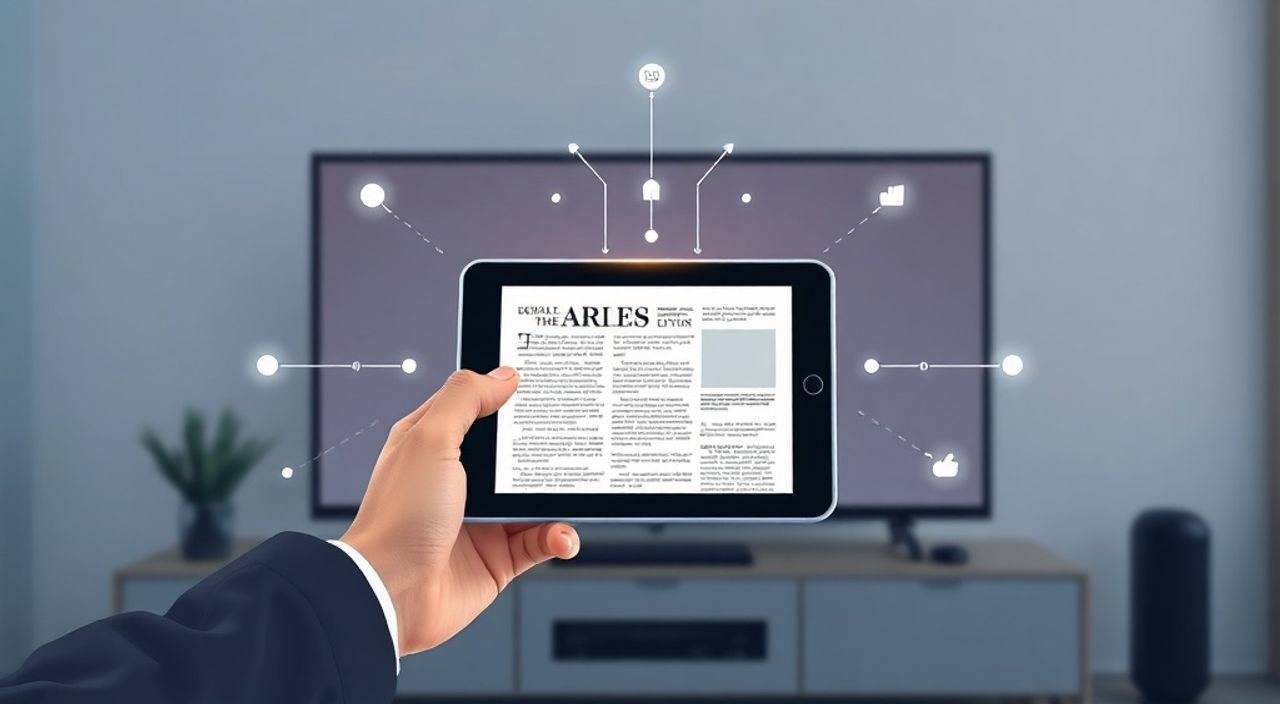
Представьте, что вы смотрите семейное видео на планшете, а хочется, чтобы вся семья увидела его на большом экране. Или вы готовитесь к презентации, и экран телевизора позволит лучше донести информацию до аудитории. Подключение планшета к телевизору — не роскошь, а практичное решение, доступное даже без технического бэкграунда. Современные устройства поддерживают множество способов трансляции: от проводных кабелей до беспроводных протоколов. Главное — выбрать подходящий метод, учитывая модель планшета, телевизора и цели использования.
Подключить планшет к телевизору можно через HDMI-кабель, Miracast, Chromecast, AirPlay или специальные приложения. Для большинства пользователей оптимальный вариант — беспроводная трансляция через Miracast (Android) или AirPlay (iPad), если телевизор поддерживает эти протоколы. В противном случае — используйте HDMI-адаптер с подходящим разъёмом.
Содержание статьи:
Зачем подключать планшет к телевизору?
Планшеты — это универсальные устройства, но их экраны ограничены по размеру. Подключение к телевизору превращает его в полноценный медиацентр: вы можете смотреть фильмы, демонстрировать презентации, играть в игры на большом экране или транслировать фото из альбома для всей семьи. Особенно это актуально в условиях домашнего отдыха, когда один человек управляет контентом, а остальные — просто наслаждаются. По данным Statista, более 68% российских пользователей планшетов регулярно используют их для просмотра видео, и почти половина из них хотя бы раз пробовали вывести изображение на крупный экран.
Технологии сегодня позволяют сделать это быстро, без потери качества. Некоторые модели телевизоров уже оснащены встроенными системами, которые распознают планшеты как источники контента. Другие требуют дополнительного оборудования — но это не значит, что процесс сложен. Главное — понимать, какие технологии поддерживают ваши устройства.
Полезно знать: Подключение планшета к телевизору не требует постоянного интернета — если вы используете проводной способ или локальную сеть. Это особенно важно при просмотре офлайн-файлов.
Проводные способы подключения
Проводное подключение — самый надёжный и стабильный способ. Он не зависит от качества Wi-Fi, не требует настройки сетей и работает с любыми телевизорами, имеющими HDMI-вход. Для этого вам понадобится адаптер, который преобразует выход планшета в HDMI-сигнал.
Наиболее распространённые сценарии:
- Apple iPad: используйте Lightning-to-HDMI или USB-C-to-HDMI адаптер (в зависимости от модели). Подключите адаптер к планшету, затем HDMI-кабель — к телевизору. Включите телевизор на соответствующий HDMI-вход.
- Android-планшеты с USB-C: многие современные устройства (Samsung Galaxy Tab S9, Huawei MatePad Pro) поддерживают DisplayPort через USB-C. Подключите USB-C-to-HDMI адаптер — и изображение появится на экране.
- Старые планшеты с micro-USB: потребуется специальный MHL-адаптер. Убедитесь, что ваш планшет поддерживает MHL (Mobile High-Definition Link). Подключите кабель MHL к планшету, HDMI — к телевизору, а USB-кабель — к блоку питания (MHL требует дополнительного питания).
Полезно знать: Если изображение не появляется, проверьте, подключён ли адаптер к источнику питания. Многие MHL-адаптеры не работают без внешнего зарядного устройства.
Проводной способ гарантирует нулевую задержку — идеален для игр, презентаций и просмотра видео в высоком разрешении. Качество изображения — до 4K, если устройство и телевизор поддерживают. Минус — необходимость носить с собой адаптер и кабель. Для частого использования стоит приобрести компактный адаптер с встроенной зарядкой — так вы не потеряете заряд планшета во время трансляции.
Беспроводные способы подключения
Беспроводная трансляция — это удобство. Вы не привязаны к кабелям, можете управлять контентом с дивана, а планшет остаётся заряженным. Но для этого нужны совместимые технологии.
- Miracast (Android): стандарт, встроенный в Android 4.2 и выше. На телевизоре включите функцию «Screen Mirroring» или «Wireless Display». На планшете: Настройки → Подключения → Экран/отображение → Miracast. Выберите телевизор из списка. Если телевизор не поддерживает Miracast — используйте мини-приёмник (например, Microsoft Wireless Display Adapter).
- AirPlay (iPad и iPhone): работает только с Apple-устройствами и телевизорами Apple TV, Samsung (2018+), LG (WebOS 3.0+), Sony (Android TV 2019+). Откройте центр управления, нажмите «AirPlay» и выберите телевизор. Можно транслировать не только экран, но и аудио, видео, фото.
- Chromecast: устройство подключается к HDMI-порту телевизора. Установите приложение Google Home, настройте Chromecast. Затем в приложении на планшете (YouTube, Netflix, Google Фото) найдите кнопку «Отправить на телевизор». Отлично подходит для стриминга, но не для зеркалирования экрана.
- Smart TV-приложения: некоторые производители (Samsung, LG, Sony) предлагают собственные приложения типа «Smart View» или «Screen Mirroring». Установите их на планшет, подключитесь к одной сети Wi-Fi — и начните трансляцию.
«При выборе между Miracast и AirPlay — ориентируйтесь на экосистему. Если у вас iPhone — AirPlay. Если Android — Miracast. Chromecast подходит, если вы часто смотрите контент из Google-сервисов.» — Алексей Кузнецов, инженер-разработчик смарт-устройств, 12 лет в сфере IoT
Совместимость устройств: что работает с чем
Чтобы не тратить время на эксперименты, заранее проверьте совместимость. Ниже — таблица, которая поможет определить, какой метод подойдёт именно вам.
Устройство |
Поддержка HDMI |
Поддержка Miracast |
Поддержка AirPlay |
Поддержка Chromecast |
|---|---|---|---|---|
iPad (2018 и новее) |
Да (через USB-C или Lightning) |
Нет |
Да (встроенная) |
Через приложения |
iPad (2017 и старше) |
Да (через Lightning) |
Нет |
Да (встроенная) |
Через приложения |
Samsung Galaxy Tab S9 |
Да (USB-C) |
Да |
Нет |
Через приложения |
Amazon Fire HD 10 |
Нет |
Нет |
Нет |
Через Amazon Fire TV |
Lenovo Tab P11 Pro |
Да (USB-C) |
Да |
Нет |
Через приложения |
ASUS ZenPad 3S 10 |
Нет |
Да (через обновление) |
Нет |
Через приложения |
Если ваш телевизор не поддерживает ни Miracast, ни AirPlay — не отчаивайтесь. Приобретите недорогой адаптер, например, Roku Streaming Stick или Amazon Fire TV Stick. Они подключаются к HDMI и позволяют транслировать контент с любого планшета через Wi-Fi.
Полезно знать: Все беспроводные методы требуют, чтобы планшет и телевизор были подключены к одной Wi-Fi сети. Если вы используете гостевой режим или 5 ГГц, а телевизор работает только на 2,4 ГГц — соединение не установится.
Частые ошибки и как их исправить
Даже при правильном выборе метода могут возникнуть проблемы. Вот самые распространённые и способы их решения.
- «Экран не отображается»: проверьте, выбран ли правильный источник на телевизоре (HDMI 1, HDMI 2 и т.д.). Перезагрузите адаптер и планшет. Попробуйте другой кабель.
- «Задержка изображения»: беспроводные методы всегда имеют латентность. Для игр и презентаций используйте проводное подключение. Если используете Miracast — отключите другие устройства, создающие нагрузку на Wi-Fi.
- «Нет звука»: в настройках планшета проверьте, выбран ли выход звука на телевизор. Иногда система продолжает воспроизводить звук через наушники. В Android: Настройки → Звук → Выход звука. В iOS: Центр управления → AirPlay → Выберите телевизор.
- «Телевизор не видит планшет»: убедитесь, что на телевизоре включена функция «Screen Mirroring» или «Wireless Display». Перезагрузите Wi-Fi роутер. Отключите брандмауэр на планшете (редко, но бывает).
- «Изображение черно-белое или с артефактами»: проблема в кабеле или адаптере. Попробуйте другой HDMI-кабель. Убедитесь, что адаптер поддерживает Full HD или 4K.
Если ни один способ не работает — попробуйте альтернативу: подключите планшет к ПК через USB, передайте файлы на компьютер, а затем выведите их на телевизор через HDMI-кабель от ПК. Это неудобно, но надёжно.
Экспертное мнение: рекомендации профессионала
«Мои клиенты часто спрашивают: “А можно ли подключить планшет к телевизору без адаптеров?” — и я всегда отвечаю: “Да, но только если телевизор умный”. Если вы купили телевизор в 2020–2025 году — он почти наверняка поддерживает Miracast или AirPlay. Если старше — купите Chromecast за 3–4 тысячи рублей. Это дешевле, чем адаптер с кабелем, и работает стабильнее.» — Екатерина Морозова, эксперт по домашним медиасистемам, руководитель сервиса «Умный Дом»
Екатерина также отмечает важность обновлений: многие планшеты перестают транслировать из-за устаревшей прошивки. Регулярно проверяйте наличие обновлений ОС — особенно на Android. Для iPad — обновляйте iOS до последней версии, чтобы AirPlay работал корректно.
Если вы используете планшет для работы — например, для презентаций — всегда берите с собой HDMI-адаптер. Даже если в офисе есть Wi-Fi, сеть может быть перегружена, а беспроводная трансляция — нестабильна. Проводной способ — это ваша страховка.
Вопросы и ответы
Можно ли подключить планшет к телевизору без Wi-Fi?
Да, если используете проводной способ — HDMI-адаптер. Беспроводные методы требуют Wi-Fi, но проводные — нет.
Почему при трансляции экран телевизора отключается через 10 минут?
Вероятно, включён режим энергосбережения на планшете. Отключите автоматическое отключение экрана: Настройки → Экран → Время ожидания → Никогда.
Как транслировать только видео, а не весь экран?
Используйте Chromecast или приложения вроде YouTube, Netflix, VK. В них есть кнопка «Отправить на телевизор» — она передаёт только медиафайл, а не весь интерфейс планшета. Это экономит ресурсы и ускоряет загрузку.
Поддерживает ли старый телевизор без HDMI подключение?
Если у телевизора только RCA (жёлтый разъём) или SCART — подключить планшет напрямую нельзя. В этом случае потребуется конвертер HDMI→RCA, но качество будет низким. Лучше приобрести современный телевизор или приставку.
Можно ли использовать планшет как пульт дистанционного управления при трансляции?
Да. На Android — приложения типа «Universal Remote Control». На iOS — приложение «Home» или «Apple TV Remote». Они позволяют управлять воспроизведением без прикосновения к телевизору.
Заключение
Подключение планшета к телевизору — это не сложная техническая задача, а простой способ улучшить опыт потребления контента. Выбор метода зависит от ваших устройств и целей: если важна стабильность и качество — используйте HDMI. Если важна свобода движения — выбирайте Miracast или AirPlay. Современные телевизоры уже встроенно поддерживают эти технологии, а если нет — недорогие адаптеры решат проблему за считанные минуты.
Не забывайте о совместимости: проверяйте разъёмы на планшете, наличие HDMI на телевизоре и поддержку протоколов в настройках. Обновляйте ПО — это снижает количество сбоев. И всегда имейте под рукой хотя бы один проводной адаптер — он спасёт в критический момент.
Независимо от того, смотрите ли вы фильм с семьёй, ведёте презентацию или делитесь фотографиями — подключение планшета к телевизору превращает маленький экран в центр внимания. Главное — выбрать правильный метод и не бояться экспериментировать.
- Проводное подключение через HDMI — самый надёжный способ, подходит для всех устройств.
- Беспроводная трансляция (Miracast/AirPlay) удобна, но требует совместимости и Wi-Fi.
- Chromecast и аналоги — идеальны для стриминга, но не для зеркалирования экрана.
- Всегда проверяйте поддержку протоколов в спецификациях вашего планшета и телевизора.
- Если ничего не работает — купите универсальный HDMI-адаптер и забудьте о проблемах.
⚠️ Дисклеймер — нажмите, чтобы развернуть
Материалы, опубликованные в разделе «Блог» на сайте RU DESIGN SHOP (rudesignshop.ru), носят исключительно информационный и ознакомительный характер и не являются руководством к действию, финансовой рекомендацией, медицинской услугой, ветеринарным назначением либо рекламой товаров и услуг, включая азартные игры. Публикации не содержат призывов к участию в азартных играх и не направлены на продвижение соответствующих операторов.
Безопасность применения товаров и веществ: при использовании строительных материалов, бытовой химии, пестицидов и агрохимикатов необходимо строго следовать инструкциям производителя и действующему законодательству Российской Федерации, включая Федеральный закон РФ от 19.07.1997 № 109-ФЗ «О безопасном обращении с пестицидами и агрохимикатами».
Упоминание товарных знаков, брендов и организаций носит исключительно информационный характер и не означает наличие партнёрских отношений или одобрения со стороны правообладателей.
Материалы, содержащие сведения о медицинских, ветеринарных или косметических средствах, представлены в справочных целях и не являются медицинской консультацией или назначением. Перед применением рекомендуется обратиться к врачу, ветеринарному специалисту или иному сертифицированному профессионалу.
Возрастные ограничения: материалы, содержащие сведения о продукции категории 18+, включая алкоголь или азартные игры, предназначены исключительно для совершеннолетней аудитории и публикуются в информационных целях.
Правовая ответственность: решения, принятые на основе опубликованной информации, пользователь принимает самостоятельно и на свой риск; редакция и авторы несут ответственность в пределах, установленных законодательством Российской Федерации.
Редакция не допускает публикаций, содержащих пропаганду экстремизма, терроризма, наркотических средств или суицида; подобные материалы подлежат немедленному удалению.
Упоминание организаций с ограниченным статусом: компания Meta Platforms Inc. (социальные сети Facebook и Instagram) признана экстремистской организацией решением суда РФ, её деятельность запрещена на территории Российской Федерации; любые упоминания приводятся исключительно в информационных целях.
Авторские права и источники: информация собирается из открытых источников; её актуальность указывается на дату публикации и может изменяться.
Изображения и иллюстрации используются на условиях, разрешённых правообладателями. При возникновении претензий редакция готова оперативно рассмотреть обращение и внести необходимые изменения.
Персональные данные и cookies: сайт использует cookies и обрабатывает персональные данные пользователей в соответствии с Федеральным законом № 152-ФЗ «О персональных данных» и Политикой конфиденциальности RU DESIGN SHOP.
Мнения авторов могут не совпадать с позицией государственных органов или коммерческих организаций, упомянутых в материалах.
РЕКОМЕНДУЕМ
Товары от российских производителей




