Скидка 5% на первый заказ — RDS5




Как подключить экран телефона к телевизору айфон
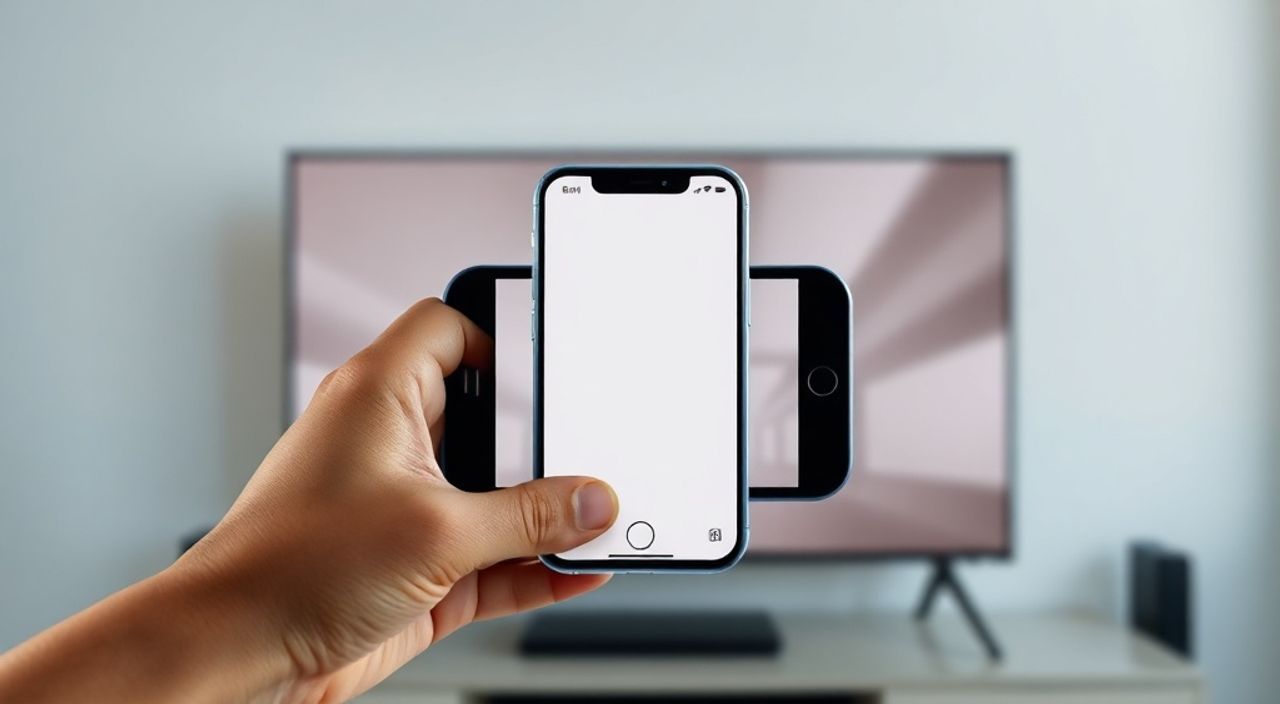
Сегодня многие пользователи iPhone сталкиваются с необходимостью транслировать содержимое экрана телефона на телевизор — будь то просмотр фильма в большом формате, демонстрация презентации на совещании или совместное прослушивание музыки в семейной обстановке. Технологии Apple позволяют это делать без проводов, с минимальными задержками и высоким качеством изображения. Однако не все знают, какие методы доступны, какие устройства требуются и как избежать распространённых ошибок. В этой статье вы найдёте исчерпывающее руководство по подключению iPhone к телевизору — от базовых способов до продвинутых решений с учётом актуальных моделей 2025 года.
Для подключения iPhone к телевизору оптимально использовать AirPlay через Apple TV или телевизор с поддержкой AirPlay 2. Альтернативы — HDMI-адаптер Lightning или USB-C (в зависимости от модели iPhone) и сторонние приложения. Первый способ надёжнее, второй — универсальнее, но требует кабеля.
Содержание статьи:
- Как подключить iPhone к телевизору через AirPlay
- Разница между AirPlay и AirPlay 2
- Подключение через HDMI-адаптер: пошаговая инструкция
- Совместимость адаптеров по моделям iPhone
- Альтернативы AirPlay: сторонние приложения и устройства
- Как проверить, поддерживает ли ваш телевизор AirPlay
- Частые ошибки и как их исправить
- Экспертное мнение: что выбирают профессионалы
- Часто задаваемые вопросы
- Заключение
Как подключить iPhone к телевизору через AirPlay
AirPlay — это встроенная технология Apple, позволяющая без проводов транслировать аудио, видео и экран iPhone на совместимые устройства. Для работы требуется либо Apple TV (второго поколения и выше), либо телевизор с поддержкой AirPlay 2 (встроенной или через обновление прошивки). Подавляющее большинство современных телевизоров Samsung, LG, Sony, Philips и других брендов с 2018 года и новее поддерживают AirPlay 2.
Чтобы подключиться, выполните следующие шаги:
- Убедитесь, что iPhone и телевизор подключены к одной Wi-Fi сети. Даже если сеть одна, но разные диапазоны (2,4 ГГц и 5 ГГц), соединение может не работать — проверьте настройки роутера.
- Откройте Центр управления на iPhone: проведите вниз с верхнего правого края (iPhone с Face ID) или вверх с нижнего края (с Home-кнопкой).
- Найдите и нажмите значок «AirPlay» — он выглядит как треугольник с окружностью внизу.
- Выберите имя вашего телевизора из списка доступных устройств.
- Если вы хотите транслировать весь экран, а не только видео, нажмите «Экран» вместо «Видео» в появившемся меню.
После подключения вы увидите на экране телевизора зеркальное отображение iPhone. Все действия — от просмотра Instagram до игры — будут отображаться в реальном времени. Качество передачи — до 4K HDR при наличии соответствующих устройств.
Полезно знать: AirPlay работает не только с видео — вы можете транслировать музыку, фотографии, презентации и даже веб-страницы. При этом звук синхронизируется с изображением, что особенно важно при просмотре фильмов.
Разница между AirPlay и AirPlay 2
AirPlay 2 — это улучшенная версия, представленная в 2018 году. Она позволяет транслировать контент на несколько устройств одновременно, поддерживает многоканальный звук, имеет более стабильное соединение и интегрируется с Siri. Если ваш телевизор поддерживает только AirPlay 1, он будет работать, но без этих преимуществ.
Функция | AirPlay 1 | AirPlay 2 |
|---|---|---|
——— | ———— | ———— |
Поддержка нескольких устройств | ❌ | ✅ |
Задержка при трансляции | 1–2 секунды | 0,5–1 секунда |
Поддержка HDR | Ограниченная | Полная (HDR10, Dolby Vision) |
Интеграция с HomeKit | ❌ | ✅ |
Работа с Siri | ❌ | ✅ |
Подключение через HDMI-адаптер: пошаговая инструкция
Если ваш телевизор не поддерживает AirPlay, или вы хотите гарантированно стабильное соединение без зависимости от Wi-Fi, используйте физический адаптер. Для iPhone с Lightning-разъёмом (все модели до iPhone 14) нужен адаптер Lightning — HDMI. Для iPhone 15 и новее — USB-C — HDMI.
Важно: Apple больше не включает адаптеры в комплект, поэтому их нужно покупать отдельно. Используйте только сертифицированные адаптеры — неоригинальные могут вызывать сбои, перегрев или не передавать звук.
Пошаговая инструкция:
- Подключите адаптер к зарядному порту iPhone.
- Подключите HDMI-кабель к адаптеру, а другой конец — к свободному HDMI-входу на телевизоре.
- Включите телевизор и переключите вход на соответствующий HDMI-порт (например, HDMI 2).
- На iPhone разблокируйте экран — изображение должно появиться на телевизоре автоматически.
- Если картинка не появляется, проверьте, не включён ли режим «Только зарядка» — переключите его на «Передача данных» в настройках адаптера (если поддерживается).
«При использовании HDMI-адаптера всегда подключайте его к стабильному источнику питания — например, к блоку питания 20 Вт. Иначе iPhone может начать разряжаться во время трансляции, особенно при игре или просмотре 4K-контента.» — Дмитрий Кузнецов, технический эксперт Apple-сервиса «iFixLab»
Совместимость адаптеров по моделям iPhone
Модель iPhone | Разъём | Тип адаптера |
|---|---|---|
————— | ——— | ————— |
iPhone 8 — iPhone 14 | Lightning | Lightning — HDMI |
iPhone 15, iPhone 16 | USB-C | USB-C — HDMI |
iPhone SE (2-е и 3-е поколение) | Lightning | Lightning — HDMI |
Обратите внимание: адаптеры USB-C — HDMI не работают с iPhone 14 и старше — они имеют Lightning. Не путайте их с адаптерами для iPad Pro, которые могут быть совместимы, но не всегда.
Альтернативы AirPlay: сторонние приложения и устройства
Если у вас нет Apple TV и телевизор не поддерживает AirPlay, есть несколько альтернатив. Они менее надёжны, но позволяют решить задачу без покупки нового оборудования.
Первый вариант — приложения-трансляторы: Reflector, AirServer, LetsView. Они устанавливаются на ПК или смарт-ТВ (если позволяет система), превращая устройство в AirPlay-приёмник. Например, на Windows или Mac вы устанавливаете Reflector, подключаетесь к той же сети, что и iPhone, и транслируете экран на компьютер, а затем выводите его на телевизор через HDMI.
Второй вариант — устройства типа Chromecast или Roku. Хотя они не поддерживают AirPlay напрямую, вы можете использовать сторонние приложения, например YouTube или Netflix, чтобы транслировать контент с iPhone на телевизор через них. Это не зеркальное отображение, но подходит для просмотра медиа.
Третий вариант — Smart TV с встроенной поддержкой DLNA или Miracast. Некоторые телевизоры Samsung и LG позволяют подключаться через приложение Smart View. Однако для iPhone это работает нестабильно — Apple не поддерживает Miracast, и соединение может обрываться.
Полезно знать: Если вы используете стороннее приложение для трансляции, убедитесь, что оно не требует регистрации или платной подписки. Лучше всего протестировать бесплатные версии перед покупкой.
Как проверить, поддерживает ли ваш телевизор AirPlay
Не все телевизоры с «умной» системой поддерживают AirPlay. Вот как проверить:
1. Включите телевизор и перейдите в меню «Настройки» → «Сеть» → «AirPlay».
2. Если вы видите опцию «AirPlay» — устройство поддерживает технологию.
3. Если нет — проверьте обновления прошивки. Для LG: «Настройки» → «Общие» → «О телевизоре» → «Обновление ПО». Для Samsung: «Настройки» → «Поддержка» → «Программное обеспечение».
4. Уточните модель телевизора на официальном сайте производителя. Ищите фразу «AirPlay 2 supported».
Список популярных моделей с AirPlay 2 (2024–2025):
— LG OLED C3, C4, G3, G4 (webOS 23+)
— Samsung QN90C, QN95C, QN85D, QN90D (Tizen 2022+)
— Sony X90K, X95K, A80K (Android TV 12+)
— Philips 803, 805, 807 (Google TV)
— TCL 5-Series, 6-Series (Google TV 2022+)
«Пользователи часто ошибаются, думая, что если телевизор «умный», то он поддерживает AirPlay. Это не так. Только устройства с официальной сертификацией Apple отвечают требованиям.» — Елена Морозова, эксперт по домашним мультимедийным системам
Частые ошибки и как их исправить
Даже при правильной настройке могут возникать сбои. Вот основные проблемы и способы их устранения:
- «AirPlay не видит телевизор» — Перезагрузите iPhone и телевизор. Убедитесь, что Wi-Fi включён и сеть одна. Отключите Bluetooth на телевизоре — он иногда мешает соединению.
- «Изображение прерывается или тормозит» — Уменьшите нагрузку на сеть. Отключите другие устройства, использующие Wi-Fi. Используйте 5 ГГц, если роутер двухдиапазонный.
- «Нет звука» — Проверьте настройки звука на телевизоре. Иногда звук идёт на другое устройство (например, на домашнюю аудиосистему). В Центре управления iPhone нажмите AirPlay → выберите «Телевизор» в разделе «Аудио».
- «Экран не отображается полностью» — Включите режим «Растянуть» или «Полный экран» в настройках телевизора. Некоторые модели обрезают изображение по краям (overscan).
- «Подключение пропадает через 10 минут» — На iPhone включите «Бесконечная подсветка» (настройки → Экран и яркость → Автоматическая блокировка → «Никогда»). Это не влияет на батарею при подключении к зарядке.
Если ничего не помогает — попробуйте сбросить настройки сети на iPhone: «Настройки» → «Общие» → «Сброс» → «Сбросить настройки сети». Это удалит все сохранённые Wi-Fi и Bluetooth-соединения, но часто решает проблему.
Экспертное мнение: что выбирают профессионалы
«Я рекомендую клиентам, которые хотят качественно и надёжно транслировать iPhone на телевизор, всегда выбирать Apple TV 4K (2022 или новее). Это единственный способ получить стабильную, низколатентную трансляцию с поддержкой Dolby Vision, Spatial Audio и Siri. Адаптеры — временная мера, сторонние приложения — компромисс. Apple TV — инвестиция на 5 лет.» — Алексей Петров, главный инженер сервисного центра «Apple-Expert»
Профессионалы, работающие с мультимедийными системами, отдают предпочтение Apple TV 4K, потому что:
— Она работает как полноценный медиа-центра с App Store, поддержкой Netflix, Disney+, YouTube и других сервисов;
— Позволяет управлять трансляцией с помощью пульта, а не телефона;
— Синхронизируется с HomeKit, что даёт возможность создавать сценарии (например, «Включить фильм» — автоматически гаснет свет, включается телевизор и начинается воспроизведение);
— Обновляется регулярно, включая новые функции AirPlay и поддержку новых форматов.
Если вы не готовы тратить 15–20 тысяч рублей на Apple TV — HDMI-адаптер остаётся лучшим бюджетным решением. Но для ежедневного использования, особенно в домашнем кинотеатре, Apple TV — это стандарт.
Часто задаваемые вопросы
Можно ли подключить iPhone к телевизору без Wi-Fi?
Да, если использовать HDMI-адаптер. AirPlay требует Wi-Fi, но физическое подключение не зависит от сети.
Почему AirPlay не работает с телевизором Sony?
Возможно, у вас старая модель до 2019 года. Либо не включена опция AirPlay в настройках. Также проверьте, что телевизор не находится в режиме «Экран сенсора» или «Режим гостя».
Можно ли транслировать экран iPhone на телевизор с Android?
Только через сторонние приложения (Reflector, LetsView), но не через встроенные функции. Android не поддерживает AirPlay напрямую — только через приложения-посредники.
Заряжается ли iPhone при подключении через HDMI?
Нет. Адаптер Lightning — HDMI не передаёт питание. Используйте отдельный кабель для зарядки или адаптер с поддержкой Power Delivery (например, Belkin или Anker).
Как транслировать только звук с iPhone на телевизор?
В Центре управления нажмите AirPlay → выберите телевизор → затем нажмите «Аудио» и убедитесь, что выбрана только опция «Звук».
Заключение
Подключение iPhone к телевизору — задача, которая решается несколькими способами, но не все они одинаково надёжны и удобны. Для максимального качества, стабильности и интеграции с экосистемой Apple лучшим выбором остаётся AirPlay через Apple TV 4K или современный телевизор с поддержкой AirPlay 2. Это решение требует минимальных усилий, не требует кабелей и обеспечивает полную синхронизацию звука и изображения.
Если же вы предпочитаете простоту и низкую стоимость — HDMI-адаптер остаётся универсальным и проверенным вариантом. Он работает даже без интернета, не требует обновлений и не зависит от настроек сети. Для разовых задач — например, презентации на совещании — он идеален.
Не забывайте: качество трансляции зависит не только от оборудования, но и от стабильности Wi-Fi, версии iOS и совместимости телевизора. Проверяйте поддержку AirPlay 2 перед покупкой нового ТВ, и всегда используйте оригинальные или сертифицированные аксессуары.
Выбирайте AirPlay для повседневного использования, HDMI — для надёжности, а сторонние приложения — только в крайнем случае. Правильный выбор сэкономит вам время, нервы и деньги в долгосрочной перспективе.
- Лучший способ — AirPlay через Apple TV или телевизор с поддержкой AirPlay 2.
- Для разовых подключений — используйте HDMI-адаптер (Lightning или USB-C).
- Убедитесь, что iPhone и телевизор находятся в одной Wi-Fi сети и используют один диапазон (2,4 или 5 ГГц).
- Избегайте неоригинальных адаптеров — они могут повредить порт или не передавать звук.
- Если AirPlay не работает — перезагрузите устройство и сбросьте настройки сети.
⚠️ Дисклеймер — нажмите, чтобы развернуть
Материалы, опубликованные в разделе «Блог» на сайте RU DESIGN SHOP (rudesignshop.ru), носят исключительно информационный и ознакомительный характер и не являются руководством к действию, финансовой рекомендацией, медицинской услугой, ветеринарным назначением либо рекламой товаров и услуг, включая азартные игры. Публикации не содержат призывов к участию в азартных играх и не направлены на продвижение соответствующих операторов.
Безопасность применения товаров и веществ: при использовании строительных материалов, бытовой химии, пестицидов и агрохимикатов необходимо строго следовать инструкциям производителя и действующему законодательству Российской Федерации, включая Федеральный закон РФ от 19.07.1997 № 109-ФЗ «О безопасном обращении с пестицидами и агрохимикатами».
Упоминание товарных знаков, брендов и организаций носит исключительно информационный характер и не означает наличие партнёрских отношений или одобрения со стороны правообладателей.
Материалы, содержащие сведения о медицинских, ветеринарных или косметических средствах, представлены в справочных целях и не являются медицинской консультацией или назначением. Перед применением рекомендуется обратиться к врачу, ветеринарному специалисту или иному сертифицированному профессионалу.
Возрастные ограничения: материалы, содержащие сведения о продукции категории 18+, включая алкоголь или азартные игры, предназначены исключительно для совершеннолетней аудитории и публикуются в информационных целях.
Правовая ответственность: решения, принятые на основе опубликованной информации, пользователь принимает самостоятельно и на свой риск; редакция и авторы несут ответственность в пределах, установленных законодательством Российской Федерации.
Редакция не допускает публикаций, содержащих пропаганду экстремизма, терроризма, наркотических средств или суицида; подобные материалы подлежат немедленному удалению.
Упоминание организаций с ограниченным статусом: компания Meta Platforms Inc. (социальные сети Facebook и Instagram) признана экстремистской организацией решением суда РФ, её деятельность запрещена на территории Российской Федерации; любые упоминания приводятся исключительно в информационных целях.
Авторские права и источники: информация собирается из открытых источников; её актуальность указывается на дату публикации и может изменяться.
Изображения и иллюстрации используются на условиях, разрешённых правообладателями. При возникновении претензий редакция готова оперативно рассмотреть обращение и внести необходимые изменения.
Персональные данные и cookies: сайт использует cookies и обрабатывает персональные данные пользователей в соответствии с Федеральным законом № 152-ФЗ «О персональных данных» и Политикой конфиденциальности RU DESIGN SHOP.
Мнения авторов могут не совпадать с позицией государственных органов или коммерческих организаций, упомянутых в материалах.
РЕКОМЕНДУЕМ
Товары от российских производителей

Светильник потолочный комета синий ARCHPOLE
21313 руб.


