Скидка 5% на первый заказ — RDS5




Как подключить старый телевизор к интернету
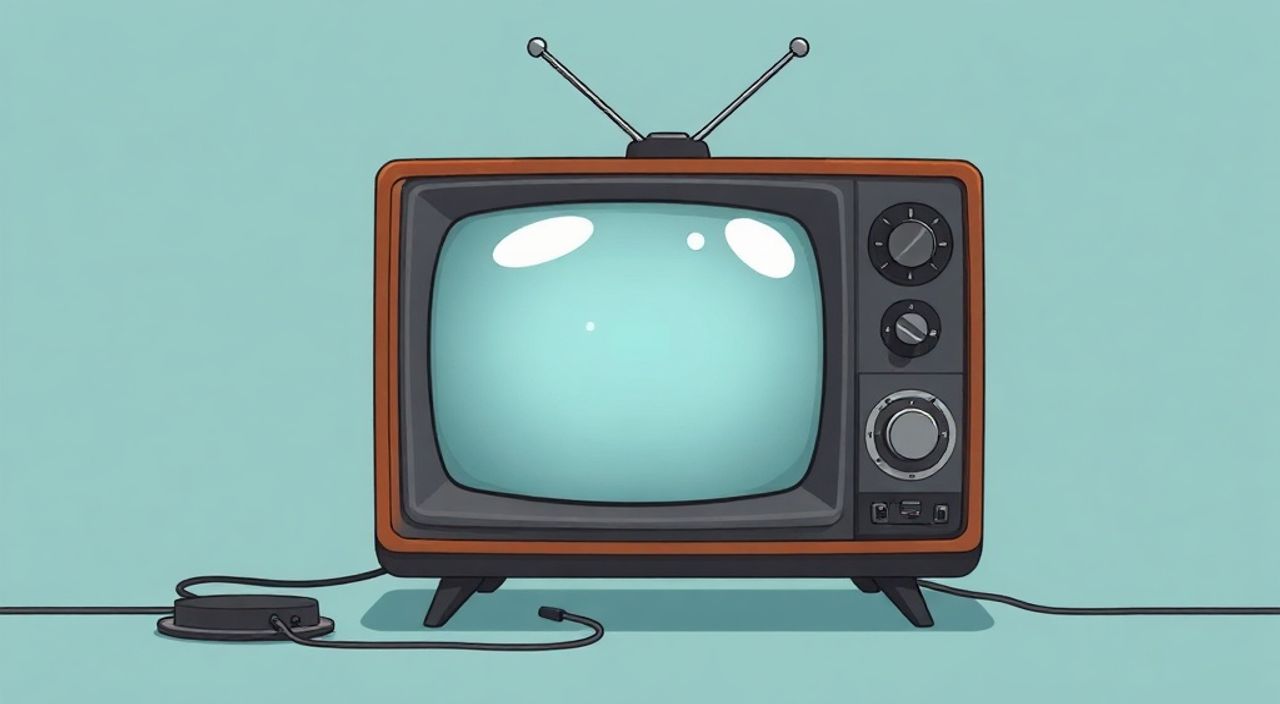
Телевизоры, выпущенные до 2015 года, не имеют встроенной поддержки смарт-функций, но это не значит, что они обречены на устаревание. Многие владельцы таких моделей не хотят заменять рабочую технику — особенно если она обеспечивает отличное качество изображения и надёжную работу. К счастью, подключить старый телевизор к интернету сегодня проще, чем когда-либо. Достаточно использовать внешние устройства, которые превращают обычный ТВ в смарт-телевизор с доступом к YouTube, Netflix, Prime Video, музыке, онлайн-играм и даже голосовому управлению. Решение не требует замены телевизора, не разрушает интерьер и стоит в разы дешевле нового устройства.
Подключить старый телевизор к интернету можно с помощью цифровых приставок, потоковых устройств или адаптеров Wi-Fi, совместимых с HDMI и USB. Самый простой и надёжный способ — использовать медиаплеер типа Amazon Fire TV Stick, Google Chromecast или Roku. Они вставляются в HDMI-порт и управляются через смартфон или пульт.
Содержание статьи:
- Зачем подключать старый телевизор к интернету
- Основные способы подключения
- Приставки с HDMI: Fire TV Stick, Chromecast, Roku
- USB-адаптеры и медиаплееры
- Подключение через компьютер или ноутбук
- Wi-Fi адаптеры для телевизоров с USB
- Частые ошибки и как их избежать
- Экспертное мнение: что выбрать и почему
- Вопросы и ответы
- Заключение
Зачем подключать старый телевизор к интернету
Современные сервисы стриминга, такие как YouTube, Netflix, IVI, Okko и Disney+, стали основным источником контента для большинства пользователей. По данным Statista, более 78% россиян смотрят видео онлайн через телевизор — а не через смартфон или планшет. Старый ТВ, даже без Wi-Fi, может стать центром домашнего кинотеатра, если подключить к нему подходящий адаптер. Это не только экономия бюджета, но и экологичный подход: продление срока службы техники снижает объём электронных отходов.
Кроме потокового видео, интернет позволяет смотреть онлайн-ТВ, слушать музыку через Spotify или Яндекс.Музыку, играть в простые игры, управлять телевизором голосом или через мобильное приложение. Даже если ваш телевизор не имеет смарт-платформы, он может работать как монитор для современных устройств — с поддержкой 4K, HDR и высокой частоты обновления.
Полезно знать: Если ваш телевизор имеет HDMI-порт (а большинство моделей с 2007 года имеют), он уже готов к подключению к интернету — главное, подобрать правильное устройство.
Основные способы подключения
Существует пять основных методов, каждый из которых подходит под определённые условия. Выбор зависит от наличия портов на телевизоре, вашего бюджета и желаемого функционала.
Первый и самый популярный способ — использование потоковых приставок с HDMI-выходом. Второй — подключение через USB-адаптер Wi-Fi, если телевизор поддерживает встроенные смарт-приложения. Третий — подключение компьютера или ноутбука через HDMI. Четвёртый — медиаплееры с USB или SD-картой, которые воспроизводят файлы с флешки. Пятый — специализированные адаптеры, такие как AirPlay или Miracast, если у вас iPhone или Android-устройство.
Важно: не все старые телевизоры поддерживают HDMI-ARC или HDMI-CEC. Убедитесь, что у вас есть хотя бы один свободный HDMI-порт. Если его нет — рассмотрите вариант с композитным (RCA) переходником, хотя качество изображения будет ниже.
Приставки с HDMI: Fire TV Stick, Chromecast, Roku
Это наиболее удобный и популярный способ. Устройства вставляются прямо в HDMI-порт телевизора и получают питание через USB-кабель — от розетки или от USB-порта самого ТВ. Они работают как мини-компьютеры с операционной системой: Android TV, Fire OS или Roku OS.
«Fire TV Stick с Alexa — лучший выбор для новичков: простая настройка, голосовое управление, поддержка всех популярных сервисов и доступная цена.» — Алексей Козлов, инженер-электронщик, 12 лет опыта в ремонте бытовой техники
Рассмотрим три популярных варианта:
- Amazon Fire TV Stick Lite — 2990–3500 руб. Поддержка Full HD, голосовой помощник Alexa, 16 ГБ памяти, 1 ГБ ОЗУ. Идеален для базового стриминга.
- Google Chromecast с Google TV — 5500–6500 руб. Поддержка 4K, HDR10+, Android TV, рекомендации на основе просмотров. Управление через приложение Google Home.
- Roku Streaming Stick+ — 5900–6800 руб. Отличная совместимость с российскими сервисами (IVI, Okko), 4K, Wi-Fi 6, пульт с кнопками для быстрого доступа.
Настройка занимает 5–10 минут: подключаете устройство к HDMI, включаете питание, выбираете сеть Wi-Fi и входите в аккаунт (Amazon, Google или Roku). После этого вы получаете доступ к сотням приложений, включая «Яндекс.ТВ», «СберЗвук», «МегаФон ТВ» и «Кинопоиск».
Полезно знать: Если ваш телевизор не имеет USB-порта для питания, используйте оригинальный адаптер из комплекта — от него зависит стабильность работы.
USB-адаптеры и медиаплееры
Если ваш телевизор имеет USB-порт и встроенные смарт-функции (например, Samsung Smart TV 2012–2014 годов), вы можете использовать USB-адаптер Wi-Fi. Однако это работает только при условии, что производитель поддерживал обновления и драйверы для конкретной модели. Большинство старых ТВ не получают обновлений с 2016 года — и адаптеры просто не распознаются.
Более надёжный вариант — медиаплееры с USB-подключением, такие как Xiaomi Mi Box S, Mibox C или Odroid. Они подключаются к HDMI, а не к USB, но часто продаются как «USB-устройства» из-за способа питания. Убедитесь, что вы покупаете именно HDMI-медиаплеер, а не адаптер Wi-Fi для ПК.
Если у вас есть флешка с фильмами, можно использовать простой плеер типа VLC for Android на устройстве с Android TV — он воспроизводит практически любой формат: MKV, AVI, MP4, MOV, даже с субтитрами.
Подключение через компьютер или ноутбук
Представьте: вы сидите за ноутбуком, смотрите сериал на Netflix, а звук и картинка выводятся на большой экран. Это возможно, если у вас есть HDMI-кабель и свободный HDMI-порт на телевизоре. Подключите ноутбук к ТВ, выберите в настройках Windows или macOS режим «Расширить» или «Дублировать» экран, и вы получаете полноценный «смарт-телевизор».
Плюсы: бесплатно (если у вас уже есть ПК), поддержка любого сервиса, возможность использовать клавиатуру и мышь. Минусы: нужно держать компьютер включённым, он потребляет больше энергии, неудобно переключаться между задачами.
Для упрощения можно использовать Miracast (если ваш ПК и ТВ поддерживают): включите «Подключить беспроводной дисплей» в Windows, выберите телевизор из списка — и экран транслируется без кабеля. Но этот метод требует совместимости Wi-Fi адаптеров и может быть нестабильным на старых моделях.
Wi-Fi адаптеры для телевизоров с USB
Некоторые производители, например Samsung, LG и Philips, выпускали специальные USB-адаптеры Wi-Fi для своих моделей. Например, Samsung WIS12ABGNX или LG AN-WF500. Они подключались к USB-порту и позволяли телевизору получать доступ к интернету через встроенную систему Smart TV.
Но здесь есть важный нюанс: эти адаптеры работают только с определёнными моделями и только с оригинальным ПО. Если ваш телевизор не поддерживает обновления, адаптер может не распознаться. Проверить совместимость можно по модели ТВ на сайте производителя — в разделе «Драйверы и аксессуары».
«Большинство пользователей покупают Wi-Fi адаптеры, не проверив совместимость — и тратят деньги впустую. Лучше сразу выбрать приставку с HDMI.» — Елена Петрова, технический консультант в сервисном центре «ТехноМаркет»
Если вы всё же решили попробовать USB-адаптер:
- Убедитесь, что у телевизора есть USB 2.0/3.0 порт.
- Используйте только оригинальный адаптер от производителя.
- Скачайте последнюю прошивку с сайта производителя и установите её через USB.
- После подключения перезагрузите телевизор и проверьте наличие интернета в настройках Smart TV.
Частые ошибки и как их избежать
Многие пользователи сталкиваются с проблемами при подключении. Вот самые распространённые:
- «Телевизор не видит устройство» — проверьте, вставлен ли кабель HDMI до упора. Иногда порт загрязнён — почистите его сухой кисточкой. Попробуйте другой HDMI-порт.
- «Нет звука» — в настройках телевизора выберите «Аудиовыход» → «HDMI». Если звук идёт через акустическую систему, убедитесь, что она включена и настроена.
- «Приставка перегревается» — не закрывайте её в закрытой полке. Дайте вентиляцию. Используйте удлинитель с USB-питанием.
- «Не подключается к Wi-Fi» — проверьте пароль, попробуйте подключиться к 2,4 ГГц, а не 5 ГГц. Старые телевизоры не поддерживают Wi-Fi 5/6.
- «Приложение не запускается» — обновите прошивку приставки через настройки. Удалите и переустановите приложение.
Также избегайте покупки китайских подделок на AliExpress — они часто не поддерживают русский язык, имеют низкую надёжность и не обновляются.
Экспертное мнение: что выбрать и почему
«Если вы хотите простоту, стабильность и доступ к российским сервисам — берите Roku Streaming Stick+. Если бюджет ограничен — Fire TV Stick Lite. Если вы фанат Google и хотите интеграцию с умным домом — Chromecast с Google TV. Ни один из них не требует знаний IT — настройка займёт 10 минут.» — Дмитрий Соколов, директор по продукту в компании «Телевизоры.ру», 15 лет в сфере цифровых решений
Он отмечает, что большинство пользователей переоценивают возможности встроенных Wi-Fi модулей в старых ТВ. На практике, даже если телевизор «умный», его интерфейс медленный, приложения устарели, а обновления прекращены. Внешняя приставка — это не просто добавление интернета, а полная замена операционной системы на современную, быструю и безопасную.
Для семей с детьми рекомендует устройства с родительским контролем (Fire TV, Roku). Для ценителей качества — Chromecast с поддержкой HDR и Dolby Audio. Для тех, кто часто смотрит фильмы с флешки — медиаплеер с поддержкой MKV и субтитров.
Вопросы и ответы
Можно ли подключить телевизор без HDMI-порта?
Да, но с ограничениями. Используйте композитный (RCA) переходник с HDMI на AV — но качество изображения будет не выше 480p. Подойдёт только для маленьких экранов или в качестве резервного варианта.
Нужно ли менять телевизор, если он старый?
Нет. Если он работает, не имеет трещин на экране и нормально показывает изображение — подключите приставку. Это даст вам все преимущества смарт-ТВ за 3–5% от стоимости нового телевизора.
Какой способ самый быстрый?
Подключение через Fire TV Stick или Chromecast. Всё настраивается через приложение на смартфоне — 5 минут, без инструкций.
Поддерживает ли старый телевизор 4K?
Нет. Даже если вы подключите 4K-приставку, телевизор отобразит изображение в своём максимальном разрешении — обычно 1080p или 720p. Но это всё равно лучше, чем старые спутниковые каналы.
Можно ли использовать приставку на нескольких телевизорах?
Да, но нужно переключать кабель HDMI. Некоторые модели (например, Roku) позволяют синхронизировать аккаунт на нескольких устройствах — но одновременно работать может только одно.
Заключение
Подключить старый телевизор к интернету — это не технический вызов, а рациональное решение. Вы не теряете рабочую технику, не тратите деньги на замену, а получаете доступ к современному контенту, удобному интерфейсу и голосовому управлению. Лучший способ — использовать приставку с HDMI: она проста, надёжна и универсальна. Fire TV Stick, Chromecast или Roku — всё, что вам нужно, стоит меньше 4000 рублей.
Современные технологии сделали устаревшие телевизоры снова актуальными. Главное — правильно выбрать устройство, не гнаться за дешёвыми подделками и не забывать про обновления. Телевизор — это не просто экран, а центр домашнего развлечения. И с помощью внешнего адаптера он может служить ещё много лет.
Сегодня нет причин оставлять старый телевизор без интернета — технологии сделали это доступным, простым и недорогим. Выбирайте надёжность, а не моду.
- Лучший способ — приставка с HDMI: Fire TV Stick, Chromecast или Roku.
- USB-адаптеры Wi-Fi работают только с совместимыми моделями — проверяйте перед покупкой.
- Подключение через ПК — бесплатный, но неудобный вариант для ежедневного использования.
- Избегайте китайских подделок — они не поддерживают русский язык и не обновляются.
- Даже 1080p-телевизор с современной приставкой даёт лучший опыт, чем новый «умный» ТВ с устаревшим ПО.
⚠️ Дисклеймер — нажмите, чтобы развернуть
Материалы, опубликованные в разделе «Блог» на сайте RU DESIGN SHOP (rudesignshop.ru), носят исключительно информационный и ознакомительный характер и не являются руководством к действию, финансовой рекомендацией, медицинской услугой, ветеринарным назначением либо рекламой товаров и услуг, включая азартные игры. Публикации не содержат призывов к участию в азартных играх и не направлены на продвижение соответствующих операторов.
Безопасность применения товаров и веществ: при использовании строительных материалов, бытовой химии, пестицидов и агрохимикатов необходимо строго следовать инструкциям производителя и действующему законодательству Российской Федерации, включая Федеральный закон РФ от 19.07.1997 № 109-ФЗ «О безопасном обращении с пестицидами и агрохимикатами».
Упоминание товарных знаков, брендов и организаций носит исключительно информационный характер и не означает наличие партнёрских отношений или одобрения со стороны правообладателей.
Материалы, содержащие сведения о медицинских, ветеринарных или косметических средствах, представлены в справочных целях и не являются медицинской консультацией или назначением. Перед применением рекомендуется обратиться к врачу, ветеринарному специалисту или иному сертифицированному профессионалу.
Возрастные ограничения: материалы, содержащие сведения о продукции категории 18+, включая алкоголь или азартные игры, предназначены исключительно для совершеннолетней аудитории и публикуются в информационных целях.
Правовая ответственность: решения, принятые на основе опубликованной информации, пользователь принимает самостоятельно и на свой риск; редакция и авторы несут ответственность в пределах, установленных законодательством Российской Федерации.
Редакция не допускает публикаций, содержащих пропаганду экстремизма, терроризма, наркотических средств или суицида; подобные материалы подлежат немедленному удалению.
Упоминание организаций с ограниченным статусом: компания Meta Platforms Inc. (социальные сети Facebook и Instagram) признана экстремистской организацией решением суда РФ, её деятельность запрещена на территории Российской Федерации; любые упоминания приводятся исключительно в информационных целях.
Авторские права и источники: информация собирается из открытых источников; её актуальность указывается на дату публикации и может изменяться.
Изображения и иллюстрации используются на условиях, разрешённых правообладателями. При возникновении претензий редакция готова оперативно рассмотреть обращение и внести необходимые изменения.
Персональные данные и cookies: сайт использует cookies и обрабатывает персональные данные пользователей в соответствии с Федеральным законом № 152-ФЗ «О персональных данных» и Политикой конфиденциальности RU DESIGN SHOP.
Мнения авторов могут не совпадать с позицией государственных органов или коммерческих организаций, упомянутых в материалах.
РЕКОМЕНДУЕМ
Товары от российских производителей




