Скидка 5% на первый заказ — RDS5




Как подключить экран телефона к телевизору
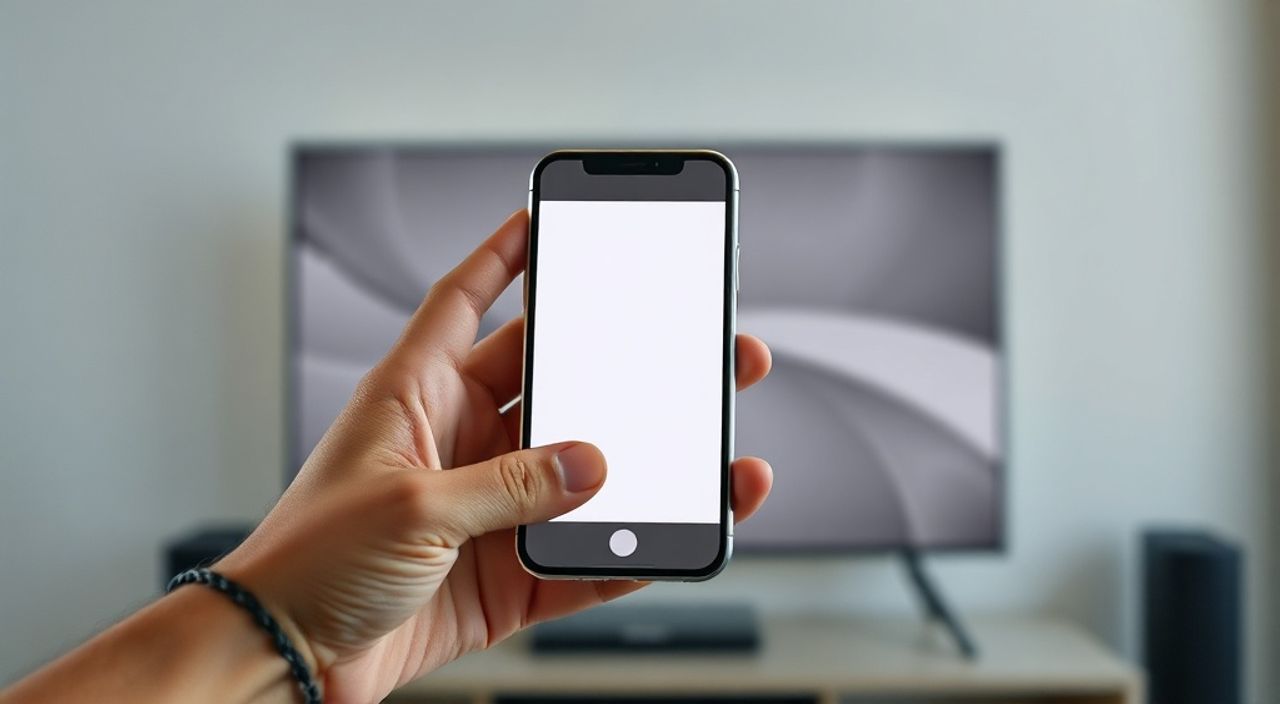
Подключить экран телефона к телевизору сегодня — это не роскошь, а стандартная задача для комфортного просмотра фильмов, презентаций, фото или игр на большом экране. Современные смартфоны и телевизоры поддерживают несколько способов трансляции: от проводных кабелей до беспроводных протоколов вроде Miracast, AirPlay и Chromecast. Выбор метода зависит от модели устройства, операционной системы и целей использования. Главная рекомендация: для стабильной и низколатентной трансляции используйте HDMI-кабель, а для удобства и мобильности — Wi-Fi-методы, если ваша техника их поддерживает.
Чтобы подключить телефон к телевизору, выберите метод в зависимости от вашей техники: HDMI-кабель для максимальной стабильности, Miracast или Chromecast для Android, AirPlay для iPhone. Убедитесь, что оба устройства находятся в одной сети Wi-Fi, если используете беспроводной способ.
Содержание статьи:
Подключение через HDMI-кабель
Самый надёжный и проверенный способ — физическое подключение через HDMI. Он обеспечивает стабильное качество изображения до 4K, отсутствие задержек и не требует настройки сети. Однако для этого понадобится адаптер, поскольку современные смартфоны не имеют стандартного HDMI-порта. Для устройств с USB-C (большинство Android и новых iPhone) подойдёт USB-C-to-HDMI адаптер. Для старых моделей с Lightning-разъёмом — Lightning-to-HDMI.
Подключите адаптер к телефону, затем кабель HDMI — к телевизору. Включите телевизор и переключите вход на соответствующий HDMI-порт. На телефоне должно автоматически появиться изображение. Если нет — проверьте настройки отображения: в Android — «Настройки» → «Подключение и общий доступ» → «Проводная передача»; на iPhone — «Настройки» → «Экран и яркость» → «Отражение экрана».
Полезно знать: Не все адаптеры поддерживают аудио. Если звук не идёт, купите адаптер с поддержкой HDMI ARC или используйте отдельный аудиокабель.
Плюсы: мгновенное подключение, высокая стабильность, поддержка 4K и HDR. Минусы: необходимость покупки адаптера, ограничение по длине кабеля, физическая привязка к телевизору. Подходит для просмотра фильмов, презентаций, игр и работы с документами.
Как подключить Android к телевизору по Wi-Fi
Беспроводная трансляция на Android реализуется через технологии Miracast, Google Cast (Chromecast) или встроенные функции производителя (Samsung Screen Mirroring, LG Screen Share).
Способ 1: Miracast (если телевизор его поддерживает)
1. На телевизоре включите функцию «Отражение экрана» или «Screen Mirroring».
2. На телефоне: откройте «Настройки» → «Подключения» → «Беспроводные дисплеи».
3. Дождитесь появления телевизора в списке и нажмите на него.
4. Подтверждайте подключение на экране телевизора, если потребуется.
Способ 2: Chromecast или Android TV
Если у вас есть Chromecast или телевизор с Android TV:
1. Убедитесь, что телефон и телевизор подключены к одной Wi-Fi сети.
2. Откройте приложение, которое поддерживает трансляцию (YouTube, Netflix, Spotify, Google Photos).
3. Найдите значок «Отправить на экран» (иконка с телевизором).
4. Выберите устройство из списка — видео начнёт воспроизводиться на телевизоре.
«Miracast работает без интернета — он создаёт прямое соединение между устройствами. Это идеально для презентаций в офисе без доступа к Wi-Fi.» — Алексей Козлов, инженер по домашним мультимедийным системам, 12 лет опыта
Способ 3: Производительские приложения
Samsung Smart View, Xiaomi Mi Share, Huawei HiCar — эти приложения расширяют возможности трансляции. Установите их из Google Play, запустите, выберите телевизор и подключайтесь. Они часто поддерживают не только отражение экрана, но и управление телевизором с телефона.
Как подключить iPhone или iPad к телевизору
Apple использует собственный протокол AirPlay. Для его работы требуется телевизор с поддержкой AirPlay 2 (новые модели Samsung, LG, Sony, Panasonic) или внешний адаптер Apple TV.
Способ 1: Прямая трансляция на телевизор с AirPlay 2
1. Убедитесь, что iPhone и телевизор подключены к одной сети Wi-Fi.
2. Откройте центр управления: проведите вниз с верхнего края экрана (или вверх с нижнего на iPhone без кнопки «Домой»).
3. Нажмите на значок «AirPlay» — он выглядит как треугольник с окружностью.
4. Выберите название телевизора.
5. Если нужно — включите «Отражение экрана» для полного копирования интерфейса.
Способ 2: Через Apple TV
Если у вас есть Apple TV:
1. Подключите его к телевизору через HDMI.
2. Включите Apple TV и настройте его через iPhone (в меню «Настройки» → «Общие» → «AirPlay и HomeKit»).
3. Используйте AirPlay как в первом способе — телевизор появится в списке.
Способ 3: Использование приложений
YouTube, Netflix, Apple TV+ и другие поддерживают прямую трансляцию. Откройте видео → нажмите на значок AirPlay → выберите телевизор. В этом режиме работает только аудио/видео, а не весь интерфейс телефона.
Полезно знать: AirPlay 2 позволяет передавать звук на несколько устройств одновременно — например, на колонки и телевизор. Это удобно для вечеринок или домашнего кинотеатра.
Использование приложений для трансляции
Многие пользователи не знают, что можно не отражать экран, а просто запускать контент на телевизоре через специальные приложения. Это экономит заряд батареи и снижает нагрузку на сеть.
Для Android:
— Google Home — управляет Chromecast и умными телевизорами.
— Samsung Smart View — позволяет передавать фото, видео и даже управлять телевизором.
— VLC for Android — проигрывает локальные файлы напрямую на телевизор через DLNA.
Для iOS:
— Apple TV — основное приложение для управления AirPlay и библиотекой.
— Plex — стриминг локальных медиафайлов с телефона на телевизор.
— Twonky Beam — отправляет ссылки на видео с браузера на телевизор.
«Лучше использовать приложения для трансляции контента, а не отражение экрана — это снижает нагрузку на сеть и ускоряет загрузку. Например, фильм в YouTube через AirPlay загружается быстрее, чем если вы просто отражаете экран с браузера.» — Елена Морозова, эксперт по цифровым медиасистемам, Smart Home Consultant
Также можно использовать универсальные приложения вроде AllCast или Send Files to TV — они работают с любыми устройствами, поддерживающими DLNA или UPnP.
Частые ошибки и как их исправить
Даже при правильной настройке возникают проблемы. Вот самые распространённые:
- Телевизор не видит телефон — убедитесь, что оба устройства в одной Wi-Fi сети. Перезагрузите маршрутизатор. Отключите «Беспроводную изоляцию» в настройках роутера.
- Задержка звука или видео — используйте HDMI или снизьте разрешение передачи. В Android: в настройках Miracast выберите «Оптимизировать для скорости».
- Связь прерывается — помехи от микроволновки, Bluetooth-устройств или соседних сетей. Переключите роутер на канал 5 ГГц (если поддерживается).
- Нет звука при HDMI — проверьте, выбран ли правильный аудиовыход в настройках телефона. На iPhone: в центре управления нажмите на значок AirPlay → выберите «Телевизор» как аудиоустройство.
- Телевизор не поддерживает Miracast — купите дешёвый Chromecast за 2000–3000 рублей. Он подключается к HDMI и работает с любым Android.
Также часто пользователи забывают обновить прошивку телевизора или телефона. Старые версии Android (до 8.0) и iOS (до 12) могут не поддерживать современные протоколы.
Полезно знать: Если вы используете роутер с двумя сетями (2.4 ГГц и 5 ГГц), подключите оба устройства к одной частоте. Смартфоны иногда автоматически переключаются — и соединение обрывается.
Экспертное мнение
«Я рекомендую пользователям начинать с простого: если вы хотите просто смотреть фильмы — используйте приложения с поддержкой AirPlay или Chromecast. Если вы работаете с презентациями, играете или делаете демонстрацию — берите HDMI-адаптер. Беспроводные методы удобны, но не всегда надёжны. Особенно в офисах с множеством устройств и слабым Wi-Fi.»
— Дмитрий Волков, технический директор компании «Умный Дом», более 15 лет занимается интеграцией медиасистем в жилые и коммерческие пространства.
Он также отмечает: «В 2025 году почти все телевизоры премиум-сегмента поддерживают AirPlay 2 и Google Cast. Но бюджетные модели до сих пор требуют внешних адаптеров. Не переплачивайте за телевизор с “умными функциями”, если вы не планируете использовать их ежедневно. Лучше купить хороший Chromecast и подключить его к любому HDMI-входу».
Вопросы и ответы
Можно ли подключить телефон к старому телевизору без HDMI?
Да, но только через аналоговый выход. Вам понадобится адаптер RCA (тюльпаны) или SCART, но качество изображения будет низким — до 480p. Рекомендуется использовать только для просмотра старых фильмов или фото. Для современного контента лучше купить Chromecast за 2000 рублей.
Почему при подключении через Miracast экран телевизора черный?
Часто это происходит из-за защиты DRM. Если вы пытаетесь транслировать контент из Netflix, Disney+ или других платформ с защитой, они блокируют отражение экрана. Решение — использовать встроенную кнопку «Отправить на телевизор» в приложении, а не Miracast.
Можно ли передавать звук на колонки, а видео — на телевизор?
Да, если у вас AirPlay 2. На iPhone: откройте центр управления → нажмите на значок AirPlay → выберите «Телевизор» как устройство для видео, а колонку — как устройство для аудио. Это работает с HomePod, Sonos и другими совместимыми системами.
Как подключить Android к телевизору Samsung без Wi-Fi?
Используйте USB-C-to-HDMI адаптер. Это не требует сети. Если у вас старый Android с microUSB — купите адаптер MHL (Mobile High-Definition Link). Он подключается через USB и передаёт видео и звук.
Почему при подключении через AirPlay телефон быстро разряжается?
Отражение экрана — это интенсивная нагрузка на процессор и Wi-Fi. Чтобы сэкономить заряд, используйте только трансляцию из приложений (YouTube, Spotify), а не полное отражение. Также подключите телефон к зарядке во время трансляции.
Заключение
Подключение телефона к телевизору — это не сложная техническая задача, а вопрос выбора правильного метода под ваши нужды. Если важна стабильность и качество — HDMI-адаптер остаётся золотым стандартом. Если вы цените удобство и мобильность — Wi-Fi-методы, особенно AirPlay и Chromecast, станут вашим главным инструментом. Современные телевизоры и смартфоны уже не требуют сложных настроек: достаточно нажать пару кнопок, и изображение появляется на большом экране.
Не забывайте о совместимости: проверяйте поддержку протоколов в спецификациях вашей модели. Обновляйте ПО — это решает 70% проблем с подключением. И не переплачивайте за «умные» функции, если вы не используете их ежедневно. Часто дешёвый Chromecast или HDMI-адаптер решают задачу лучше, чем телевизор с дорогим «умным» интерфейсом.
Выбирайте метод по сценарию использования: HDMI для работы и игр, Wi-Fi для просмотра фильмов и презентаций. Проверяйте совместимость, обновляйте ПО и всегда имейте под рукой адаптер — он спасёт в любой ситуации.
- Для максимальной стабильности используйте HDMI-адаптер — он работает без Wi-Fi и не лагает.
- Android: Miracast для отражения экрана, Chromecast для трансляции приложений.
- iOS: AirPlay — лучший вариант, но требует поддержки телевизором или Apple TV.
- Всегда подключайте оба устройства к одной Wi-Fi сети при беспроводной трансляции.
- При проблемах — обновите прошивку телефона и телевизора, проверьте настройки роутера.
⚠️ Дисклеймер — нажмите, чтобы развернуть
Материалы, опубликованные в разделе «Блог» на сайте RU DESIGN SHOP (rudesignshop.ru), носят исключительно информационный и ознакомительный характер и не являются руководством к действию, финансовой рекомендацией, медицинской услугой, ветеринарным назначением либо рекламой товаров и услуг, включая азартные игры. Публикации не содержат призывов к участию в азартных играх и не направлены на продвижение соответствующих операторов.
Безопасность применения товаров и веществ: при использовании строительных материалов, бытовой химии, пестицидов и агрохимикатов необходимо строго следовать инструкциям производителя и действующему законодательству Российской Федерации, включая Федеральный закон РФ от 19.07.1997 № 109-ФЗ «О безопасном обращении с пестицидами и агрохимикатами».
Упоминание товарных знаков, брендов и организаций носит исключительно информационный характер и не означает наличие партнёрских отношений или одобрения со стороны правообладателей.
Материалы, содержащие сведения о медицинских, ветеринарных или косметических средствах, представлены в справочных целях и не являются медицинской консультацией или назначением. Перед применением рекомендуется обратиться к врачу, ветеринарному специалисту или иному сертифицированному профессионалу.
Возрастные ограничения: материалы, содержащие сведения о продукции категории 18+, включая алкоголь или азартные игры, предназначены исключительно для совершеннолетней аудитории и публикуются в информационных целях.
Правовая ответственность: решения, принятые на основе опубликованной информации, пользователь принимает самостоятельно и на свой риск; редакция и авторы несут ответственность в пределах, установленных законодательством Российской Федерации.
Редакция не допускает публикаций, содержащих пропаганду экстремизма, терроризма, наркотических средств или суицида; подобные материалы подлежат немедленному удалению.
Упоминание организаций с ограниченным статусом: компания Meta Platforms Inc. (социальные сети Facebook и Instagram) признана экстремистской организацией решением суда РФ, её деятельность запрещена на территории Российской Федерации; любые упоминания приводятся исключительно в информационных целях.
Авторские права и источники: информация собирается из открытых источников; её актуальность указывается на дату публикации и может изменяться.
Изображения и иллюстрации используются на условиях, разрешённых правообладателями. При возникновении претензий редакция готова оперативно рассмотреть обращение и внести необходимые изменения.
Персональные данные и cookies: сайт использует cookies и обрабатывает персональные данные пользователей в соответствии с Федеральным законом № 152-ФЗ «О персональных данных» и Политикой конфиденциальности RU DESIGN SHOP.
Мнения авторов могут не совпадать с позицией государственных органов или коммерческих организаций, упомянутых в материалах.
РЕКОМЕНДУЕМ
Товары от российских производителей




