Скидка 5% на первый заказ — RDS5




Как подключить планшет к телевизору
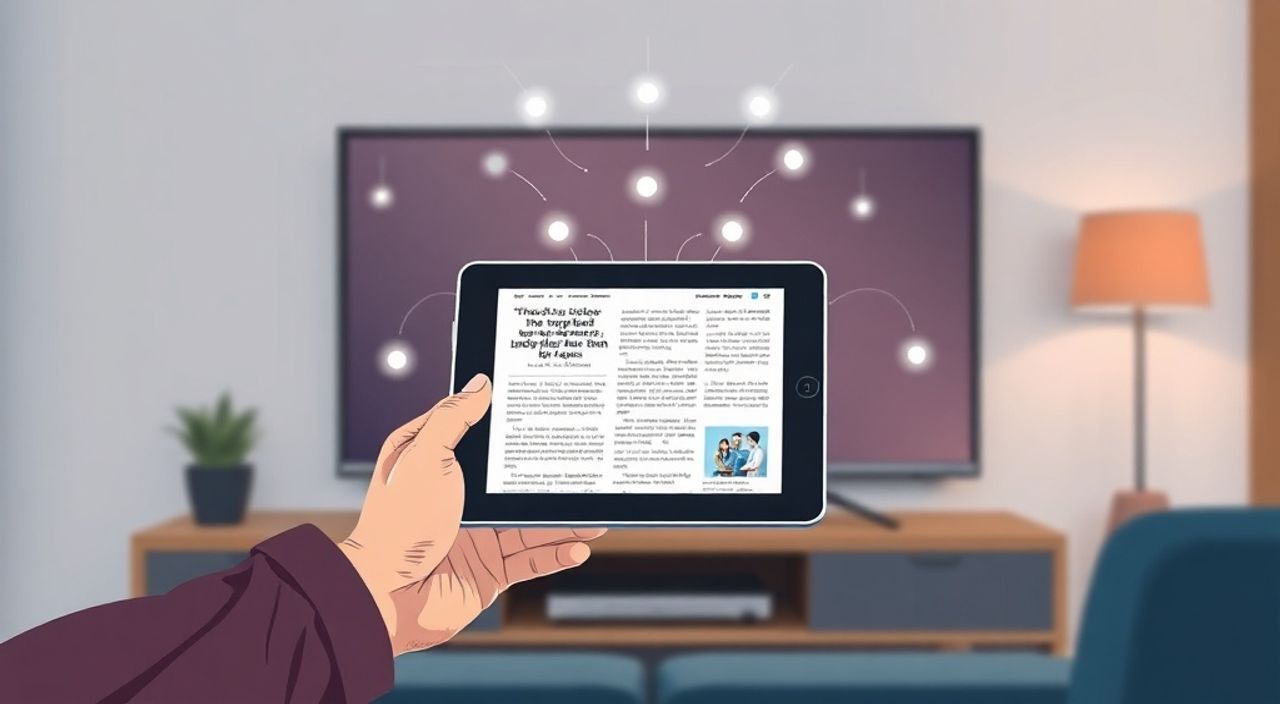
Представьте, что вы сидите на диване с планшетом в руках, а на экране телевизора хочется увидеть фильм, презентацию или семейное видео — крупно, ярко, без потерь качества. Подключение планшета к телевизору — это не фича для гиков, а базовый навык современного пользователя. С каждым годом планшеты становятся всё мощнее, а телевизоры — всё умнее, и объединить их — значит расширить границы удобства. Неважно, у вас iPad, Samsung Galaxy Tab или Huawei MatePad: есть проверенные способы, которые работают вне зависимости от бренда. Главное — выбрать правильный метод, учесть особенности устройств и избежать типичных ошибок.
Подключить планшет к телевизору можно через HDMI-кабель, Wi-Fi (Miracast, AirPlay, Chromecast) или специальные адаптеры. Для большинства пользователей оптимальный выбор — беспроводная передача через Miracast (Android) или AirPlay (iPad), если телевизор поддерживает эти протоколы. В противном случае — используйте HDMI-адаптер совместимый с вашим планшетом.
Содержание статьи:
- Зачем подключать планшет к телевизору
- Проводные способы подключения
- Как настроить HDMI-подключение пошагово
- Беспроводные способы подключения
- Сравнение беспроводных технологий
- Android vs iOS: ключевые различия
- Частые ошибки и как их исправить
- Экспертное мнение: что выбирают профессионалы
- Вопросы и ответы
- Заключение
Зачем подключать планшет к телевизору
Планшет — это не просто портативное устройство для серфинга и игр. Современные модели оснащены процессорами, сопоставимыми с ноутбуками, и дисплеями с разрешением 2K и выше. Подключив его к телевизору, вы превращаете его в центр мультимедиа: смотрите фильмы в полном размере, демонстрируете презентации на совещаниях, показываете фото всей семье или играете в мобильные игры на большом экране. По данным Statista, более 68% владельцев планшетов используют их для просмотра видео, а 41% — для работы с документами. Когда экран становится больше, восприятие контента меняется: текст читается легче, детали в видео становятся заметнее, а визуальная нагрузка снижается.
Кроме того, подключение позволяет использовать телевизор как внешний монитор — идеально для редактирования фотографий, подготовки отчётов или онлайн-обучения. Особенно это актуально для родителей, которые хотят ограничить время ребёнка на маленьком экране, но не лишить его доступа к образовательным приложениям. Даже простое прослушивание музыки через качественную акустику телевизора даёт ощутимый прирост комфорта.
Полезно знать: Если ваш телевизор не поддерживает Wi-Fi-подключения, это не приговор — проводные методы работают стабильно и без задержек, даже на старых моделях.
Проводные способы подключения
Проводное подключение — самый надёжный способ, особенно если вы столкнулись с помехами в Wi-Fi, низкой скоростью интернета или нестабильной работой беспроводных протоколов. Он гарантирует нулевую задержку, высокое разрешение и стабильное качество сигнала. Существует три основных варианта.
Первый — использование HDMI-адаптера. Большинство современных планшетов (iPad Pro, Samsung Galaxy Tab S9, Huawei MatePad Pro) имеют порт USB-C. Для них подойдёт адаптер USB-C → HDMI. Подключите один конец к планшету, другой — к HDMI-входу телевизора. После этого на телевизоре выберите соответствующий вход (HDMI 1, HDMI 2 и т.д.), и изображение появится мгновенно.
Второй вариант — для планшетов со старым портом Lightning (iPad Air 2, iPad mini 4 и ниже). Здесь нужен адаптер Lightning → HDMI. Он продаётся от Apple или совместимых брендов, таких как Anker или Belkin. Важно: не все дешёвые адаптеры поддерживают 4K — проверяйте спецификации.
Третий — через micro-HDMI (встречается редко, например, на некоторых моделях Samsung Galaxy Tab 3). Требуется кабель micro-HDMI → HDMI.
Полезно знать: При подключении через HDMI планшет может автоматически отключить экран или перейти в режим «внешнего монитора». В этом случае изображение будет выводиться только на телевизор — удобно для презентаций.
Как настроить HDMI-подключение пошагово
- Выключите телевизор и планшет.
- Подключите HDMI-адаптер к планшету.
- Подключите кабель HDMI от адаптера к телевизору.
- Включите телевизор и выберите правильный HDMI-вход.
- Включите планшет — изображение должно появиться через 5–10 секунд.
- Если экран не отображается — проверьте, поддерживает ли ваш адаптер аудиовыход (некоторые требуют отдельного аудиокабеля).
Беспроводные способы подключения
Беспроводные методы — это удобство, элегантность и отсутствие кабелей. Они идеальны для повседневного использования: вы просто запускаете фильм на планшете — и он транслируется на телевизор. Но работают они только при соблюдении двух условий: оба устройства должны быть в одной сети Wi-Fi, и телевизор должен поддерживать нужный протокол.
Для Android-планшетов — это Miracast. Он встроен в Android 4.2 и выше. Зайдите в настройки → «Подключение устройств» → «Беспроводные дисплеи» (название может отличаться: «Скриншеринг», «Отражение экрана»). Включите его — телевизор должен появиться в списке. Нажмите на него — и экран начнёт отображаться.
Для iPad и iPhone — AirPlay. Это экосистема Apple. Если у вас телевизор Samsung, LG, Sony или Philips с поддержкой AirPlay 2 (модели 2019 года и новее), просто проведите пальцем вниз от верхнего края экрана, откройте Центр управления, нажмите «AirPlay» и выберите телевизор. Если телевизор не поддерживает AirPlay — используйте Apple TV или Chromecast с AirPlay-совместимым приложением.
Для всех устройств универсальный вариант — Chromecast. Подключите его к HDMI-порту телевизора, настройте через приложение Google Home на планшете. После этого в любых приложениях (YouTube, Netflix, VK, Telegram) появится значок «Отправить на телевизор» — кликните его, и контент начнёт воспроизводиться на большом экране.
Полезно знать: Miracast работает без интернета — только через локальную сеть. AirPlay и Chromecast требуют подключения к Wi-Fi, но не обязательно к интернету, если вы воспроизводите локальные файлы.
Сравнение беспроводных технологий
Технология |
Поддержка |
Задержка |
Разрешение |
Требуется интернет |
|---|---|---|---|---|
Miracast |
Android, Windows |
Низкая (100–200 мс) |
До 4K |
Нет |
AirPlay 2 |
iOS, iPadOS, Apple TV |
Очень низкая (50–100 мс) |
До 4K HDR |
Да (для настройки) |
Chromecast |
Android, iOS, Chrome |
Средняя (200–400 мс) |
До 4K |
Да |
Smart View (Samsung) |
Только Samsung Galaxy |
Низкая |
До 4K |
Да |
Android vs iOS: ключевые различия
Пользователи Android и iOS сталкиваются с разными вызовами при подключении. Android-устройства имеют больше гибкости: Miracast, Smart View, сторонние приложения типа ApowerMirror или LetsView. Но из-за фрагментации ОС — не все планшеты поддерживают одинаковые функции. Например, на Huawei MatePad с HarmonyOS отсутствует Google Play, и некоторые методы требуют альтернативных решений.
iPad, напротив, предлагает единый и стабильный интерфейс. AirPlay работает без лишних настроек, если телевизор совместим. Но если у вас старый телевизор — придётся покупать Apple TV за 5–7 тысяч рублей. Также iOS не позволяет отражать экран в полноэкранном режиме во всех приложениях: например, в некоторых играх или приложениях банки из-за DRM-защиты отображение может блокироваться.
Если вы используете Android-планшет с телевизором Samsung — воспользуйтесь встроенной функцией Smart View. Она интегрирована глубже, чем Miracast, и позволяет управлять планшетом через пульт телевизора. Для iPad — даже если телевизор не поддерживает AirPlay, вы можете использовать приложение Reflector 4 на компьютере, подключённом к телевизору через HDMI: планшет транслирует экран на ПК, а тот — на ТВ.
«Лучше всего использовать AirPlay с Apple TV — это единственный способ получить безупречную синхронизацию звука и видео, особенно при просмотре фильмов с Dolby Atmos. Miracast — хорош для повседневного использования, но при высокой нагрузке может пропускать кадры.» — Алексей Кузнецов, эксперт по цифровым медиасистемам, 12 лет опыта в домашнем кинотеатре.
Частые ошибки и как их исправить
Даже при правильном выборе метода возникают проблемы. Вот самые распространённые и способы их решения.
- Телевизор не видит планшет — проверьте, что оба устройства подключены к одной Wi-Fi сети. Перезагрузите маршрутизатор. Отключите гостевую сеть — она блокирует обнаружение устройств.
- Изображение черное или мигает — возможно, адаптер не поддерживает нужное разрешение. Попробуйте снизить разрешение на планшете: в настройках дисплея выберите 1080p вместо 4K.
- Звук не идёт через телевизор — на Android: в настройках Bluetooth и устройствах проверьте, не переключился ли звук на наушники. На iPad: в Центре управления убедитесь, что выбран именно телевизор, а не другое аудиоустройство.
- Задержка между действием и отображением — это нормально для Chromecast и Miracast. Для игр или интерактивных задач используйте HDMI. Если задержка больше 500 мс — обновите прошивку телевизора и планшета.
- Планшет перестал отражать экран после обновления — переустановите драйверы (на Android — сброс настроек сети), перезагрузите устройство. Иногда помогает отключение энергосбережения в настройках батареи.
Полезно знать: Если вы используете кабель HDMI с адаптером, убедитесь, что он не перегревается. Некоторые дешёвые адаптеры требуют внешнего питания — иначе они просто отключаются.
Экспертное мнение: что выбирают профессионалы
Мы поговорили с Дмитрием Петровым — инженером по домашним AV-системам, который настраивает телевизоры и медиацентры для более чем 200 клиентов в год. Его рекомендации просты и основаны на практике.
«Я никогда не рекомендую пользователю полагаться только на беспроводные технологии. Всегда есть резервный вариант — HDMI-кабель. Даже если у вас телевизор с поддержкой AirPlay, купите USB-C → HDMI адаптер. Он стоит 1500–2500 рублей и спасёт вас на презентации, в гостях или при сбое Wi-Fi. Беспроводные методы — для удобства, проводные — для надёжности.» — Дмитрий Петров, инженер по домашним AV-системам
Он также подчеркивает важность совместимости: «Многие думают, что “всё работает с Wi-Fi”. Но если у вас телевизор 2017 года и iPad 2023 года — AirPlay 2 может не поддерживаться. Проверяйте спецификации на сайте производителя. Не верьте надписям “Smart TV” — это не гарантия совместимости».
Вопросы и ответы
Можно ли подключить планшет к телевизору без Wi-Fi?
Да. Используйте HDMI-кабель или адаптер. Это единственный способ, не требующий интернета или беспроводной сети.
Почему при подключении через AirPlay пропадает звук?
Иногда iOS переключает аудиовыход на наушники или Bluetooth-колонку. Откройте Центр управления и убедитесь, что в разделе «AirPlay» выбран именно ваш телевизор. Если звук всё ещё не идёт — перезагрузите планшет.
Как подключить Huawei MatePad к телевизору, если нет Google-сервисов?
Используйте Miracast (в настройках → «Беспроводные дисплеи») или кабель USB-C → HDMI. Приложения типа ApowerMirror можно установить через APK-файлы с официального сайта.
Можно ли использовать планшет как пульт при подключении к телевизору?
Да, но только если телевизор поддерживает Smart View (Samsung) или вы используете приложение типа Unified Remote. В обычном режиме отражение экрана не даёт управления — вы лишь смотрите содержимое планшета на большом экране.
Какой способ дает лучшее качество изображения?
HDMI-подключение. Он передаёт сигнал без сжатия, в отличие от Miracast или Chromecast, где используется кодек H.264/H.265 с потерями. Для 4K HDR-контента — только HDMI или AirPlay 2 с Apple TV.
Заключение
Подключение планшета к телевизору — это не техническая головоломка, а естественное расширение возможностей вашего устройства. Независимо от того, используете ли вы iPad, Samsung или Huawei — есть проверенный, доступный и надёжный способ сделать это. Проводные методы гарантируют стабильность и качество, беспроводные — удобство и свободу. Главное — выбрать метод, соответствующий вашим потребностям: для презентаций — HDMI, для просмотра фильмов — AirPlay или Miracast, для гибкости — Chromecast.
Не стоит ждать идеального решения. Даже если у вас старый телевизор — адаптер HDMI стоит меньше, чем абонемент на один фильм в кинотеатре. А если телевизор современный — вы уже почти всё сделали. Просто включите нужный режим, и ваш планшет превратится в центр домашнего развлечения.
- Используйте HDMI-адаптер для максимальной стабильности и качества изображения.
- Для iPad — AirPlay 2 с телевизором, поддерживающим этот протокол, — лучший выбор.
- Для Android — Miracast или Smart View (если телевизор Samsung).
- Всегда имейте под рукой проводной вариант — он спасёт в критической ситуации.
- Обновляйте прошивки планшета и телевизора — многие проблемы решаются простым обновлением.
⚠️ Дисклеймер — нажмите, чтобы развернуть
Материалы, опубликованные в разделе «Блог» на сайте RU DESIGN SHOP (rudesignshop.ru), носят исключительно информационный и ознакомительный характер и не являются руководством к действию, финансовой рекомендацией, медицинской услугой, ветеринарным назначением либо рекламой товаров и услуг, включая азартные игры. Публикации не содержат призывов к участию в азартных играх и не направлены на продвижение соответствующих операторов.
Безопасность применения товаров и веществ: при использовании строительных материалов, бытовой химии, пестицидов и агрохимикатов необходимо строго следовать инструкциям производителя и действующему законодательству Российской Федерации, включая Федеральный закон РФ от 19.07.1997 № 109-ФЗ «О безопасном обращении с пестицидами и агрохимикатами».
Упоминание товарных знаков, брендов и организаций носит исключительно информационный характер и не означает наличие партнёрских отношений или одобрения со стороны правообладателей.
Материалы, содержащие сведения о медицинских, ветеринарных или косметических средствах, представлены в справочных целях и не являются медицинской консультацией или назначением. Перед применением рекомендуется обратиться к врачу, ветеринарному специалисту или иному сертифицированному профессионалу.
Возрастные ограничения: материалы, содержащие сведения о продукции категории 18+, включая алкоголь или азартные игры, предназначены исключительно для совершеннолетней аудитории и публикуются в информационных целях.
Правовая ответственность: решения, принятые на основе опубликованной информации, пользователь принимает самостоятельно и на свой риск; редакция и авторы несут ответственность в пределах, установленных законодательством Российской Федерации.
Редакция не допускает публикаций, содержащих пропаганду экстремизма, терроризма, наркотических средств или суицида; подобные материалы подлежат немедленному удалению.
Упоминание организаций с ограниченным статусом: компания Meta Platforms Inc. (социальные сети Facebook и Instagram) признана экстремистской организацией решением суда РФ, её деятельность запрещена на территории Российской Федерации; любые упоминания приводятся исключительно в информационных целях.
Авторские права и источники: информация собирается из открытых источников; её актуальность указывается на дату публикации и может изменяться.
Изображения и иллюстрации используются на условиях, разрешённых правообладателями. При возникновении претензий редакция готова оперативно рассмотреть обращение и внести необходимые изменения.
Персональные данные и cookies: сайт использует cookies и обрабатывает персональные данные пользователей в соответствии с Федеральным законом № 152-ФЗ «О персональных данных» и Политикой конфиденциальности RU DESIGN SHOP.
Мнения авторов могут не совпадать с позицией государственных органов или коммерческих организаций, упомянутых в материалах.
РЕКОМЕНДУЕМ
Товары от российских производителей




