Скидка 5% на первый заказ — RDS5




Как подключить флешку к старому телевизору
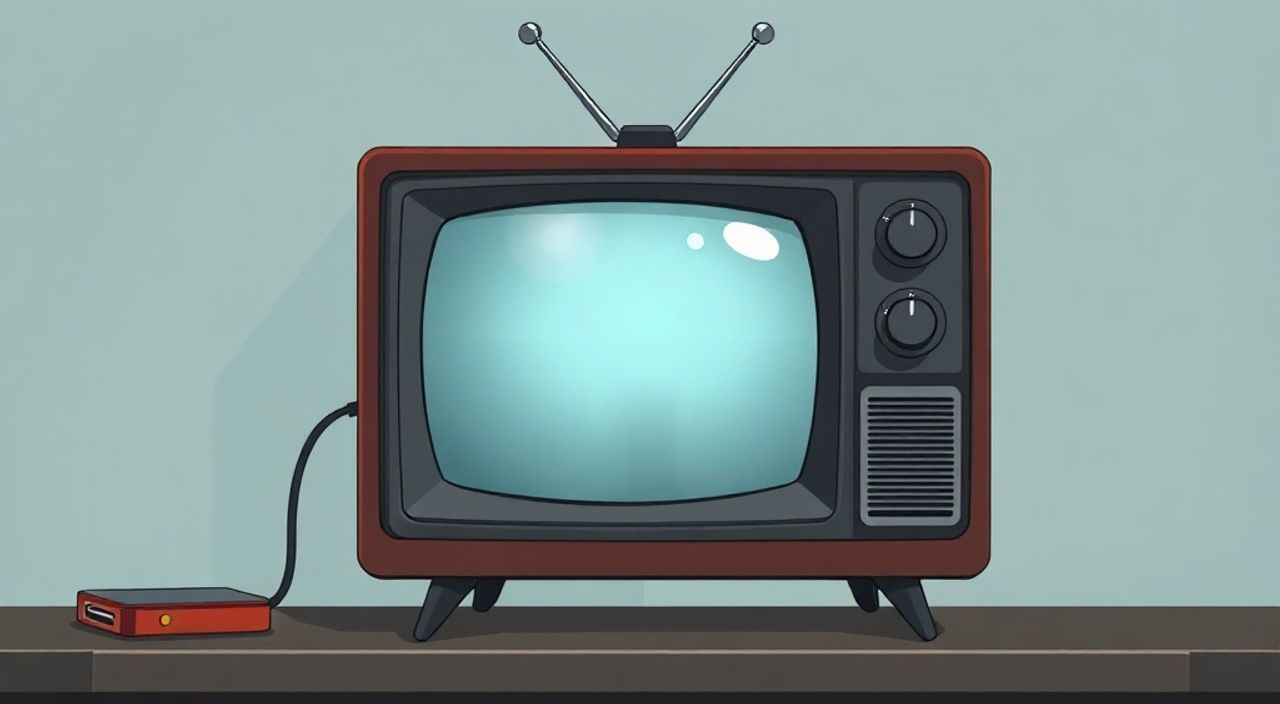
Ваш старый телевизор не поддерживает Smart TV, но вы хотите смотреть фильмы, слушать музыку или показывать фотографии с флешки — и не знаете, как это сделать? Многие владельцы старых моделей LG, Samsung, Philips или Sony сталкиваются с этой проблемой. К счастью, подключить USB-флешку к телевизору без интернета и современных интерфейсов вполне реально — даже если на пульте нет кнопки «USB» или в меню нет опции «Мультимедиа». Главное — правильно выбрать способ и избежать типичных ошибок.
Подключить флешку к старому телевизору можно через USB-порт, если он есть — достаточно вставить накопитель и выбрать источник сигнала «USB». Если порта нет, используйте внешний медиаплеер, HDMI-адаптер или цифровую приставку. Для совместимости форматы файлов должны быть поддерживаемыми: MP4, AVI, JPEG, MP3.
Содержание статьи:
- Почему не работает флешка? Причины и диагностика
- Как проверить, есть ли USB-порт на вашем телевизоре
- Какие форматы файлов поддерживают старые телевизоры
- Как подключить флешку напрямую через USB
- Альтернатива: внешний медиаплеер для старого ТВ
- Использование HDMI-адаптера и цифровых приставок
- Частые ошибки и как их исправить
- Экспертное мнение: что скажет специалист по домашнему кино
- Часто задаваемые вопросы
- Заключение
Почему не работает флешка? Причины и диагностика
Первое, что нужно сделать перед тем, как пытаться подключить флешку — убедиться, что проблема не в самом накопителе. Многие пользователи вставляют флешку, ждут, но ничего не происходит. Причин может быть несколько: от несовместимости файловой системы до повреждённого файла. Даже если телевизор имеет USB-порт, он не всегда способен читать современные форматы или большие объёмы данных.
Представьте: вы записали видео в формате MKV с высоким разрешением — телевизор 2010 года просто не знает, как его декодировать. Или флешка отформатирована в NTFS, а старый ТВ умеет работать только с FAT32. Это не ошибка пользователя — это ограничение железа. Даже если индикатор на флешке мигает, телевизор может не распознать её как медиаисточник.
Полезно знать: Не все USB-порты на телевизорах предназначены для чтения файлов. Некоторые служат только для обновления прошивки. Проверьте руководство или надписи рядом с портом — если написано «Service» или «Update», это не тот разъём.
Как проверить, есть ли USB-порт на вашем телевизоре
Не все старые телевизоры имеют USB-разъёмы — особенно модели до 2008 года. Первым делом осмотрите боковую или заднюю панель устройства. Ищите прямоугольный разъём, похожий на тот, что используется для флешек на компьютерах — он обозначен значком USB или надписью «USB». Обычно он находится рядом с HDMI, антенным входом или аудиовыходами.
Если вы не уверены — откройте руководство пользователя. В поиске введите «USB», «Media», «Playback». В некоторых моделях порт скрыт под съёмной панелью. Для телевизоров LG, Samsung, Philips и Sony, выпущенных с 2009 по 2014 год, наличие USB-порта — стандарт. Но для более ранних моделей, особенно с кинескопом или плазмой, его может и не быть.
Полезно знать: Если на телевизоре есть порт USB, но нет кнопки «Source» или «Input» на пульте — попробуйте нажать «Menu» и найдите раздел «Media», «USB» или «Multimedia» в настройках.
Какие форматы файлов поддерживают старые телевизоры
Поддержка форматов — главный барьер для успешного воспроизведения. Большинство телевизоров до 2015 года поддерживают только базовые кодеки. Вот что работает:
- Видео: AVI (Xvid, DivX), MP4 (H.264, до 720p), MPEG-2, WMV (редко)
- Аудио: MP3, WMA, AAC (часто только в MP4-контейнере)
- Фото: JPEG, PNG (редко), BMP
Форматы, которые не поддерживаются: MKV, MOV, FLV, HEVC (H.265), AV1, MP4 с кодеком H.265, файлы с аудио в формате DTS или AC3 в отдельном потоке. Также важно: файлы должны быть записаны на флешку в корневой папке или в одной из подпапок, но не глубже, чем 3 уровня вложенности.
Формат |
Поддерживается |
Рекомендации |
|---|---|---|
MP4 (H.264) |
Да |
Лучший выбор — совместим почти со всеми |
AVI (Xvid) |
Да |
Старый, но надёжный вариант |
MKV |
Редко |
Только в моделях 2013+ |
FAT32 |
Да |
Форматируйте флешку именно в этом |
NTFS |
Нет |
Не используйте — телевизор не увидит файлы |
exFAT |
Нет |
Поддерживается только в новых Smart TV |
Как подключить флешку напрямую через USB
Если ваш телевизор имеет USB-порт и поддерживает нужные форматы, подключение займёт меньше минуты. Вот пошаговая инструкция:
- Отформатируйте флешку в FAT32 (если она новая или использовалась на ПК). Для этого подключите её к компьютеру, кликните правой кнопкой → «Форматировать» → выберите FAT32 → начните процесс.
- Скопируйте файлы в корневую папку флешки или создайте папку «Videos», «Music», «Photos» — это упростит навигацию.
- Выключите телевизор.
- Вставьте флешку в USB-порт.
- Включите телевизор.
- Нажмите кнопку «Source» или «Input» на пульте. Выберите «USB» или «Media».
- Дождитесь загрузки списка файлов — может занять 10–30 секунд.
- Используйте стрелки на пульте для навигации и «OK» для воспроизведения.
Полезно знать: Если телевизор не видит флешку — попробуйте другую. Иногда проблема в нестабильном питании: старые USB-порты не обеспечивают достаточный ток для флешек объёмом 64 ГБ и выше.
Альтернатива: внешний медиаплеер для старого ТВ
Если ваш телевизор не имеет USB-порта или не читает нужные форматы — внешний медиаплеер станет идеальным решением. Эти устройства стоят от 1500 до 4000 рублей и подключаются через HDMI. Они поддерживают все современные форматы: MKV, H.265, DTS, FLAC, и даже работают с сетевыми папками.
Популярные модели: Xiaomi Mi Box S, Xiaomi Mi TV Stick, Roku Express, Mecool KM2. Подключите его к HDMI-входу телевизора, вставьте флешку в USB-порт самого плеера — и у вас появится полноценный Smart TV с интерфейсом, как на смартфоне. Некоторые модели даже поддерживают Wi-Fi и Bluetooth.
«Медиаплеер — это разумная инвестиция. Он не только решит проблему флешки, но и сделает ваш старый телевизор пригодным для Netflix, YouTube и других сервисов. Цена — меньше, чем у нового телевизора, а функционал — выше.» — Алексей Кузнецов, эксперт по домашним аудио-видеосистемам, 12 лет опыта в ремонте и настройке техники.
Использование HDMI-адаптера и цифровых приставок
Если у вас нет HDMI-входа — это редкий, но возможный случай. Тогда вам понадобится цифровая приставка с выходом на RCA (тюльпаны) или SCART. Такие устройства существуют, но их найти сложнее. Варианты:
- Цифровая приставка DVB-T2 с USB-портом — например, «Триколор ТВ» или «Ростелеком». Подключите флешку к ней и выберите режим «Медиа».
- Адаптер HDMI → RCA (тюльпаны) + медиаплеер — работает, но качество изображения снижается до 480p.
Такие решения подходят только для просмотра фото и музыки. Для видео — лучше выбрать HDMI-приставку, даже если ваш телевизор старый. Большинство моделей до 2012 года имеют хотя бы один HDMI-вход.
Полезно знать: Если вы используете адаптер HDMI → RCA, убедитесь, что он с питанием. Без внешнего блока питания он не будет работать стабильно.
Частые ошибки и как их исправить
Вот список самых распространённых проблем и их решений:
- Телевизор не видит флешку — попробуйте другую флешку, отформатированную в FAT32, объёмом до 32 ГБ.
- Файлы есть, но не запускаются — конвертируйте видео в MP4 (H.264, 720p, 25 кадров/с). Используйте бесплатные программы: HandBrake, VLC, или онлайн-конвертеры.
- Воспроизводится только аудио, нет видео — кодек не поддерживается. Перекодируйте файл с H.264.
- Флешка определяется, но медленно — используйте флешку класса 10 или UHS-I. Дешёвые «брендовые» накопители часто работают с низкой скоростью чтения.
- Телевизор зависает при открытии папки — уберите слишком много файлов (более 500). Разделите их по папкам.
Также не забывайте: если вы копируете файлы с компьютера — отключите антивирус во время копирования. Некоторые программы добавляют скрытые метаданные, которые мешают телевизору читать файлы.
Экспертное мнение: что скажет специалист по домашнему кино
«Я часто сталкиваюсь с клиентами, которые хотят использовать старые телевизоры для просмотра семейных видео с флешки. Чаще всего они тратят часы на перекодировку, пробуют десятки форматов — и не знают, что решение проще. Сначала проверяйте порт, потом формат, потом файловую систему. Если всё в порядке — но не работает — покупайте медиаплеер за 2000 рублей. Это дешевле, чем менять телевизор, и надёжнее, чем пытаться “заставить” его работать.» — Марина Петрова, инженер-аудио-видео систем, сертифицированный техник по бытовой электронике, более 15 лет работы.
Часто задаваемые вопросы
Можно ли подключить флешку к телевизору без USB-порта?
Да, через внешний медиаплеер, который подключается к HDMI или RCA. Он сам будет читать флешку и передавать сигнал на экран.
Почему телевизор не видит файлы на флешке, хотя они есть на ПК?
Скорее всего, флешка отформатирована в NTFS или exFAT. Переведите её в FAT32. Также убедитесь, что файлы не скрыты и не зашифрованы.
Какой объём флешки лучше выбрать?
Для старых телевизоров — до 32 ГБ. Более крупные накопители могут не распознаваться из-за ограничений прошивки. Если нужно больше — используйте два накопителя.
Можно ли смотреть фильмы в Full HD на старом телевизоре?
Да, если телевизор поддерживает HDMI и разрешение 1280×720 или выше. Но если экран — 4:3 или SD (720×576), Full HD будет масштабирован — качество не улучшится.
Почему после подключения флешки телевизор перезагружается?
Это признак нестабильного питания. Попробуйте флешку меньшего объёма или подключите её через USB-хаб с внешним питанием.
Заключение
Подключить флешку к старому телевизору — задача, которую можно решить без замены техники. Главное — правильно диагностировать проблему: есть ли USB-порт, какая файловая система, какие форматы поддерживаются. Если устройство не распознаёт флешку — не вините себя. Виноваты ограничения технологий 2000-х годов. Но выход есть: от простого переформатирования до недорогого медиаплеера.
Самый надёжный и универсальный способ — использовать внешний медиаплеер с HDMI. Он стоит меньше, чем новый телевизор, и превращает ваш старый экран в полноценный мультимедийный центр. Если же у вас есть USB-порт — просто отформатируйте флешку в FAT32, скопируйте файлы в MP4 или AVI, и всё заработает.
Современные технологии не оставили старые телевизоры без внимания — просто вы теперь можете дополнить их, а не заменять. Флешка — это не просто носитель, это память. И с помощью правильного решения вы сможете смотреть семейные видео, слушать музыку и показывать фото на большом экране — как в былые времена, только лучше.
- Проверьте наличие USB-порта и его назначение — не все порты предназначены для медиа.
- Форматируйте флешку в FAT32, максимальный объём — 32 ГБ.
- Конвертируйте видео в MP4 (H.264) или AVI (Xvid) — это самые надёжные форматы.
- Если телевизор не читает флешку — купите медиаплеер за 1500–3000 рублей.
- Не используйте NTFS, exFAT, MKV, H.265 — они не поддерживаются в старых моделях.
⚠️ Дисклеймер — нажмите, чтобы развернуть
Материалы, опубликованные в разделе «Блог» на сайте RU DESIGN SHOP (rudesignshop.ru), носят исключительно информационный и ознакомительный характер и не являются руководством к действию, финансовой рекомендацией, медицинской услугой, ветеринарным назначением либо рекламой товаров и услуг, включая азартные игры. Публикации не содержат призывов к участию в азартных играх и не направлены на продвижение соответствующих операторов.
Безопасность применения товаров и веществ: при использовании строительных материалов, бытовой химии, пестицидов и агрохимикатов необходимо строго следовать инструкциям производителя и действующему законодательству Российской Федерации, включая Федеральный закон РФ от 19.07.1997 № 109-ФЗ «О безопасном обращении с пестицидами и агрохимикатами».
Упоминание товарных знаков, брендов и организаций носит исключительно информационный характер и не означает наличие партнёрских отношений или одобрения со стороны правообладателей.
Материалы, содержащие сведения о медицинских, ветеринарных или косметических средствах, представлены в справочных целях и не являются медицинской консультацией или назначением. Перед применением рекомендуется обратиться к врачу, ветеринарному специалисту или иному сертифицированному профессионалу.
Возрастные ограничения: материалы, содержащие сведения о продукции категории 18+, включая алкоголь или азартные игры, предназначены исключительно для совершеннолетней аудитории и публикуются в информационных целях.
Правовая ответственность: решения, принятые на основе опубликованной информации, пользователь принимает самостоятельно и на свой риск; редакция и авторы несут ответственность в пределах, установленных законодательством Российской Федерации.
Редакция не допускает публикаций, содержащих пропаганду экстремизма, терроризма, наркотических средств или суицида; подобные материалы подлежат немедленному удалению.
Упоминание организаций с ограниченным статусом: компания Meta Platforms Inc. (социальные сети Facebook и Instagram) признана экстремистской организацией решением суда РФ, её деятельность запрещена на территории Российской Федерации; любые упоминания приводятся исключительно в информационных целях.
Авторские права и источники: информация собирается из открытых источников; её актуальность указывается на дату публикации и может изменяться.
Изображения и иллюстрации используются на условиях, разрешённых правообладателями. При возникновении претензий редакция готова оперативно рассмотреть обращение и внести необходимые изменения.
Персональные данные и cookies: сайт использует cookies и обрабатывает персональные данные пользователей в соответствии с Федеральным законом № 152-ФЗ «О персональных данных» и Политикой конфиденциальности RU DESIGN SHOP.
Мнения авторов могут не совпадать с позицией государственных органов или коммерческих организаций, упомянутых в материалах.
РЕКОМЕНДУЕМ
Товары от российских производителей




