Скидка 5% на первый заказ — RDS5




Как подключить телефон к телевизору для просмотра самсунг
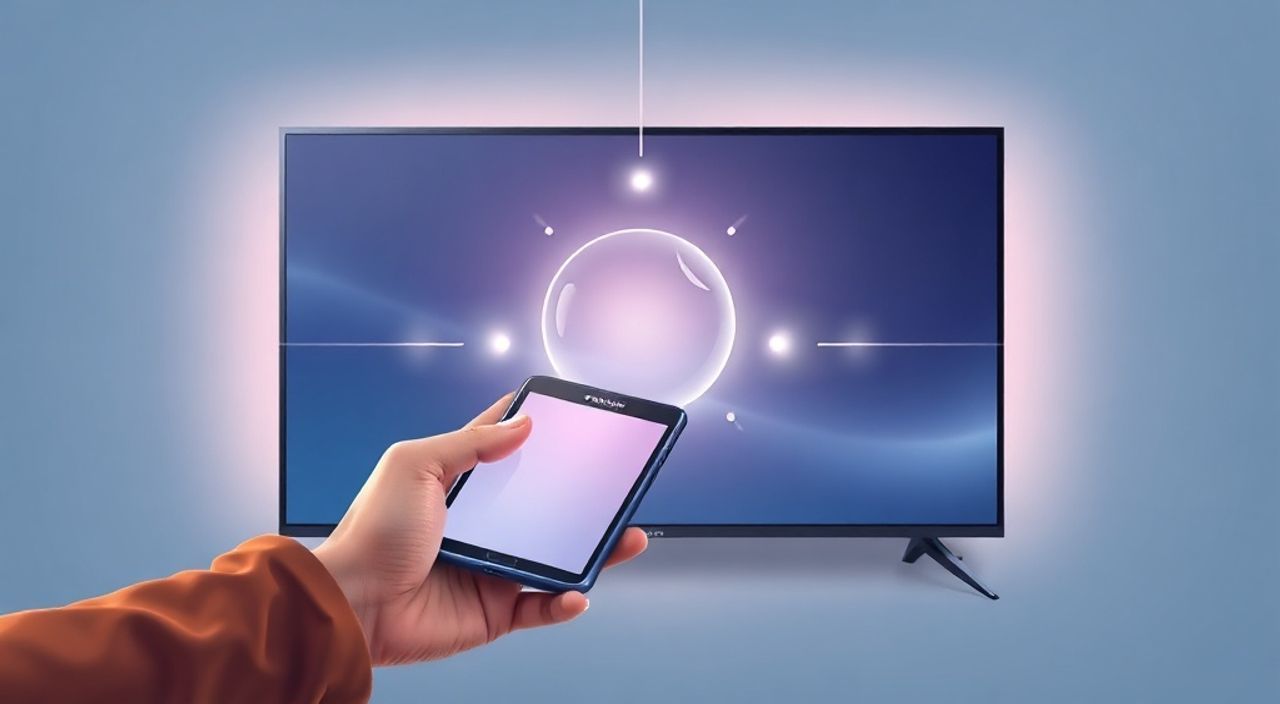
Современный телевизор — это не просто экран для телепередач, а центр развлечений дома. Если вы владеете смартфоном Samsung, подключение его к телевизору открывает бесконечные возможности: просмотр фильмов в высоком разрешении, демонстрация презентаций, игры на большом экране или совместный просмотр фото с семьёй. Несмотря на кажущуюся сложность, технология подключения стала настолько доступной, что справиться с ней может даже пользователь без технического бэкграунда. Главное — выбрать правильный метод в зависимости от модели телевизора и ваших потребностей.
Лучший способ подключить телефон Samsung к телевизору — использовать функцию Smart View через Wi-Fi, если телевизор поддерживает Samsung Tizen или Android TV. Альтернативы — HDMI-кабель для стабильной передачи и Miracast для устройств без Smart TV.
Содержание статьи:
- Зачем подключать Samsung Galaxy к телевизору?
- Как подключить через Smart View (Wi-Fi)
- Метод Miracast: альтернатива без Samsung TV
- Подключение через HDMI-кабель: надёжность и качество
- Использование Google Chromecast или аналогов
- Частые ошибки и как их исправить
- Экспертное мнение: что выбирают профессионалы?
- Вопросы и ответы
- Заключение
Зачем подключать Samsung Galaxy к телевизору?
Представьте: вы смотрите фильм на телефоне, но устали держать его в руках, а экран кажется слишком маленьким. Или вы хотите показать презентацию коллегам, но не хотите таскать ноутбук. Подключение телефона к телевизору решает эти проблемы одним движением. Более того, Samsung Galaxy поддерживают 4K-видео, HDR и высокую частоту кадров — всё это теряется на маленьком экране. Перенос контента на телевизор с экраном 55 дюймов и более превращает просмотр в кинотеатральный опыт.
Кроме того, многие пользователи не знают, что их телевизор может работать как дисплей для мобильных приложений: YouTube, Netflix, Disney+, VK, Telegram и даже игры вроде Genshin Impact. Это особенно полезно для семейного отдыха, когда один человек управляет контентом, а все смотрят вместе. По данным исследования Statista, более 68% владельцев смартфонов Samsung используют функцию зеркального отображения хотя бы раз в неделю.
Полезно знать: Для максимального качества изображения используйте телевизор с разрешением 4K и поддержкой HDR10+. Это особенно важно при воспроизведении видео с высокой детализацией.
Как подключить через Smart View (Wi-Fi)
Smart View — фирменная технология Samsung, интегрированная в смартфоны Galaxy S и Note с Android 8.0 и выше, а также в телевизоры Samsung серии Q, U, J, N (2016–2025 гг.). Она работает через локальную сеть Wi-Fi и позволяет не только транслировать видео, но и управлять контентом с телефона.
- Убедитесь, что телевизор и телефон подключены к одной сети Wi-Fi. Проверьте настройки сети на обоих устройствах.
- На телефоне откройте панель быстрых настроек (смахните вниз дважды).
- Найдите значок «Smart View» — он выглядит как телевизор с Wi-Fi-сигналом. Если его нет, нажмите «Редактировать» и добавьте иконку.
- Нажмите на значок — появится список доступных устройств. Выберите свой телевизор.
- На телевизоре подтвердите подключение, нажав «Разрешить» на экране.
- Теперь ваш экран телефона отображается на телевизоре. Вы можете воспроизводить видео, просматривать фото или открывать приложения — всё будет работать в реальном времени.
Для более точного управления откройте приложение «SmartThings» (оно предустановлено на большинстве Galaxy). В нём вы найдёте расширенные настройки: можно выбрать, транслировать только видео, аудио или весь экран, а также регулировать качество потока.
Полезно знать: Smart View не работает с телевизорами старше 2016 года, если они не обновлены до Tizen OS. Устаревшие модели с Samsung Orsay требуют альтернативных методов.
Метод Miracast: альтернатива без Samsung TV
Если ваш телевизор не поддерживает Smart View, но имеет встроенный Wi-Fi и функцию экранного отображения, скорее всего, он поддерживает Miracast — открытый стандарт беспроводной трансляции. Этот метод работает с большинством современных телевизоров LG, Sony, Philips, Xiaomi и даже некоторых бюджетных моделей.
- На телевизоре включите функцию «Miracast» или «Screen Mirroring». Она находится в меню «Источники» или «Настройки сети».
- На телефоне Samsung откройте «Настройки» → «Подключения» → «Беспроводные дисплеи».
- Подождите, пока устройство не найдёт телевизор в списке доступных.
- Выберите его и дождитесь подключения — обычно занимает 5–15 секунд.
- После успешного соединения экран телефона отобразится на телевизоре.
Miracast не требует установки приложений и работает без интернета — только через прямую Wi-Fi-связь. Однако он менее стабилен, чем Smart View, и может давать задержку (латентность) до 300–500 мс, что критично для игр.
Полезно знать: Если Miracast не видит телевизор, попробуйте перезагрузить оба устройства и отключить Bluetooth — он может мешать соединению.
Подключение через HDMI-кабель: надёжность и качество
Для тех, кто ценит стабильность, качество изображения и отсутствие задержек — HDMI остаётся золотым стандартом. Этот метод идеален для презентаций, игровых сессий и просмотра 4K-контента без потерь.
Для подключения вам понадобится:
— Кабель HDMI (обычный или Mini-HDMI);
— Адаптер USB-C — HDMI (для современных Galaxy S20 и новее);
— Телевизор с HDMI-портом.
- Подключите адаптер к телефону. Убедитесь, что он совместим с вашей моделью (например, Samsung USB-C to HDMI Adapter).
- Подсоедините кабель HDMI от адаптера к телевизору.
- На телевизоре переключите источник сигнала на соответствующий HDMI-порт (HDMI 1, HDMI 2 и т.д.).
- На телефоне может появиться уведомление: «Подключено через HDMI». Нажмите «Разрешить», если требуется.
- Экран телефона теперь отображается на телевизоре в полном разрешении.
Преимущества: нулевая задержка, поддержка 4K/60fps, работа без Wi-Fi. Недостаток — необходимость физического подключения и отсутствие мобильности. Но если вы сидите на диване и смотрите фильм — это не минус, а плюс.
Полезно знать: Не используйте дешёвые китайские адаптеры без сертификации — они могут не поддерживать HDR или вызывать перегрев телефона.
Использование Google Chromecast или аналогов
Если у вас есть Chromecast, Apple TV или Amazon Fire TV Stick — вы можете транслировать контент напрямую из приложений, не зеркалируя весь экран. Это особенно удобно для Netflix, YouTube, Prime Video и других стриминговых сервисов.
- Подключите Chromecast к HDMI-порту телевизора и включите его.
- На телефоне установите приложение Google Home (если ещё не установлено).
- В приложении добавьте устройство Chromecast и настройте его в той же сети Wi-Fi, что и телефон.
- Откройте приложение YouTube, Netflix или другое, поддерживающее Chromecast.
- Найдите кнопку «Cast» (иконка с телевизором и Wi-Fi-сигналом) в верхней части приложения.
- Выберите ваш Chromecast — видео начнёт воспроизводиться на телевизоре.
Главное преимущество: вы можете использовать телефон как пульт, не прерывая просмотр. Можно даже выключить экран телефона — континуитет сохраняется. Однако этот метод не поддерживает зеркалирование всего экрана — только контент из совместимых приложений.
Полезно знать: Chromecast не работает с приложениями, которые блокируют трансляцию (например, некоторые российские сервисы вроде ivi или Wink). В таких случаях используйте Smart View или HDMI.
Частые ошибки и как их исправить
Даже при правильных действиях подключение может не сработать. Вот основные проблемы и решения:
- Телевизор не видит телефон — проверьте, что оба устройства в одной сети Wi-Fi. Перезагрузите роутер и телефоны. Убедитесь, что на телевизоре включена функция «Smart View» или «Screen Mirroring».
- Изображение прерывается или тормозит — снизьте качество потока в настройках Smart View до 720p. Также отключите другие устройства, использующие Wi-Fi (например, умные лампы или камеры).
- Нет звука на телевизоре — проверьте, не включён ли режим «Только видео» в настройках Smart View. Также убедитесь, что на телевизоре не выбран вход с другим аудио-источником (например, Bluetooth-колонка).
- Адаптер HDMI не работает — попробуйте другой кабель или порт. Некоторые адаптеры требуют внешнего питания — подключите их к USB-порту телевизора или к зарядному устройству.
- Появляется ошибка «Несовместимое устройство» — обновите прошивку телевизора через «Настройки» → «Поддержка» → «Обновление ПО». Устаревшие версии Tizen могут не поддерживать новые протоколы.
Если ничего не помогает — попробуйте временно отключить антивирус или брандмауэр на телефоне. Иногда они блокируют локальные соединения.
Экспертное мнение: что выбирают профессионалы?
«Я рекомендую клиентам использовать Smart View для повседневного использования — он интегрирован в экосистему Samsung и работает без задержек. Для профессиональных задач — презентаций, монтажа или игр — всегда выбираю HDMI. Он даёт 100% стабильность и качество. Miracast — это временный вариант, когда ничего другого нет.» — Алексей Кузнецов, технический консультант по домашним мультимедийным системам, более 12 лет опыта в интеграции устройств Samsung.
Алексей подчеркивает: не стоит полагаться только на беспроводные технологии. Даже в самых современных домах он устанавливает резервный HDMI-кабель — на случай сбоев в сети. Особенно это актуально в многоэтажных домах с сильными помехами или при использовании Wi-Fi 2,4 ГГц вместо 5 ГГц.
Также он отмечает, что многие пользователи не знают, что Smart View позволяет транслировать не только видео, но и приложения. Например, можно открыть приложение «Карты» и показать маршрут на большом экране, или использовать «Камеру» для демонстрации предметов в реальном времени.
Вопросы и ответы
Можно ли подключить старый Samsung Galaxy S5 к новому телевизору Samsung 2025 года?
Да, но только через HDMI-адаптер. Smart View не поддерживается на Android 5.1 и ниже. Miracast работает, если телевизор его поддерживает.
Почему при подключении через Smart View пропадает звук?
Это часто происходит, если телевизор переключён на внешний аудиосистему (например, звуковую панель или Bluetooth-колонку). В настройках телевизора выберите «Встроенные динамики».
Можно ли использовать телефон, пока он подключён к телевизору?
Да, но с ограничениями. При зеркалировании экрана вы можете использовать телефон, но все действия будут отображаться на телевизоре. При трансляции через Chromecast — телефон можно использовать свободно.
Как отключить подключение, если оно зависло?
На телефоне откройте панель быстрых настроек, найдите Smart View и нажмите «Отключить». Если не получается — перезагрузите телефон и телевизор.
Поддерживает ли Samsung Galaxy A14 Smart View?
Да, если у него Android 10 и выше. Все модели Galaxy A и M с Android 10+ имеют поддержку Smart View.
Заключение
Подключение телефона Samsung к телевизору — это не роскошь, а логичное продолжение цифрового опыта. Выбор метода зависит от ваших целей: для повседневного просмотра фильмов — Smart View; для игр и презентаций — HDMI; для трансляции контента из приложений — Chromecast; для старых телевизоров — Miracast. Главное — не забывать об обновлениях ПО: Samsung регулярно выпускает патчи, улучшающие стабильность соединения.
Современные технологии упростили процесс до одного касания. Вам не нужно быть экспертом, чтобы наслаждаться кинотеатральным качеством на большом экране. Просто выберите подходящий способ, проверьте совместимость и наслаждайтесь.
Подключение телефона к телевизору — это не техническая задача, а шаг к более комфортному, насыщенному и эмоциональному дому.
- Smart View — лучший выбор для владельцев Samsung TV и Galaxy с Android 8+
- HDMI-кабель обеспечивает идеальное качество и нулевую задержку — идеален для игр и презентаций
- Chromecast подходит для трансляции контента из стриминговых приложений, но не для зеркалирования экрана
- Всегда обновляйте ПО телевизора и телефона для стабильной работы
- Если Wi-Fi не работает — используйте проводное подключение: оно надёжнее и быстрее
⚠️ Дисклеймер — нажмите, чтобы развернуть
Материалы, опубликованные в разделе «Блог» на сайте RU DESIGN SHOP (rudesignshop.ru), носят исключительно информационный и ознакомительный характер и не являются руководством к действию, финансовой рекомендацией, медицинской услугой, ветеринарным назначением либо рекламой товаров и услуг, включая азартные игры. Публикации не содержат призывов к участию в азартных играх и не направлены на продвижение соответствующих операторов.
Безопасность применения товаров и веществ: при использовании строительных материалов, бытовой химии, пестицидов и агрохимикатов необходимо строго следовать инструкциям производителя и действующему законодательству Российской Федерации, включая Федеральный закон РФ от 19.07.1997 № 109-ФЗ «О безопасном обращении с пестицидами и агрохимикатами».
Упоминание товарных знаков, брендов и организаций носит исключительно информационный характер и не означает наличие партнёрских отношений или одобрения со стороны правообладателей.
Материалы, содержащие сведения о медицинских, ветеринарных или косметических средствах, представлены в справочных целях и не являются медицинской консультацией или назначением. Перед применением рекомендуется обратиться к врачу, ветеринарному специалисту или иному сертифицированному профессионалу.
Возрастные ограничения: материалы, содержащие сведения о продукции категории 18+, включая алкоголь или азартные игры, предназначены исключительно для совершеннолетней аудитории и публикуются в информационных целях.
Правовая ответственность: решения, принятые на основе опубликованной информации, пользователь принимает самостоятельно и на свой риск; редакция и авторы несут ответственность в пределах, установленных законодательством Российской Федерации.
Редакция не допускает публикаций, содержащих пропаганду экстремизма, терроризма, наркотических средств или суицида; подобные материалы подлежат немедленному удалению.
Упоминание организаций с ограниченным статусом: компания Meta Platforms Inc. (социальные сети Facebook и Instagram) признана экстремистской организацией решением суда РФ, её деятельность запрещена на территории Российской Федерации; любые упоминания приводятся исключительно в информационных целях.
Авторские права и источники: информация собирается из открытых источников; её актуальность указывается на дату публикации и может изменяться.
Изображения и иллюстрации используются на условиях, разрешённых правообладателями. При возникновении претензий редакция готова оперативно рассмотреть обращение и внести необходимые изменения.
Персональные данные и cookies: сайт использует cookies и обрабатывает персональные данные пользователей в соответствии с Федеральным законом № 152-ФЗ «О персональных данных» и Политикой конфиденциальности RU DESIGN SHOP.
Мнения авторов могут не совпадать с позицией государственных органов или коммерческих организаций, упомянутых в материалах.
РЕКОМЕНДУЕМ
Товары от российских производителей



