Скидка 5% на первый заказ — RDS5




Как подключить флешку к телевизору через приставку
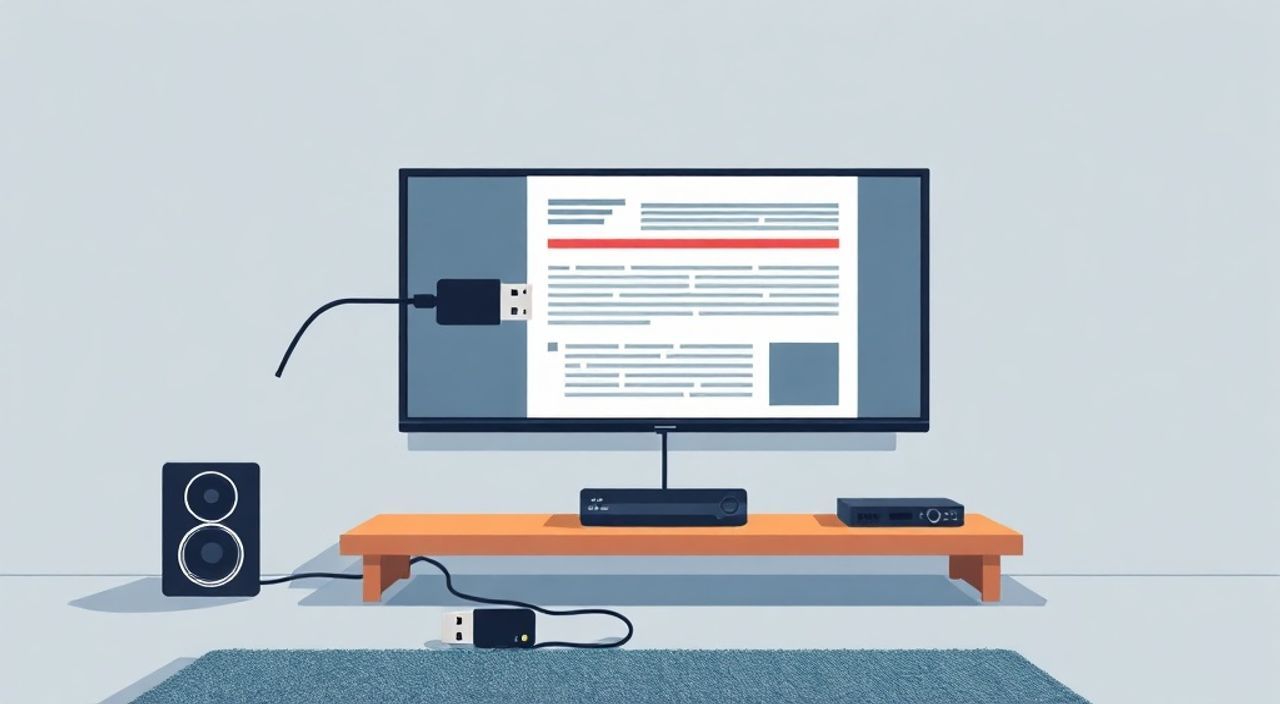
Подключение флешки к телевизору через приставку — это простой и надёжный способ просматривать фильмы, слушать музыку и просматривать фотографии с внешнего накопителя, если сам телевизор не имеет USB-порта или не поддерживает нужные форматы файлов. Большинство современных приставок, включая Android TV, Apple TV, Roku, Xiaomi Mi Box и приставки от ТКС, легко работают с флешками и картами памяти. Главное — правильно выбрать совместимое устройство, настроить его и избежать типичных ошибок при подключении.
Чтобы подключить флешку к телевизору через приставку, достаточно вставить её в USB-порт приставки, включить приставку, переключить телевизор на нужный HDMI-вход и открыть файловый менеджер или медиаплеер на приставке. Убедитесь, что флешка отформатирована в FAT32 или exFAT, а файлы сохранены в поддерживаемых форматах — это гарантирует мгновенное распознавание.
Содержание статьи:
- Почему именно приставка, а не телевизор?
- Как проверить совместимость приставки и флешки
- Пошаговое подключение флешки к телевизору через приставку
- Поддерживаемые форматы файлов: таблица и рекомендации
- Частые ошибки и как их исправить
- Экспертное мнение: советы от инженера по цифровым медиасистемам
- Часто задаваемые вопросы
- Заключение
Почему именно приставка, а не телевизор?
Многие пользователи предполагают, что если телевизор не читает флешку, значит, он «сломан» или «устарел». На деле, это не всегда так. Современные телевизоры, особенно бюджетные модели, часто имеют ограниченную поддержку форматов, слабый процессор и устаревшую прошивку, из-за чего даже правильно подключённая флешка может не распознаваться. Приставки же — это полноценные мини-компьютеры, предназначенные именно для обработки медиафайлов. Они работают на Android, Linux или собственных ОС с открытыми драйверами, что делает их универсальнее.
Кроме того, приставки позволяют не только воспроизводить контент, но и управлять им: создавать плейлисты, переключать субтитры, регулировать скорость воспроизведения и даже транслировать файлы на другие устройства по сети. Если вы регулярно просматриваете фильмы с флешек, приставка — это не просто дополнение, а необходимый элемент медиасистемы.
Полезно знать: Даже если ваш телевизор имеет USB-порт, он может не поддерживать NTFS или exFAT — форматы, которые используются для флешек объёмом более 32 ГБ. Приставки же почти всегда работают с этими системами.
Как проверить совместимость приставки и флешки
Перед тем как подключать флешку, убедитесь, что приставка физически и программно совместима с вашим накопителем. Первое, на что нужно обратить внимание — тип USB-порта. Большинство приставок имеют USB 2.0 или USB 3.0. Флешки с USB 3.0 будут работать на USB 2.0, но со скоростью передачи до 480 Мбит/с. Это достаточно для Full HD-видео, но может быть медленно при воспроизведении 4K.
Второй критерий — файловая система. Флешки, отформатированные в FAT32, совместимы со всеми устройствами, но имеют ограничение на размер одного файла — 4 ГБ. Для фильмов в 4K или архивов с несколькими сериями сериалов это критично. Решение — формат exFAT. Он поддерживает файлы до 16 ЭБ и идеален для современных медиа. NTFS тоже поддерживается большинством приставок, но не всеми — особенно дешёвыми китайскими моделями.
Третий фактор — мощность питания. Некоторые флешки, особенно с высокой скоростью чтения, требуют больше энергии, чем может предоставить USB-порт приставки. В этом случае поможет USB-хаб с внешним питанием.
Полезно знать: Если флешка не определяется, попробуйте подключить её к компьютеру. Если компьютер видит файлы — проблема в приставке или её настройках, а не в накопителе.
Пошаговое подключение флешки к телевизору через приставку
Процесс подключения прост, но требует внимания к деталям. Следуйте инструкции:
- Выключите телевизор и приставку.
- Вставьте флешку в USB-порт приставки. Если порт расположен в труднодоступном месте, используйте короткий USB-удлинитель.
- Подключите приставку к телевизору с помощью HDMI-кабеля. Убедитесь, что кабель исправен — повреждённый провод может вызывать сбои в передаче сигнала.
- Включите телевизор и переключите вход на соответствующий HDMI-порт (HDMI 1, HDMI 2 и т.д.).
- Включите приставку. Дождитесь загрузки системы — это может занять от 15 до 60 секунд.
- Откройте приложение «Файловый менеджер» или «Медиаплеер». В Android-приставках это может быть «ES Проводник», «VLC» или «MX Player». В Apple TV — «Файлы».
- Найдите раздел «USB-устройства» или «Внешние накопители». Там отобразится ваша флешка.
- Выберите нужный файл — видео, аудио или изображение — и нажмите «Воспроизвести».
Если флешка не отображается — не спешите её менять. Попробуйте перезагрузить приставку, вынуть и снова вставить флешку, или подключить её к другому USB-порту (если есть).
Полезно знать: Некоторые приставки автоматически запускают медиаплеер при подключении флешки. Если этого не происходит — проверьте настройки «Автозапуск» в разделе «Устройства» или «Подключение».
Поддерживаемые форматы файлов: таблица и рекомендации
Разные приставки поддерживают разные форматы. Ниже — таблица основных типов файлов, которые чаще всего работают без проблем.
Тип файла |
Рекомендуемые форматы |
Часто не поддерживаются |
|---|---|---|
Видео |
MP4 (H.264), MKV, AVI (Xvid), MOV, WMV |
FLV, TS (некоторые), M2TS (без правильного кодека) |
Аудио |
MP3, AAC, FLAC, WAV, WMA |
ALAC, APE, DTS (без поддержки в прошивке) |
Изображения |
JPG, PNG, BMP, GIF |
TIFF, PSD, RAW (Canon, Nikon) |
Файловая система |
FAT32, exFAT |
NTFS (только на продвинутых приставках) |
Для максимальной совместимости рекомендуется:
— Конвертировать видео в MP4 с кодеком H.264 и частотой кадров 25/30.
— Использовать MP3 для музыки — он поддерживается всеми устройствами.
— Избегать архивов ZIP/RAR на флешке — приставки не умеют их распаковывать.
«Лучше всего использовать медиаплеер VLC — он поддерживает почти все кодеки и форматы, включая субтитры SRT и ASS. Это спасает от необходимости конвертировать тысячи файлов.» — Алексей Кузнецов, инженер-разработчик мультимедийных систем, 12 лет опыта в цифровой интеграции.
Частые ошибки и как их исправить
Даже при правильной последовательности действий возникают проблемы. Вот самые распространённые:
- Флешка не определяется вообще. Проверьте, не повреждён ли интерфейс USB. Попробуйте другую флешку. Если другая работает — проблема в вашем накопителе. Возможно, он повреждён или отформатирован в NTFS без поддержки.
- Файл не воспроизводится, хотя флешка видна. Это почти всегда проблема кодека. Откройте файл на компьютере с помощью VLC — если там тоже не играет, значит, файл повреждён или закодирован нестандартным способом.
- Приставка перезагружается при подключении флешки. Причина — перегрузка по току. Используйте USB-хаб с внешним питанием. Не подключайте сразу несколько устройств (клавиатура, мышь, флешка) к одному порту.
- Файлы отображаются, но нет субтитров. Убедитесь, что файл субтитров имеет то же имя, что и видео, и находится в той же папке. Например:
Фильм.mp4иФильм.srt. - Скорость воспроизведения низкая, тормозит видео. Возможно, флешка медленная. Проверьте её скорость чтения — для Full HD достаточно 10 МБ/с, для 4K — минимум 30 МБ/с.
Не забывайте: если приставка работает на Android, обновите её систему через Google Play — старые версии прошивок часто имеют баги с поддержкой USB.
Экспертное мнение: советы от инженера по цифровым медиасистемам
«Я рекомендую клиентам всегда использовать флешки с USB 3.0 и exFAT, даже если они не нуждаются в объёме больше 64 ГБ. Это будущее-proof решение. Кроме того, не стоит хранить всю коллекцию на одной флешке — риски потери данных слишком высоки. Лучше разбить на две: одна — для просмотра, вторая — для резервной копии.» — Дмитрий Морозов, системный интегратор, сертифицированный специалист по домашним медиасистемам, более 15 лет в индустрии.
Он также отмечает, что многие пользователи не знают, что можно подключить флешку к приставке и транслировать её содержимое на телевизор через AirPlay, Chromecast или Miracast — если приставка поддерживает эти протоколы. Это особенно удобно, если вы хотите смотреть видео с флешки, но не хотите вставлять её в приставку каждый раз.
Для тех, кто использует приставку как медиацентр, Дмитрий советует:
— Установить Plex или Kodi — эти программы позволяют организовать библиотеку фильмов, автоматически подтягивать обложки и субтитры.
— Настроить автоматическое сканирование папок на флешке — тогда при каждом подключении новая запись появляется в библиотеке без ручного поиска.
— Использовать флешки с защитой от записи — особенно если приставка используется детьми или гостями.
Часто задаваемые вопросы
Можно ли подключить флешку к приставке без HDMI?
Нет. HDMI — единственный стандартный способ передачи видео-сигнала от приставки к телевизору. Без него вы не увидите изображение, даже если флешка будет определена.
Почему приставка не видит флешку, если она работает на компьютере?
Наиболее частая причина — файловая система. Если флешка отформатирована в NTFS, а приставка работает на Android с базовой прошивкой — она не сможет её прочитать. Переформатируйте в exFAT.
Можно ли использовать флешку как постоянный источник контента?
Да, но не рекомендуется. USB-накопители не рассчитаны на постоянное чтение. Лучше использовать внешний жёсткий диск с внешним питанием или подключить флешку к NAS-накопителю через сеть.
Как узнать, поддерживает ли моя приставка флешку?
Проверьте технические характеристики модели на официальном сайте производителя. Ищите строки «USB media playback», «Supports FAT32/exFAT» или «External storage».
Можно ли подключить флешку к приставке через адаптер USB-C?
Только если приставка имеет USB-C порт с поддержкой OTG (On-The-Go). Большинство приставок используют стандартный USB-A. Адаптеры без питания не работают.
Заключение
Подключение флешки к телевизору через приставку — это не просто технический трюк, а разумный способ сделать вашу домашнюю медиасистему гибкой, надёжной и универсальной. Современные приставки решают проблему ограниченной поддержки форматов в телевизорах, позволяют воспроизводить 4K-контент, управлять субтитрами и даже организовывать медиатеку с помощью специализированных приложений. Главное — правильно выбрать приставку, отформатировать флешку в exFAT и использовать проверенные медиаплееры вроде VLC или Kodi.
Используя приставку, вы не просто решаете проблему подключения флешки — вы превращаете телевизор в полноценный медиацентр, который можно развивать и модернизировать годами, не меняя сам телевизор.
- Используйте приставку с USB-портом — это надёжнее, чем встроенный порт телевизора.
- Форматируйте флешку в exFAT для поддержки файлов больше 4 ГБ.
- Всегда проверяйте совместимость кодеков — лучше использовать MP4/H.264 и MP3.
- При проблемах с распознаванием — попробуйте другой USB-порт, хаб с питанием или переустановите прошивку приставки.
- Для долгосрочного использования переходите на внешний HDD или NAS — флешки не рассчитаны на постоянную нагрузку.
⚠️ Дисклеймер — нажмите, чтобы развернуть
Материалы, опубликованные в разделе «Блог» на сайте RU DESIGN SHOP (rudesignshop.ru), носят исключительно информационный и ознакомительный характер и не являются руководством к действию, финансовой рекомендацией, медицинской услугой, ветеринарным назначением либо рекламой товаров и услуг, включая азартные игры. Публикации не содержат призывов к участию в азартных играх и не направлены на продвижение соответствующих операторов.
Безопасность применения товаров и веществ: при использовании строительных материалов, бытовой химии, пестицидов и агрохимикатов необходимо строго следовать инструкциям производителя и действующему законодательству Российской Федерации, включая Федеральный закон РФ от 19.07.1997 № 109-ФЗ «О безопасном обращении с пестицидами и агрохимикатами».
Упоминание товарных знаков, брендов и организаций носит исключительно информационный характер и не означает наличие партнёрских отношений или одобрения со стороны правообладателей.
Материалы, содержащие сведения о медицинских, ветеринарных или косметических средствах, представлены в справочных целях и не являются медицинской консультацией или назначением. Перед применением рекомендуется обратиться к врачу, ветеринарному специалисту или иному сертифицированному профессионалу.
Возрастные ограничения: материалы, содержащие сведения о продукции категории 18+, включая алкоголь или азартные игры, предназначены исключительно для совершеннолетней аудитории и публикуются в информационных целях.
Правовая ответственность: решения, принятые на основе опубликованной информации, пользователь принимает самостоятельно и на свой риск; редакция и авторы несут ответственность в пределах, установленных законодательством Российской Федерации.
Редакция не допускает публикаций, содержащих пропаганду экстремизма, терроризма, наркотических средств или суицида; подобные материалы подлежат немедленному удалению.
Упоминание организаций с ограниченным статусом: компания Meta Platforms Inc. (социальные сети Facebook и Instagram) признана экстремистской организацией решением суда РФ, её деятельность запрещена на территории Российской Федерации; любые упоминания приводятся исключительно в информационных целях.
Авторские права и источники: информация собирается из открытых источников; её актуальность указывается на дату публикации и может изменяться.
Изображения и иллюстрации используются на условиях, разрешённых правообладателями. При возникновении претензий редакция готова оперативно рассмотреть обращение и внести необходимые изменения.
Персональные данные и cookies: сайт использует cookies и обрабатывает персональные данные пользователей в соответствии с Федеральным законом № 152-ФЗ «О персональных данных» и Политикой конфиденциальности RU DESIGN SHOP.
Мнения авторов могут не совпадать с позицией государственных органов или коммерческих организаций, упомянутых в материалах.
РЕКОМЕНДУЕМ
Товары от российских производителей




