Скидка 5% на первый заказ — RDS5




Как подключить tanix w2 к телевизору
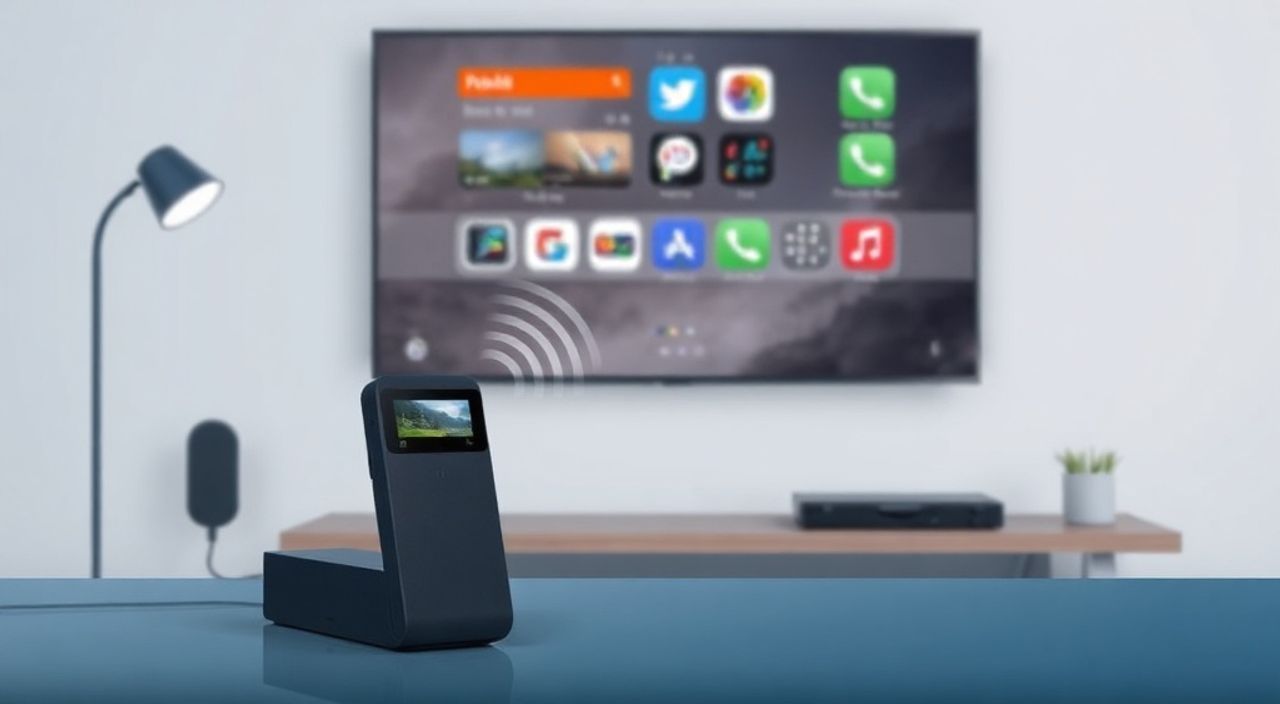
Танкс W2 — это компактный медиа-бокс на базе Android, способный превратить любой телевизор с HDMI-входом в умный экран для просмотра фильмов, сериалов, игр и выхода в интернет. Многие пользователи сталкиваются с трудностями при первом подключении: отсутствие изображения, отсутствие звука, неправильная настройка разрешения или проблемы с пультом. Однако подключение Tanix W2 к телевизору — задача простая, если знать последовательность действий, особенности оборудования и типичные ошибки. Главное — использовать качественный HDMI-кабель, правильно выбрать вход на телевизоре и проверить совместимость форматов вывода.
Подключите Tanix W2 к телевизору с помощью HDMI-кабеля, вставив его в порт устройства и соответствующий вход на телевизоре. Переключите телевизор на нужный HDMI-канал, включите бокс и дождитесь загрузки Android. Если изображения нет — проверьте кабель, питание и настройки разрешения экрана в меню устройства.
Содержание статьи:
- Что такое Tanix W2 и зачем его подключать к телевизору
- Пошаговая инструкция: как подключить Tanix W2 к телевизору
- Что делать, если телевизор не видит Tanix W2
- Проверьте питание и индикаторы
- Проверьте HDMI-вход на телевизоре
- Попробуйте другой HDMI-кабель
- Используйте режим HDMI-CEC
- Настройка звука и видео: разрешение, частота кадров, аудиовыход
- Как изменить разрешение экрана
- Настройка звука
- Сравнение HDMI и других способов подключения
- Ошибки при подключении и как их исправить
- Экспертное мнение: советы от инженера по домашним мультимедийным системам
- Часто задаваемые вопросы
- Заключение
Что такое Tanix W2 и зачем его подключать к телевизору
Tanix W2 — это мини-ПК на базе процессора Amlogic S905X3 с 2 ГБ оперативной памяти и 16 ГБ встроенной флеш-памяти. Устройство работает под управлением Android 11 и поддерживает 4K-видео с HDR, Wi-Fi 5, Bluetooth 4.2 и USB 3.0. Его главная задача — превратить обычный телевизор без смарт-функций в полноценный медиацентр. С его помощью вы можете смотреть Netflix, YouTube, IVI, Okko, кастингать контент с телефона, играть в мобильные игры на большом экране и даже использовать его как медиаплеер для внешних накопителей.
В условиях роста популярности стриминговых сервисов и отказа от традиционного ТВ, такие устройства становятся не просто удобным, а почти обязательным дополнением к домашней развлекательной системе. По данным Statista, в 2024 году более 68% российских пользователей используют внешние медиа-боксы для просмотра контента, а не встроенные смарт-платформы телевизоров — из-за их медленной работы и ограниченного функционала.
Полезно знать: Tanix W2 не требует подписки на платные сервисы — вы сами устанавливаете приложения, которые хотите использовать. Это делает его экономичным решением для семей, которые хотят избежать ежемесячных платежей за приставки от провайдеров.
Пошаговая инструкция: как подключить Tanix W2 к телевизору
Процесс подключения занимает менее пяти минут, если действовать последовательно. Ниже — точная инструкция для новичков.
- Убедитесь, что у вас есть HDMI-кабель (в комплекте он не всегда идёт — купите отдельно). Лучше выбрать кабель с маркировкой HDMI 2.0 или выше, поддерживающий 4K@60Hz.
- Подключите один конец HDMI-кабеля к порту HDMI на задней панели Tanix W2.
- Второй конец вставьте в свободный HDMI-вход на телевизоре. Обычно входы обозначены как HDMI 1, HDMI 2 и т.д.
- Подключите блок питания Tanix W2 к розетке. Зелёный индикатор на устройстве должен загореться.
- Включите телевизор и с помощью пульта переключитесь на тот HDMI-вход, к которому подключён Tanix W2.
- Дождитесь загрузки Android. Первый запуск может занять 1–2 минуты — система настраивает языки, подключение к Wi-Fi и предлагает войти в Google-аккаунт.
После успешной загрузки вы увидите домашний экран Android с иконками приложений. Теперь вы можете устанавливать любые медиаплееры, браузеры или игры из Google Play.
Полезно знать: Не используйте переходники HDMI → VGA или HDMI → SCART — они не поддерживают цифровой сигнал и приведут к отсутствию изображения. Только HDMI → HDMI.
Что делать, если телевизор не видит Tanix W2
Если на экране телевизора появляется сообщение «Нет сигнала» или «Нет входа», это не означает, что устройство сломано. Часто проблема в простых и легко исправимых ошибках.
Проверьте питание и индикаторы
Убедитесь, что адаптер питания подключён и индикатор на Tanix W2 горит зелёным. Если он мигает или не светится — проблема в блоке питания. Используйте только оригинальный адаптер с выходом 5 В/2 А.
Проверьте HDMI-вход на телевизоре
Переключитесь между всеми HDMI-портами. Некоторые телевизоры автоматически не определяют активный источник, особенно если кабель был подключён до включения телевизора. Попробуйте выключить телевизор, отключить кабель, подождать 30 секунд, включить телевизор, а затем подключить кабель к Tanix W2.
Попробуйте другой HDMI-кабель
Более 40% случаев «отсутствия сигнала» связаны с бракованным или несовместимым кабелем. Даже если кабель выглядит целым, он может не передавать цифровой сигнал на высоких разрешениях. Возьмите кабель от другого устройства — например, от игровой приставки или ноутбука — и проверьте.
Используйте режим HDMI-CEC
Включите в настройках телевизора функцию HDMI-CEC (она может называться «Anynet+» у Samsung, «Bravia Sync» у Sony, «Simplink» у LG). Это позволяет телевизору автоматически включаться и переключаться на вход при включении Tanix W2.
Настройка звука и видео: разрешение, частота кадров, аудиовыход
После того как изображение появилось, важно настроить качество вывода. Tanix W2 по умолчанию может выбирать разрешение, не соответствующее возможностям вашего телевизора.
Как изменить разрешение экрана
1. Перейдите в «Настройки» → «Отображение» → «Разрешение экрана».
2. Выберите «Автоматическое» — устройство само определит оптимальное разрешение.
3. Если картинка обрезана или искажена — попробуйте вручную выбрать 1920×1080 (Full HD) или 3840×2160 (4K UHD).
4. Для старых телевизоров лучше использовать 720p или 1080i — они стабильнее работают с HDMI 1.4.
Настройка звука
Если звук не идёт:
— Проверьте, не выключен ли он на телевизоре.
— В «Настройках» → «Звук» → «Аудиовыход» выберите «HDMI».
— Если у вас домашний кинотеатр — подключите его через HDMI ARC (если телевизор его поддерживает).
— Для наушников используйте Bluetooth — включите его в настройках и подключите устройство.
«Часто пользователи не замечают, что при подключении через HDMI звук по умолчанию передаётся через телевизор, а не через внешнюю акустику. Если вы используете звуковую панель — обязательно настройте HDMI ARC или оптический выход.» — Алексей Морозов, инженер-аудиотехник, 12 лет в сфере домашнего кинотеатра
Сравнение HDMI и других способов подключения
Хотя HDMI — стандартный и оптимальный вариант, некоторые пользователи ищут альтернативы. Ниже — сравнение возможных методов.
Метод подключения |
Качество видео |
Качество звука |
Сложность настройки |
Рекомендовано для |
|---|---|---|---|---|
HDMI (рекомендуется) |
4K HDR, до 60 кадров/с |
5.1, Dolby Digital, DTS |
Низкая |
Все современные телевизоры |
AV-кабель (RCA) |
480i, только SD |
Стерео, низкое качество |
Средняя |
Старые ТВ без HDMI |
Wi-Fi (Miracast / AirPlay) |
До 1080p, лаги при загрузке |
Ограничено |
Высокая |
Только для временного кастинга |
USB-видеоадаптер |
Нестабильно, зависит от драйверов |
Отсутствует |
Очень высокая |
Не рекомендуется |
Как видите, HDMI остаётся единственным надёжным и качественным способом подключения. Все остальные методы — компромисс, который приведёт к потере качества, задержкам или невозможности использовать полнофункциональные приложения.
Ошибки при подключении и как их исправить
Вот пять самых частых ошибок, которые мешают подключить Tanix W2, и способы их устранения.
- Ошибка 1: Телевизор не включается при включении бокса. Включите HDMI-CEC в настройках телевизора и бокса. В Tanix W2: «Настройки» → «Устройства» → «HDMI-CEC» → «Включить».
- Ошибка 2: Изображение чёрно-белое или с полосами. Причина — несовместимость цветового пространства. Перейдите в «Настройки» → «Отображение» → «Цветовое пространство» → выберите «RGB» или «YUV».
- Ошибка 3: Курсор мыши не двигается или зависает. Скорее всего, проблема с Bluetooth-пультом. Перезагрузите бокс, снимите батарейки на 10 секунд, затем вставьте обратно. Попробуйте подключить мышь по USB — если она работает, проблема в пульте.
- Ошибка 4: Приложение не запускается, вылетает. Установите обновления Android через «Настройки» → «Система» → «Обновления системы». Также проверьте, достаточно ли места на внутренней памяти — очистите кэш ненужных приложений.
- Ошибка 5: Звук есть, но нет изображения. Это редко, но бывает. Попробуйте подключить Tanix W2 к другому телевизору. Если там всё работает — проблема в HDMI-порте вашего телевизора. Попробуйте другой порт или сбросьте настройки телевизора.
Полезно знать: Если вы используете телевизор с LED-подсветкой и матрицей VA, избегайте длительного отображения статичных элементов интерфейса — это может вызвать выгорание пикселей. Включите функцию «Скринсейвер» в настройках Android.
Экспертное мнение: советы от инженера по домашним мультимедийным системам
«Я рекомендую пользователям Tanix W2 сразу после настройки установить приложение “TV Settings” из F-Droid. Оно позволяет вручную настраивать частоту обновления, глубину цвета и временные задержки — это особенно полезно для геймеров. Также не забывайте про кабель: дешёвые HDMI-кабели длиной более 3 метров часто теряют сигнал. Лучше брать экранированные кабели с сертификатом HDMI Premium.» — Дмитрий Козлов, системный инженер, специализируется на домашних медиасистемах, более 8 лет опыта
Дмитрий также отмечает, что для пользователей с телевизорами старше 2018 года стоит отключить функцию «Динамический контраст» и «Экспресс-цвет» — они искажают цветопередачу и создают артефакты при воспроизведении HDR-контента.
Часто задаваемые вопросы
Можно ли подключить Tanix W2 к телевизору без HDMI?
Нет, без HDMI-входа подключить устройство напрямую невозможно. Единственный вариант — использовать HDMI-видеоадаптер с преобразованием в VGA или RCA, но качество будет крайне низким, и многие приложения не будут работать.
Почему бокс не видит Wi-Fi сеть?
Проверьте, не включён ли режим «Режим полёта». Также убедитесь, что вы используете 2,4 ГГц сеть — Tanix W2 не поддерживает 5 ГГц. Если сеть защищена WPA3 — попробуйте временно переключить роутер на WPA2.
Как обновить Android на Tanix W2?
Перейдите в «Настройки» → «Система» → «Обновление системы». Если обновления нет — проверьте сайт производителя tanix.com на наличие прошивок. Иногда требуется ручная установка через USB-флешку.
Поддерживает ли Tanix W2 голосовое управление?
Да, через Google Assistant. Нажмите и удерживайте кнопку микрофона на пульте, чтобы активировать голосовой помощник. Для лучшей работы подключите Bluetooth-микрофон или наушники с микрофоном.
Можно ли использовать Tanix W2 как игровую приставку?
Да, особенно для лёгких игр в стиле RetroArch, эмуляторов NES/SNES и мобильных игр через Google Play. Для тяжёлых 3D-игр лучше выбрать более мощные модели, например, Tanix TX6.
Заключение
Подключение Tanix W2 к телевизору — это простой и надёжный способ превратить любой экран в умный медиацентр. Главное — использовать качественный HDMI-кабель, правильно выбрать вход на телевизоре и настроить разрешение под возможности вашего устройства. Большинство проблем возникают из-за несовместимости кабелей, неправильных настроек звука или отсутствия обновлений системы.
После успешного подключения вы получите полный доступ к тысячам приложений, стриминговым сервисам, браузеру, файловому менеджеру и даже играм — всё это без ежемесячных абонентских плат. Tanix W2 — это не просто приставка, а полноценный мини-компьютер, который работает стабильно и долго.
Подключите Tanix W2 через HDMI, настройте разрешение и звук, обновите систему — и ваш телевизор станет мощным медиацентром, способным конкурировать с дорогими смарт-телевизорами.
- Используйте только HDMI-кабель 2.0 или выше — другие методы не подходят.
- Если нет изображения — проверьте питание, кабель и HDMI-вход на телевизоре.
- Настройте разрешение экрана вручную, если автоматическая настройка даёт искажения.
- Обновляйте Android и приложения — это решает 70% проблем с производительностью.
- Включите HDMI-CEC для автоматического включения телевизора при запуске бокса.
⚠️ Дисклеймер — нажмите, чтобы развернуть
Материалы, опубликованные в разделе «Блог» на сайте RU DESIGN SHOP (rudesignshop.ru), носят исключительно информационный и ознакомительный характер и не являются руководством к действию, финансовой рекомендацией, медицинской услугой, ветеринарным назначением либо рекламой товаров и услуг, включая азартные игры. Публикации не содержат призывов к участию в азартных играх и не направлены на продвижение соответствующих операторов.
Безопасность применения товаров и веществ: при использовании строительных материалов, бытовой химии, пестицидов и агрохимикатов необходимо строго следовать инструкциям производителя и действующему законодательству Российской Федерации, включая Федеральный закон РФ от 19.07.1997 № 109-ФЗ «О безопасном обращении с пестицидами и агрохимикатами».
Упоминание товарных знаков, брендов и организаций носит исключительно информационный характер и не означает наличие партнёрских отношений или одобрения со стороны правообладателей.
Материалы, содержащие сведения о медицинских, ветеринарных или косметических средствах, представлены в справочных целях и не являются медицинской консультацией или назначением. Перед применением рекомендуется обратиться к врачу, ветеринарному специалисту или иному сертифицированному профессионалу.
Возрастные ограничения: материалы, содержащие сведения о продукции категории 18+, включая алкоголь или азартные игры, предназначены исключительно для совершеннолетней аудитории и публикуются в информационных целях.
Правовая ответственность: решения, принятые на основе опубликованной информации, пользователь принимает самостоятельно и на свой риск; редакция и авторы несут ответственность в пределах, установленных законодательством Российской Федерации.
Редакция не допускает публикаций, содержащих пропаганду экстремизма, терроризма, наркотических средств или суицида; подобные материалы подлежат немедленному удалению.
Упоминание организаций с ограниченным статусом: компания Meta Platforms Inc. (социальные сети Facebook и Instagram) признана экстремистской организацией решением суда РФ, её деятельность запрещена на территории Российской Федерации; любые упоминания приводятся исключительно в информационных целях.
Авторские права и источники: информация собирается из открытых источников; её актуальность указывается на дату публикации и может изменяться.
Изображения и иллюстрации используются на условиях, разрешённых правообладателями. При возникновении претензий редакция готова оперативно рассмотреть обращение и внести необходимые изменения.
Персональные данные и cookies: сайт использует cookies и обрабатывает персональные данные пользователей в соответствии с Федеральным законом № 152-ФЗ «О персональных данных» и Политикой конфиденциальности RU DESIGN SHOP.
Мнения авторов могут не совпадать с позицией государственных органов или коммерческих организаций, упомянутых в материалах.
РЕКОМЕНДУЕМ
Товары от российских производителей




