Скидка 5% на первый заказ — RDS5




Как подключить фотоаппарат как веб камеру
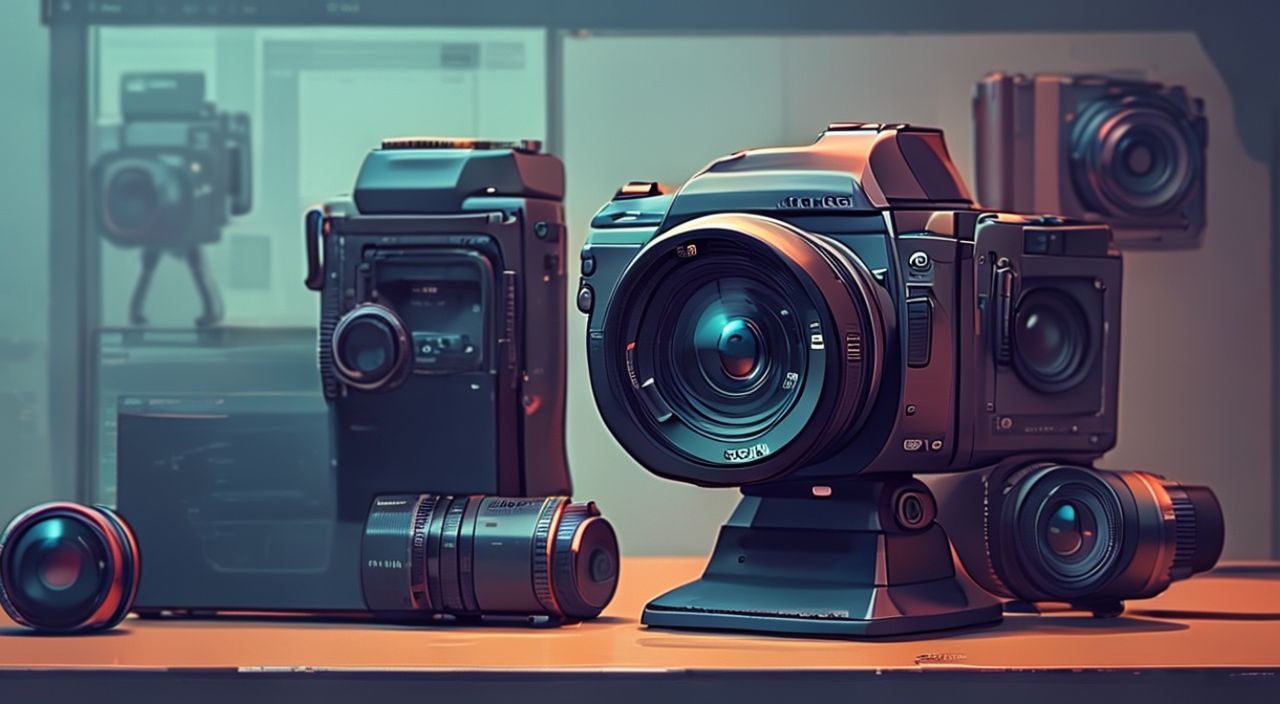
Вы хотите использовать свой фотоаппарат как веб-камеру для видеозвонков, стриминга или записи контента — и это не просто мечта, а реальная возможность, доступная сегодня практически каждому владельцу современной камеры. Многие зеркальные и беззеркальные камеры обеспечивают качество изображения, значительно превосходящее встроенные в ноутбуки веб-камеры, особенно в условиях слабого освещения или при необходимости глубины резкости. Подключение камеры как веб-устройства требует правильного выбора софта, кабеля и настроек, но после успешной настройки вы получите профессиональный уровень видео без дополнительных затрат.
Подключить фотоаппарат как веб-камеру можно через USB-кабель и специализированное ПО, такое как OBS Studio, Canon EOS Webcam Utility или Sony Imaging Edge Webcam. Для большинства моделей достаточно включить режим «Webcam» или «PC Connection» и выбрать камеру как источник видео в программе видеосвязи.
Содержание статьи:
- Почему стоит использовать фотоаппарат вместо веб-камеры
- Требования к оборудованию и ПО
- Как подключить Canon как веб-камеру
- Как подключить Sony как веб-камеру
- Как подключить Nikon как веб-камеру
- Альтернативные решения: OBS, DigiCamControl и другие
- Частые ошибки и как их исправить
- Экспертное мнение: что говорят профессионалы
- Вопросы и ответы
- Заключение
Почему стоит использовать фотоаппарат вместо веб-камеры
Современные веб-камеры, даже топовые модели, часто уступают по качеству изображения зеркальным и беззеркальным камерам. Причина — размер сенсора: у большинства веб-камер он составляет 1/2.3 дюйма, тогда как у APS-C камер — в 5–7 раз больше. Это означает лучшую светочувствительность, меньший шум в условиях недостаточного освещения и возможность создавать эффект боке за счёт широкой диафрагмы. Представьте, как выглядит ваше изображение в Zoom: на фоне — размытая стена, а вы — в фокусе, с естественной глубиной резкости. Такой эффект невозможно добиться без крупного сенсора.
Кроме того, фотокамеры позволяют использовать профессиональные объективы — от портретных 50 мм f/1.8 до широкоугольных для небольших помещений. Вы можете менять фокусное расстояние, регулировать экспозицию вручную и даже использовать внешние микрофоны через адаптеры. По данным исследования NPD Group, более 37% профессиональных контент-мейкеров в 2024 году перешли на камеры вместо веб-камер для стриминга и онлайн-встреч. Это не просто тренд — это рост качества коммуникаций.
Полезно знать: Если вы используете камеру для конференций, отключите автофокус — он может «прыгать» между лицами. Лучше установить ручную фокусировку на расстояние, где вы обычно сидите.
Требования к оборудованию и ПО
Для подключения фотоаппарата как веб-камеры вам понадобятся четыре основных компонента: сама камера, USB-кабель, драйвер или ПО, и совместимая программа для видеосвязи. Не все камеры поддерживают этот режим — проверьте модель в официальной документации производителя.
Большинство камер, выпущенных после 2018 года, имеют встроенную поддержку UVC (USB Video Class), что означает возможность работы без дополнительных драйверов. Однако для полного контроля над настройками (например, ручной фокус, ISO, баланс белого) потребуется специализированное ПО от производителя.
Компонент | Требования | Рекомендации |
|---|---|---|
———- | ———— | ————— |
Камера | Совместимая модель (Canon, Sony, Nikon, Fujifilm) | Проверьте список поддерживаемых моделей на сайте производителя |
USB-кабель | USB 3.0 Type-C или Micro-B | Используйте оригинальный кабель — дешёвые аналоги часто не передают видео |
ПО | Официальное ПО или OBS Studio | Canon EOS Webcam Utility, Sony Imaging Edge Webcam, OBS 29.1+ |
ПК | Windows 10/11, macOS 10.15+, Linux | Минимум 4 ГБ ОЗУ, 2-ядерный процессор |
Полезно знать: Некоторые камеры требуют заряженной батареи или подключения к блоку питания. Работа от аккумулятора может привести к отключению при высокой нагрузке.
Как подключить Canon как веб-камеру
Canon предлагает официальное решение — Canon EOS Webcam Utility. Оно поддерживает более 50 моделей, включая EOS R5, R6, 90D, 80D и даже старые Rebel серии.
1. Скачайте программу с официального сайта Canon: canon.ru/eos-webcam-utility.
2. Установите ПО на компьютер (Windows или macOS).
3. Включите камеру и подключите её к ПК через USB-кабель.
4. На камере перейдите в меню → «Настройки» → «USB-подключение» → выберите «Webcam».
5. Запустите EOS Webcam Utility — камера появится в списке устройств.
6. Откройте Zoom, Teams, Google Meet и выберите «Canon EOS Webcam» как источник видео.
Полезно знать: Если камера не определяется, попробуйте отключить Wi-Fi и Bluetooth — они могут конфликтовать с USB-соединением.
Как подключить Sony как веб-камеру
Sony предоставляет аналогичное решение — Imaging Edge Webcam. Поддерживаются камеры серии Alpha (A6000, A7, A9) и некоторые компактные модели.
1. Перейдите на сайт Sony: imaging-edge.sony.net/webcam.
2. Скачайте и установите программу для Windows или macOS.
3. Включите камеру и подключите к ПК через USB.
4. На камере: меню → «USB-подключение» → «Webcam».
5. Запустите Imaging Edge Webcam — устройство должно появиться автоматически.
6. В программе видеосвязи выберите «Sony USB Camera».
«Sony камеры работают стабильно даже при высоком разрешении 1080p 60fps, но требуют мощного USB-порта. Если видео тормозит — попробуйте подключить к заднему порту на материнской плате, а не к хабу.» — Алексей Морозов, видеопродюсер, 8 лет в стриминге
Как подключить Nikon как веб-камеру
Nikon не выпускает собственного ПО для веб-камер, но большинство современных моделей (Z5, Z6 II, D7500, D500) поддерживают стандарт UVC. Это означает, что вы можете подключить камеру напрямую без установки драйверов.
1. Включите камеру.
2. Подключите её к ПК через USB-кабель.
3. Перейдите в меню камеры → «USB-подключение» → выберите «UVC» или «PC Connection».
4. Откройте Zoom или Teams — камера должна появиться в списке устройств как «Nikon Dxxx».
5. Если камера не определяется, попробуйте обновить прошивку с сайта Nikon.
Полезно знать: У Nikon нет управления экспозицией через ПК. Все настройки (ISO, диафрагма, выдержка) нужно задавать вручную на камере до подключения.
Альтернативные решения: OBS, DigiCamControl и другие
Если ваша камера не поддерживается официальными утилитами, или вы хотите больше контроля — используйте OBS Studio. Это бесплатное ПО, которое позволяет захватывать видео с камеры и транслировать его как виртуальную веб-камеру.
1. Скачайте OBS Studio: obsproject.com/ru.
2. Установите плагин OBS Virtual Camera (включён по умолчанию в версиях 27+).
3. В OBS добавьте источник → «Видео захват» → выберите камеру из списка.
4. Настройте разрешение, частоту кадров и баланс белого.
5. Запустите «Виртуальную камеру» (кнопка внизу окна).
6. В Zoom/Teams выберите «OBS Virtual Camera» как источник видео.
Также популярны DigiCamControl (для Windows) и SparkoCam (для macOS), но они требуют больше настроек и не всегда стабильны. OBS остаётся самым надёжным решением для продвинутых пользователей.
«OBS позволяет не только транслировать видео, но и добавлять логотип, текст, изменять цветовую коррекцию в реальном времени. Это идеальный выбор для блогеров и преподавателей.» — Екатерина Петрова, преподаватель цифровых медиа, Москва
Частые ошибки и как их исправить
Даже при правильной настройке могут возникнуть проблемы. Вот самые распространённые:
- Камера не определяется — проверьте кабель, попробуйте другой USB-порт, перезагрузите камеру и ПК.
- Видео тормозит или прерывается — убедитесь, что вы используете USB 3.0, отключите другие устройства, подключённые к хабу.
- Нет звука — камеры не передают аудио через USB. Подключите внешний микрофон к ПК.
- Камера отключается через 5 минут — включите режим «Бесперебойное питание» или подключите к адаптеру питания.
- Ошибка «Устройство не поддерживается» — проверьте список совместимых моделей на сайте производителя. Возможно, ваша модель не поддерживается.
Полезно знать: Если вы используете MacBook с USB-C, убедитесь, что кабель поддерживает передачу данных, а не только зарядку. Многие дешёвые кабели — только для зарядки.
Экспертное мнение: что говорят профессионалы
«Я перешёл на Canon R6 Mark II для стримов на YouTube и Twitch. Качество изображения — это не просто “хорошо”. Это то, что заставляет зрителей оставаться на канале. Когда вы видите, как свет мягко ложится на кожу, а фон размыт, как в кино — это создаёт доверие. Люди чувствуют, что вы профессионал. Это не про технику — это про восприятие», — говорит Дмитрий Белов, стример с 150 тысячами подписчиков и автор курса по визуальному контенту.
Он использует объектив Canon RF 50mm f/1.8, подключённый к камере через USB 3.2, и OBS с цветокоррекцией в реальном времени. Его ключевая рекомендация: «Не гонитесь за разрешением 4K. Для веб-встреч достаточно 1080p 30fps. Главное — стабильность, свет и фокус».
Другой эксперт, оператор киносъёмки Елена Тимофеева, добавляет: «Многие думают, что камера — это только про качество. Но важнее — контроль. Вы можете вручную установить экспозицию, чтобы не терять детали в тенях, когда вы выходите из тени на свет. Это невозможно с веб-камерой».
Вопросы и ответы
Можно ли использовать фотоаппарат с Android или iPhone?
Нет. USB-подключение работает только с ПК. Для мобильных устройств существуют специальные адаптеры, но они не обеспечивают стабильную передачу видео в режиме реального времени.
Как долго можно использовать камеру в режиме веб-камеры?
Теоретически — неограниченно, если камера подключена к блоку питания. Но длительная работа может вызвать перегрев. Рекомендуется делать перерывы каждые 2–3 часа.
Нужно ли покупать специальный кабель?
Не обязательно, но рекомендуется. Оригинальный кабель от производителя обеспечивает стабильную передачу данных. Дешёвые кабели могут работать для зарядки, но не для видео.
Можно ли использовать две камеры одновременно?
Да, если ваша система поддерживает несколько UVC-устройств. В OBS вы можете добавить обе камеры и переключаться между ними.
Почему изображение перевёрнуто?
Это редкая ошибка, возникающая из-за неправильных настроек в OBS или в драйвере. Проверьте параметр «Отразить по горизонтали» в настройках источника видео.
Заключение
Подключение фотоаппарата как веб-камеры — это не просто технический трюк, а стратегическое решение для тех, кто ценит качество, профессионализм и визуальную выразительность. Независимо от того, являетесь ли вы блогером, преподавателем, удалённым сотрудником или владельцем малого бизнеса, использование камеры вместо встроенной веб-камеры значительно повышает восприятие вашего контента. Современные решения от Canon, Sony и OBS Studio сделали этот процесс доступным даже для новичков.
Главное — не бояться экспериментировать. Начните с проверки совместимости вашей модели, используйте официальное ПО и не забывайте про освещение. Качественное видео — это не про дорогую технику, а про внимание к деталям.
- Используйте официальное ПО (Canon EOS Webcam Utility, Sony Imaging Edge) для максимальной стабильности.
- Для неподдерживаемых моделей — OBS Studio с виртуальной камерой — лучший универсальный вариант.
- Всегда подключайте камеру к USB 3.0 и используйте оригинальный кабель.
- Отключите автофокус и настройте ручную фокусировку для стабильного изображения.
- Не забывайте про внешний микрофон — камеры не передают звук через USB.
⚠️ Дисклеймер — нажмите, чтобы развернуть
Материалы, опубликованные в разделе «Блог» на сайте RU DESIGN SHOP (rudesignshop.ru), носят исключительно информационный и ознакомительный характер и не являются руководством к действию, финансовой рекомендацией, медицинской услугой, ветеринарным назначением либо рекламой товаров и услуг, включая азартные игры. Публикации не содержат призывов к участию в азартных играх и не направлены на продвижение соответствующих операторов.
Безопасность применения товаров и веществ: при использовании строительных материалов, бытовой химии, пестицидов и агрохимикатов необходимо строго следовать инструкциям производителя и действующему законодательству Российской Федерации, включая Федеральный закон РФ от 19.07.1997 № 109-ФЗ «О безопасном обращении с пестицидами и агрохимикатами».
Упоминание товарных знаков, брендов и организаций носит исключительно информационный характер и не означает наличие партнёрских отношений или одобрения со стороны правообладателей.
Материалы, содержащие сведения о медицинских, ветеринарных или косметических средствах, представлены в справочных целях и не являются медицинской консультацией или назначением. Перед применением рекомендуется обратиться к врачу, ветеринарному специалисту или иному сертифицированному профессионалу.
Возрастные ограничения: материалы, содержащие сведения о продукции категории 18+, включая алкоголь или азартные игры, предназначены исключительно для совершеннолетней аудитории и публикуются в информационных целях.
Правовая ответственность: решения, принятые на основе опубликованной информации, пользователь принимает самостоятельно и на свой риск; редакция и авторы несут ответственность в пределах, установленных законодательством Российской Федерации.
Редакция не допускает публикаций, содержащих пропаганду экстремизма, терроризма, наркотических средств или суицида; подобные материалы подлежат немедленному удалению.
Упоминание организаций с ограниченным статусом: компания Meta Platforms Inc. (социальные сети Facebook и Instagram) признана экстремистской организацией решением суда РФ, её деятельность запрещена на территории Российской Федерации; любые упоминания приводятся исключительно в информационных целях.
Авторские права и источники: информация собирается из открытых источников; её актуальность указывается на дату публикации и может изменяться.
Изображения и иллюстрации используются на условиях, разрешённых правообладателями. При возникновении претензий редакция готова оперативно рассмотреть обращение и внести необходимые изменения.
Персональные данные и cookies: сайт использует cookies и обрабатывает персональные данные пользователей в соответствии с Федеральным законом № 152-ФЗ «О персональных данных» и Политикой конфиденциальности RU DESIGN SHOP.
Мнения авторов могут не совпадать с позицией государственных органов или коммерческих организаций, упомянутых в материалах.
РЕКОМЕНДУЕМ
Товары от российских производителей


