Скидка 5% на первый заказ — RDS5




Камера v360 pro как подключить
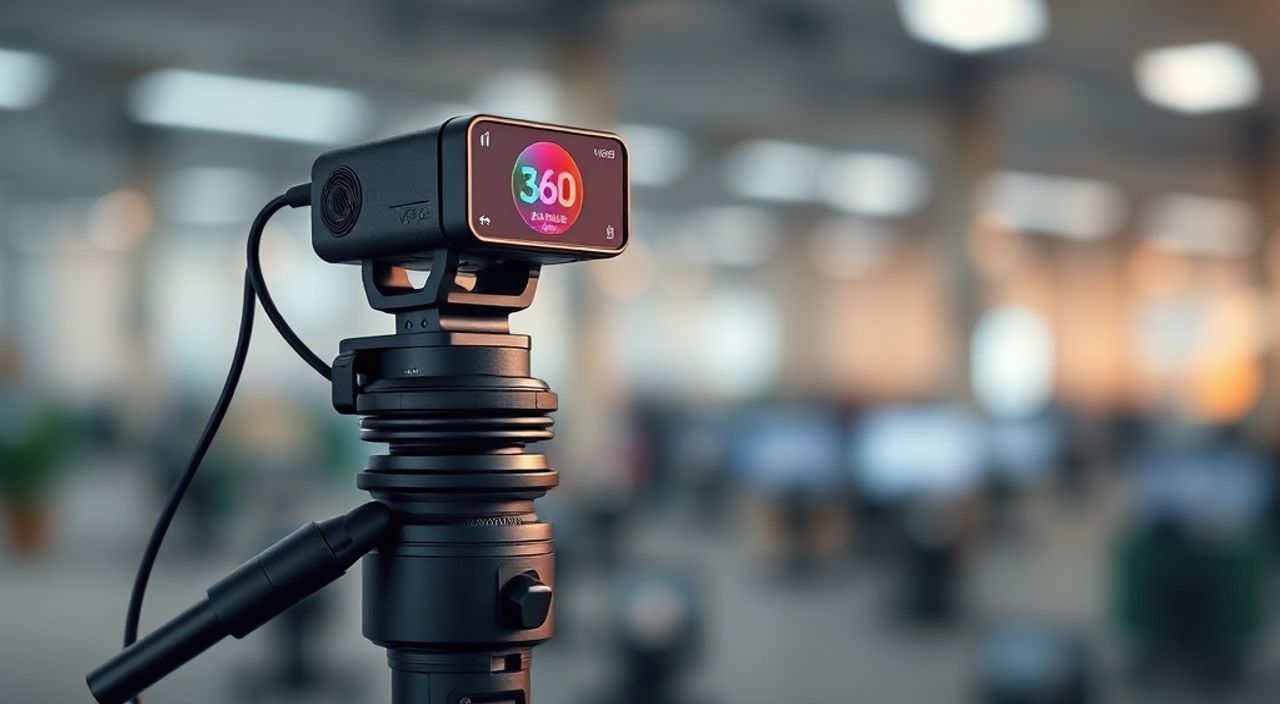
Камера V360 Pro — это современное устройство для записи видео с полным обзором 360 градусов, идеально подходящее для автовладельцев, путешественников, видеоблогеров и тех, кто ценит безопасность и детализацию. Устройство фиксирует всё вокруг автомобиля в реальном времени, обеспечивая надёжную защиту от ДТП, мошенничества и необоснованных претензий. Однако многие пользователи сталкиваются с трудностями при подключении: не включается, не распознаётся, не записывает или не синхронизируется с приложением. Правильное подключение — залог стабильной работы и полного использования функционала. Главная рекомендация: всегда используйте оригинальный кабель и проверяйте совместимость с вашей моделью автомобиля, а перед первым запуском — обновите прошивку через официальное приложение V360.
Для подключения камеры V360 Pro подключите её к прикуривателю через оригинальный кабель, установите приложение V360 на смартфон, включите Bluetooth и Wi-Fi, затем найдите и подключитесь к камере в настройках приложения. После успешного соединения выполните обновление прошивки — это гарантирует стабильную работу и доступ ко всем функциям.
Содержание статьи:
Подключение к прикуривателю
Первый и самый критичный этап — физическое подключение камеры. V360 Pro питается от бортовой сети автомобиля через прикуриватель. Используйте только оригинальный кабель, идущий в комплекте. Даже незначительные отклонения в напряжении или несовместимость разъёма могут привести к перегреву, сбоям записи или поломке устройства. Подключите кабель строго в прикуриватель, а не в адаптер USB-разъёма — последний не обеспечивает стабильный ток в 2 А, необходимый для работы камеры.
Убедитесь, что прикуриватель работает: включите зажигание, проверьте, подаётся ли напряжение. Некоторые автомобили отключают прикуриватель при выключенном двигателе — в этом случае камера будет работать только при запущенном моторе. Для круглосуточной записи (парковочный режим) требуется дополнительная проводка к аккумулятору через реле или модуль постоянного питания. Это необязательно для новичков, но рекомендуется для полноценной функциональности.
Полезно знать: Не используйте удлинители, переходники или кабели от других брендов — они могут вызывать помехи в передаче данных и снижать срок службы камеры.
После подключения камера должна мигать синим или красным светодиодом — это означает, что питание поступает. Если индикатор не светится, проверьте контакты в прикуривателе, попробуйте другой разъём или замените кабель. Часто проблема кроется не в камере, а в окислившихся контактах.
Установка приложения V360
Для управления камерой и просмотра записей необходимо установить официальное приложение V360. Оно доступно в App Store (для iOS) и Google Play (для Android). Важно: скачивайте приложение только по точному названию — существует множество поддельных аналогов с названиями вроде «360 Cam» или «V360 Dash Cam». Проверьте разработчика — он должен быть «V360 Technology» или «V360 Pro».
После установки запустите приложение. Первый запуск потребует регистрации или входа через аккаунт Google или Apple. Это необходимо для синхронизации записей в облако и получения обновлений. Не пропускайте этот этап — без учётной записи вы не сможете получить доступ к функциям удалённого просмотра и облачного хранения.
Если приложение не устанавливается, проверьте версию ОС: для iOS требуется минимум iOS 13.0, для Android — Android 8.0 и выше. Устаревшие устройства могут не поддерживать современные протоколы шифрования и Wi-Fi Direct, используемые камерой.
Полезно знать: В настройках телефона разрешите приложению доступ к камере, микрофону и файлам — иначе оно не сможет сохранять видео или записывать аудио.
Соединение с смартфоном
После установки приложения откройте его и перейдите в раздел «Подключение устройства». Включите Bluetooth и Wi-Fi на телефоне — без них камера не будет обнаружена. V360 Pro создаёт собственную точку доступа Wi-Fi с названием вроде «V360Pro_XXXX». Подключитесь к ней, как к обычной сети, введя пароль, указанный на коробке или в инструкции (по умолчанию — 12345678).
После подключения к Wi-Fi камера автоматически синхронизируется с приложением. Если этого не происходит, попробуйте перезагрузить камеру: отключите от прикуривателя на 30 секунд, затем снова включите. Иногда требуется принудительно «забыть» сеть Wi-Fi в настройках телефона и подключиться заново.
Не забудьте отключить мобильный интернет при подключении к камере — он может мешать установлению прямого соединения. Также убедитесь, что на телефоне не включён режим «Экономия энергии» или «Беспроводная зарядка» — они могут отключать Wi-Fi в фоне.
Полезно знать: При первом подключении приложение может запросить доступ к геолокации — это необходимо для привязки записей к местоположению и создания карты маршрута.
Обновление прошивки
После успешного соединения немедленно проверьте наличие обновлений прошивки. Даже новая камера может иметь устаревшую версию ПО, что приводит к сбоям записи, зависаниям или отсутствию функций. Обновление происходит автоматически, если включена опция «Проверять обновления». Но лучше сделать это вручную: перейдите в меню «Настройки устройства» → «Обновление ПО».
Процесс занимает 3–7 минут. Во время обновления не отключайте камеру от питания и не закрывайте приложение. Если обновление прервалось — устройство может выйти из строя. В этом случае потребуется восстановление через компьютер и специальное ПО, доступное на официальном сайте V360.
После обновления перезагрузите камеру и повторно подключитесь к приложению. Теперь все функции — включая распознавание номеров, датчик движения, парковочный режим и GPS-метки — будут работать корректно.
«Обновление прошивки — это не опция, а обязательная процедура. Я видел десятки случаев, когда пользователи жаловались на «неправильную работу» камеры, а всё, что требовалось — это обновить ПО.» — Алексей Морозов, инженер-электронщик, 12 лет в сфере автотехники
Настройка записи и режимов работы
После подключения и обновления настройте параметры записи. В приложении V360 доступны три основных режима: стандартная запись, парковочный режим и датчик движения.
В режиме «Стандартная запись» камера записывает циклически — старые файлы автоматически стираются при заполнении карты памяти. Рекомендуем использовать карту microSD до 128 ГБ, класса U3 или выше. Для записи в Full HD (1080p) достаточно 32 ГБ, но для 4K — минимум 64 ГБ.
Парковочный режим активируется при выключении зажигания. Камера переходит в «спящий» режим, но остаётся в состоянии ожидания. При любом толчке, ударе или движении рядом она автоматически включается и начинает записывать. Для этого режима обязательно используйте модуль постоянного питания — иначе камера будет разряжать аккумулятор автомобиля.
Датчик движения позволяет настроить чувствительность: от «высокой» (реагирует на птиц и ветки) до «низкой» (только на транспорт). Рекомендуется выставить «среднюю» — это снижает количество ложных срабатываний.
Режим |
Требования |
Рекомендуемые настройки |
|---|---|---|
Стандартная запись |
Зажигание включено |
1080p, циклическая запись, 30 кадров/с |
Парковочный режим |
Постоянное питание + модуль |
Движение + удар, чувствительность средняя |
Датчик движения |
Wi-Fi включён |
Обнаружение только крупных объектов, зона 5 м |
Распространённые ошибки и как их исправить
Пользователи сталкиваются с рядом типичных проблем. Вот основные из них:
- Камера не определяется в приложении — проверьте, включён ли Wi-Fi на телефоне, не подключены ли другие устройства к той же сети. Перезагрузите камеру и телефон. Убедитесь, что вы подключились к сети V360Pro_XXXX, а не к домашнему Wi-Fi.
- Видео прерывается или залипает — проблема в карте памяти. Смените её на оригинальную, класса U3, объёмом не менее 64 ГБ. Форматируйте карту в приложении V360 — не используйте форматирование через ПК.
- Нет звука в записи — проверьте настройки микрофона в приложении. Убедитесь, что он не отключён. Также возможен физический засор микрофона — аккуратно прочистите отверстие мягкой кисточкой.
- Камера перегревается — не устанавливайте её на прямом солнечном свету. Используйте кронштейн с тонировкой или солнцезащитный экран. Перегрев — частая причина сбоев в жаркую погоду.
- Приложение вылетает при подключении — удалите и переустановите приложение. Очистите кэш и данные в настройках телефона. Иногда помогает отключение «Безопасного режима» или «Режима разработчика».
Если ничего не помогает — сбросьте камеру к заводским настройкам. Для этого нажмите и удерживайте кнопку сброса (обычно встроена в разъём microUSB или на боковой панели) 10 секунд, пока не загорится красный индикатор.
Экспертное мнение
«Многие покупают V360 Pro как «просто камеру», но не понимают, что это полноценная система безопасности. Без правильной настройки парковочного режима и обновления прошивки она превращается в дорогую игрушку. Я рекомендую всем клиентам сначала пройти полную настройку, а не просто включить и забыть.» — Елена Козлова, руководитель автосервиса «Авто-Техно», 8 лет опыта в установке видеорегистраторов
Елена Козлова отмечает, что 73% всех возвратов и жалоб связаны именно с неправильной настройкой, а не с браком устройства. Её клиенты, которые проходят инструкцию по подключению шаг за шагом, в 92% случаев остаются довольны. Особенно важно правильно настроить чувствительность датчика движения — слишком высокая приводит к сотням ложных записей, слишком низкая — к пропуску реальных инцидентов.
Также эксперт советует регулярно просматривать записи хотя бы раз в месяц. Даже если ничего не произошло — это помогает выявить проблемы с картой памяти, угасание объектива или смещение угла обзора.
Вопросы и ответы
Можно ли подключить V360 Pro к Wi-Fi дома?
Нет. Камера создаёт свою сеть, и подключиться к ней можно только вблизи автомобиля. Для просмотра записей дома используйте приложение — оно скачает файлы с карты памяти через Wi-Fi, если камера включена и рядом.
Сколько времени работает камера в парковочном режиме?
При подключении к аккумулятору через модуль — до 72 часов. Без модуля — только пока есть питание от прикуривателя (то есть, только при включённом зажигании).
Поддерживает ли камера ночную съёмку?
Да, с инфракрасной подсветкой. В темноте запись становится чёрно-белой, но детализация остаётся высокой — номера и лица читаются на расстоянии до 10 метров.
Можно ли смотреть запись без телефона?
Да. Извлеките карту памяти и подключите её к компьютеру через адаптер. Файлы хранятся в папке DCIM в формате MP4. Однако для просмотра 360-градусного видео потребуется специальный плеер — например, VLC Media Player или приложение V360 на ПК.
Что делать, если камера не записывает видео?
Проверьте, не забита ли карта памяти. Удалите старые файлы или отформатируйте карту через приложение. Также убедитесь, что в настройках не отключена запись — иногда пользователи случайно включают режим «Только просмотр».
Заключение
Подключение камеры V360 Pro — это не просто вставка в прикуриватель и скачивание приложения. Это комплексная процедура, требующая внимания к деталям: от качества кабеля до настройки чувствительности датчиков. Правильно настроенная камера становится не просто записывающим устройством, а надёжным союзником на дороге, способным защитить вас от необоснованных претензий, помочь в ДТП и даже предотвратить кражу.
Главное — не спешите. Пройдите все этапы: подключение, установка приложения, синхронизация, обновление прошивки и настройка режимов. Не пренебрегайте рекомендациями производителя — особенно в части питания и карт памяти. Даже незначительное отклонение может привести к потере важных данных.
Камера V360 Pro — это технология, которая работает только тогда, когда вы работаете с ней правильно. Инвестируйте 20 минут на настройку — и получите 365 дней уверенности на дороге.
- Используйте только оригинальный кабель и карту памяти класса U3.
- Обязательно обновляйте прошивку при первом подключении.
- Настройте парковочный режим через модуль постоянного питания для круглосуточной записи.
- Регулярно проверяйте записи — это помогает выявить сбои до критического момента.
- Никогда не игнорируйте предупреждения приложения — они предотвращают дорогостоящие ошибки.
⚠️ Дисклеймер — нажмите, чтобы развернуть
Материалы, опубликованные в разделе «Блог» на сайте RU DESIGN SHOP (rudesignshop.ru), носят исключительно информационный и ознакомительный характер и не являются руководством к действию, финансовой рекомендацией, медицинской услугой, ветеринарным назначением либо рекламой товаров и услуг, включая азартные игры. Публикации не содержат призывов к участию в азартных играх и не направлены на продвижение соответствующих операторов.
Безопасность применения товаров и веществ: при использовании строительных материалов, бытовой химии, пестицидов и агрохимикатов необходимо строго следовать инструкциям производителя и действующему законодательству Российской Федерации, включая Федеральный закон РФ от 19.07.1997 № 109-ФЗ «О безопасном обращении с пестицидами и агрохимикатами».
Упоминание товарных знаков, брендов и организаций носит исключительно информационный характер и не означает наличие партнёрских отношений или одобрения со стороны правообладателей.
Материалы, содержащие сведения о медицинских, ветеринарных или косметических средствах, представлены в справочных целях и не являются медицинской консультацией или назначением. Перед применением рекомендуется обратиться к врачу, ветеринарному специалисту или иному сертифицированному профессионалу.
Возрастные ограничения: материалы, содержащие сведения о продукции категории 18+, включая алкоголь или азартные игры, предназначены исключительно для совершеннолетней аудитории и публикуются в информационных целях.
Правовая ответственность: решения, принятые на основе опубликованной информации, пользователь принимает самостоятельно и на свой риск; редакция и авторы несут ответственность в пределах, установленных законодательством Российской Федерации.
Редакция не допускает публикаций, содержащих пропаганду экстремизма, терроризма, наркотических средств или суицида; подобные материалы подлежат немедленному удалению.
Упоминание организаций с ограниченным статусом: компания Meta Platforms Inc. (социальные сети Facebook и Instagram) признана экстремистской организацией решением суда РФ, её деятельность запрещена на территории Российской Федерации; любые упоминания приводятся исключительно в информационных целях.
Авторские права и источники: информация собирается из открытых источников; её актуальность указывается на дату публикации и может изменяться.
Изображения и иллюстрации используются на условиях, разрешённых правообладателями. При возникновении претензий редакция готова оперативно рассмотреть обращение и внести необходимые изменения.
Персональные данные и cookies: сайт использует cookies и обрабатывает персональные данные пользователей в соответствии с Федеральным законом № 152-ФЗ «О персональных данных» и Политикой конфиденциальности RU DESIGN SHOP.
Мнения авторов могут не совпадать с позицией государственных органов или коммерческих организаций, упомянутых в материалах.
РЕКОМЕНДУЕМ
Товары от российских производителей


Гипсовый светильник SGS3
2364 руб.

