Скидка 5% на первый заказ — RDS5




Как подключить game stick lite к телевизору
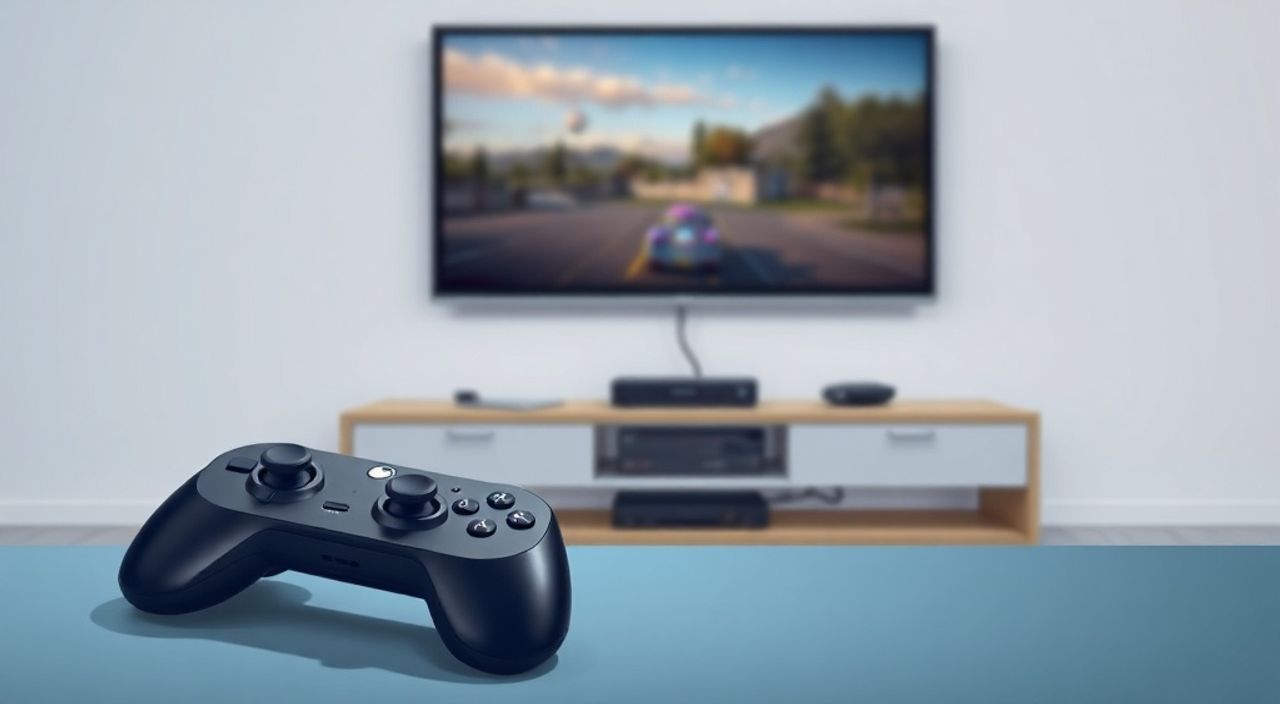
Подключение Game Stick Lite к телевизору — простой процесс, который не требует специальных навыков. Достаточно вставить устройство в HDMI-порт, подключить питание и выбрать соответствующий вход на телевизоре. Главное — убедиться, что телевизор поддерживает стандарты передачи сигнала и имеет доступ к стабильному Wi-Fi для загрузки игр.
Game Stick Lite подключается через HDMI-порт и блок питания USB. Убедитесь, что телевизор включён, выбран правильный HDMI-вход, а устройство полностью заряжено или подключено к питанию.
Содержание статьи:
- Подготовка к подключению: что нужно знать
- Комплектация и необходимые аксессуары
- Пошаговая инструкция: как подключить Game Stick Lite к телевизору
- Настройка пульта и Bluetooth-устройств
- Распространённые ошибки и как их исправить
- Телевизор не видит Game Stick Lite
- Устройство не включается или перезагружается
- Низкая скорость интернета или постоянные обрывы
- Оптимизация производительности после подключения
- Обновление системы и приложений
- Очистка памяти и управление хранилищем
- Ускорение работы интерфейса
- Подключение к проводному интернету
- Экспертное мнение: советы от профессионалов
- Часто задаваемые вопросы
- Заключение
Подготовка к подключению: что нужно знать
Перед тем как начать подключение Game Stick Lite, важно понимать, что это компактное устройство работает как мини-компьютер с операционной системой Android. Оно предназначено для воспроизведения игр, стриминга видео и использования приложений прямо на экране телевизора. Однако его работа зависит от нескольких ключевых факторов: технической совместимости с вашим телевизором, качества кабелей и стабильности интернет-соединения.
Основная сложность, с которой сталкиваются пользователи, — непонимание разницы между HDMI-портом и USB-разъёмом. Game Stick Lite использует оба: HDMI для передачи изображения и звука, а USB — для питания. Некоторые модели телевизоров имеют недостаточную мощность на USB-портах, что приводит к перезагрузкам устройства. Поэтому рекомендуется использовать внешний адаптер питания.
Также стоит обратить внимание на версию HDMI. Хотя Game Stick Lite работает с HDMI 1.4 и выше, для комфортного гейминга и просмотра контента в Full HD желательно, чтобы телевизор поддерживал HDMI 2.0. Это обеспечит плавную картинку без задержек и артефактов. Если у вас старый телевизор с аналоговым входом (например, SCART), понадобится активный HDMI-конвертер.
Полезно знать: Не все USB-порты на телевизорах выдают достаточный ток (5 В / 1 А). Подключайте Game Stick Lite к сетевому адаптеру, особенно если устройство «моргает» или не запускается.
Комплектация и необходимые аксессуары
Стандартный комплект поставки Game Stick Lite включает саму флешку, USB-кабель для питания и пульт дистанционного управления. Однако в некоторых регионах может отсутствовать сетевой адаптер. Проверьте упаковку: если его нет, его нужно приобрести отдельно. Подойдёт любой USB-адаптер с выходом 5 В / 1 А или выше.
Для расширенного использования могут понадобиться дополнительные аксессуары:
- Удлинитель HDMI — если порт телевизора расположен слишком близко к стене;
- Bluetooth-гарнитура или колонки — для приватного прослушивания или улучшения звука;
- Внешний аккумулятор — для временного использования вне дома;
- Игровой контроллер — для более удобного геймплея по сравнению с пультом.
Если вы планируете использовать Game Stick Lite в гостиной с длинным кабелем, обратите внимание на качественные экранированные HDMI-кабели длиной до 2 метров. Дешёвые аналоги могут вызывать помехи или потерю сигнала.
Пошаговая инструкция: как подключить Game Stick Lite к телевизору
Процесс подключения Game Stick Lite занимает всего несколько минут, но требует внимания к деталям. Следуя простым шагам, вы сможете запустить устройство без лишних проблем.
- Выключите телевизор. Это предотвратит возможные повреждения портов и корректно определит новое устройство при включении.
- Вставьте Game Stick Lite в свободный HDMI-порт. Устройство должно плотно зафиксироваться. Если порт слишком тугой, не применяйте силу — используйте HDMI-удлинитель.
- Подключите USB-кабель к источнику питания. Лучше использовать сетевой адаптер, а не USB-порт телевизора, особенно если он не маркирован как High-Current.
- Включите телевизор и перейдите в меню выбора источника сигнала. Найдите пункт «HDMI» и выберите нужный номер порта (например, HDMI 1, HDMI 2).
- Дождитесь запуска системы. На экране появится логотип и начнётся первоначальная настройка.
- Настройте язык, регион и подключитесь к Wi-Fi. Без интернета вы не сможете обновить систему или установить приложения.
- Авторизуйтесь в Google-аккаунте. Это необходимо для доступа к Google Play и синхронизации данных.
После завершения этих шагов Game Stick Lite будет готов к использованию. Вы можете устанавливать игры, запускать Netflix, YouTube и другие сервисы.
Настройка пульта и Bluetooth-устройств
Пульт дистанционного управления подключается автоматически при первом включении. Однако если он не реагирует, нажмите кнопку снизу на несколько секунд для повторного сопряжения. Для подключения игрового контроллера:
- Зайдите в «Настройки» → «Устройства и соединения» → «Bluetooth»;
- Включите контроллер в режим сопряжения (обычно удерживанием кнопки питания);
- Выберите устройство из списка и подтвердите подключение.
«Всегда используйте оригинальный или сертифицированный USB-адаптер. Дешёвые китайские зарядки могут давать нестабильное напряжение, что приводит к зависаниям и сбоям прошивки.» — Алексей Миронов, инженер-электроник, 12 лет опыта
Распространённые ошибки и как их исправить
Несмотря на простоту подключения, пользователи часто сталкиваются с типичными проблемами. Знание их причин и решений поможет избежать разочарований.
Телевизор не видит Game Stick Lite
Если на экране чёрный фон или сообщение «Нет сигнала», проверьте следующее:
- Правильно ли вставлен HDMI-штекер? Иногда пользователи путают его с USB;
- Выбран ли на телевизоре нужный HDMI-вход? Используйте кнопку «Source» на пульте ТВ;
- Работает ли сам телевизор на других источниках? Если нет — проблема в ТВ;
- Проверьте кабель: попробуйте другой HDMI-кабель или порт.
Устройство не включается или перезагружается
Чаще всего причина — недостаток питания. Даже если Game Stick Lite подключён к USB-порту телевизора, этого может быть недостаточно. Решение:
- Отключите от телевизора и подключите к сетевому адаптеру;
- Убедитесь, что адаптер выдаёт минимум 5 В / 1 А;
- Попробуйте другой USB-кабель — некоторые теряют контакт внутри.
Низкая скорость интернета или постоянные обрывы
Game Stick Lite работает только через Wi-Fi. Если сигнал слабый:
- Переместите роутер ближе к телевизору;
- Подключитесь к сети 5 ГГц (если роутер двунаправленный) — она менее загружена;
- Используйте Wi-Fi-экстендер или точку доступа;
- Рассмотрите покупку USB-Wi-Fi адаптера с антенной (если поддерживается).
Проблема |
Возможная причина |
Решение |
|---|---|---|
Чёрный экран |
Неверный HDMI-вход |
Выберите правильный источник сигнала |
Мигает индикатор |
Недостаток питания |
Подключите к сетевому адаптеру |
Не подключается к Wi-Fi |
Неправильный пароль или сеть скрыта |
Проверьте данные, включите SSID |
Задержки при игре |
Высокий пинг или загруженность сети |
Закройте фоновые приложения, используйте Ethernet через OTG |
Полезно знать: Если Game Stick Lite зависает на логотипе, попробуйте удерживать кнопку питания на пульте 15 секунд для принудительной перезагрузки.
Оптимизация производительности после подключения
После успешного подключения важно настроить устройство для стабильной и быстрой работы. Game Stick Lite, как и любой Android-гаджет, со временем может замедляться из-за кэша, фоновых приложений и обновлений.
Обновление системы и приложений
Первое, что нужно сделать — проверить наличие обновлений. Зайдите в «Настройки» → «О системе» → «Обновление системы». Производитель регулярно выпускает патчи для улучшения стабильности и безопасности. Также обновите приложения через Google Play.
Очистка памяти и управление хранилищем
Game Stick Lite обычно имеет 8–16 ГБ внутренней памяти. Чтобы освободить место:
- Удалите неиспользуемые приложения;
- Очистите кэш в «Настройках» → «Хранилище»;
- Перенесите данные на microSD-карту (если поддерживается);
- Используйте облачные сервисы для хранения файлов.
Ускорение работы интерфейса
Android позволяет изменить анимации и эффекты, которые замедляют работу на слабых устройствах. Через «Настройки разработчика» (включается в «О телефоне» — 7 нажатий на номер сборки):
- Установите «Масштаб анимации окон» — 0,5x;
- «Масштаб переходов» — 0,5x;
- «Масштаб длительности анимации» — 0,5x.
Это сделает интерфейс заметно шустрее.
Подключение к проводному интернету
Wi-Fi не всегда стабилен. Для игр и стриминга лучше использовать Ethernet. С помощью USB-OTG-адаптера и USB-to-Ethernet-кабеля можно подключить Game Stick Lite к роутеру напрямую. Убедитесь, что адаптер поддерживается Android (например, на базе чипа ASIX).
«Для максимальной производительности отключайте автозапуск ненужных приложений. Используйте легковесные лаунчеры, такие как Nova Launcher, вместо стандартного интерфейса.» — Дмитрий Костин, системный аналитик, эксперт по Android-устройства
Экспертное мнение: советы от профессионалов
Мы пообщались с несколькими специалистами в области домашних медиасистем, чтобы собрать практические рекомендации по использованию Game Stick Lite.
Анна Петрова, технологический консультант с 8-летним стажем, отмечает: «Game Stick Lite — отличное решение для семейного досуга, но его часто недооценивают. При правильной настройке он способен заменить полноценную приставку. Главное — не экономить на питании и интернете».
Олег Швецов, тестировщик игровых устройств, делится: «Я тестирую десятки подобных гаджетов ежегодно. Game Stick Lite показывает лучшие результаты при использовании с телевизорами Samsung и LG последних поколений. На старых моделях Sony могут быть проблемы с цветопередачей — помогает ручная калибровка в настройках ТВ».
Полезно знать: Используйте функцию «родительского контроля» в настройках, чтобы ограничить доступ детей к определённым приложениям или времени использования.
Часто задаваемые вопросы
Можно ли использовать Game Stick Lite без интернета?
Да, но с ограничениями. Вы сможете запускать локальные файлы (видео, музыку), но не сможете обновлять систему, скачивать игры или использовать онлайн-сервисы. Для полной функциональности требуется стабильное подключение к Wi-Fi.
Поддерживает ли Game Stick Lite 4K?
Нет, большинство версий Game Stick Lite работают максимум в разрешении 1080p (Full HD). Если ваш телевизор 4K, картинка будет масштабироваться, но детализация останется на уровне Full HD.
Почему пульт не работает?
Чаще всего — разрядились батарейки. Проверьте элементы питания. Если не помогло, попробуйте переподключить пульт: удерживайте кнопку в течение 10 секунд. Также убедитесь, что нет препятствий между пультом и устройством.
Можно ли установить сторонние приложения?
Да. Через настройки разрешите установку из неизвестных источников, затем загрузите APK-файл с доверенного сайта. Будьте осторожны — это может повлечь риски безопасности.
Как продлить срок службы устройства?
Не оставляйте Game Stick Lite включённым постоянно. Отключайте питание на ночь. Используйте качественные кабели и избегайте перегрева — не закрывайте вентиляционные отверстия.
Заключение
Подключение Game Stick Lite к телевизору — простая задача, которую может выполнить каждый. Достаточно следовать базовым шагам: вставить в HDMI, подключить питание, выбрать источник сигнала и настроить Wi-Fi. Однако именно внимание к деталям — качеству кабелей, источнику питания и интернет-соединению — определяет, насколько стабильно и комфортно будет работать устройство.
Game Stick Lite — универсальный инструмент для развлечений, но его потенциал раскрывается только при правильной настройке. Инвестируйте в хороший адаптер питания и стабильный интернет — и вы получите полноценную мультимедийную приставку за разумные деньги.
- Всегда используйте внешний блок питания, а не USB-порт телевизора.
- Выбирайте HDMI-порт с поддержкой HDCP для корректного воспроизведения защищённого контента.
- Обновляйте систему и приложения для лучшей производительности и безопасности.
- Оптимизируйте настройки Android для увеличения скорости интерфейса.
- При проблемах проверяйте питание, кабели и настройки телевизора в первую очередь.
⚠️ Дисклеймер — нажмите, чтобы развернуть
Материалы, опубликованные в разделе «Блог» на сайте RU DESIGN SHOP (rudesignshop.ru), носят исключительно информационный и ознакомительный характер и не являются руководством к действию, финансовой рекомендацией, медицинской услугой, ветеринарным назначением либо рекламой товаров и услуг, включая азартные игры. Публикации не содержат призывов к участию в азартных играх и не направлены на продвижение соответствующих операторов.
Безопасность применения товаров и веществ: при использовании строительных материалов, бытовой химии, пестицидов и агрохимикатов необходимо строго следовать инструкциям производителя и действующему законодательству Российской Федерации, включая Федеральный закон РФ от 19.07.1997 № 109-ФЗ «О безопасном обращении с пестицидами и агрохимикатами».
Упоминание товарных знаков, брендов и организаций носит исключительно информационный характер и не означает наличие партнёрских отношений или одобрения со стороны правообладателей.
Материалы, содержащие сведения о медицинских, ветеринарных или косметических средствах, представлены в справочных целях и не являются медицинской консультацией или назначением. Перед применением рекомендуется обратиться к врачу, ветеринарному специалисту или иному сертифицированному профессионалу.
Возрастные ограничения: материалы, содержащие сведения о продукции категории 18+, включая алкоголь или азартные игры, предназначены исключительно для совершеннолетней аудитории и публикуются в информационных целях.
Правовая ответственность: решения, принятые на основе опубликованной информации, пользователь принимает самостоятельно и на свой риск; редакция и авторы несут ответственность в пределах, установленных законодательством Российской Федерации.
Редакция не допускает публикаций, содержащих пропаганду экстремизма, терроризма, наркотических средств или суицида; подобные материалы подлежат немедленному удалению.
Упоминание организаций с ограниченным статусом: компания Meta Platforms Inc. (социальные сети Facebook и Instagram) признана экстремистской организацией решением суда РФ, её деятельность запрещена на территории Российской Федерации; любые упоминания приводятся исключительно в информационных целях.
Авторские права и источники: информация собирается из открытых источников; её актуальность указывается на дату публикации и может изменяться.
Изображения и иллюстрации используются на условиях, разрешённых правообладателями. При возникновении претензий редакция готова оперативно рассмотреть обращение и внести необходимые изменения.
Персональные данные и cookies: сайт использует cookies и обрабатывает персональные данные пользователей в соответствии с Федеральным законом № 152-ФЗ «О персональных данных» и Политикой конфиденциальности RU DESIGN SHOP.
Мнения авторов могут не совпадать с позицией государственных органов или коммерческих организаций, упомянутых в материалах.
РЕКОМЕНДУЕМ
Товары от российских производителей

Люстра Erauq LP-v0908 GLODE
79191 руб.


