Скидка 5% на первый заказ — RDS5




Как подключить айфон к телевизору филипс
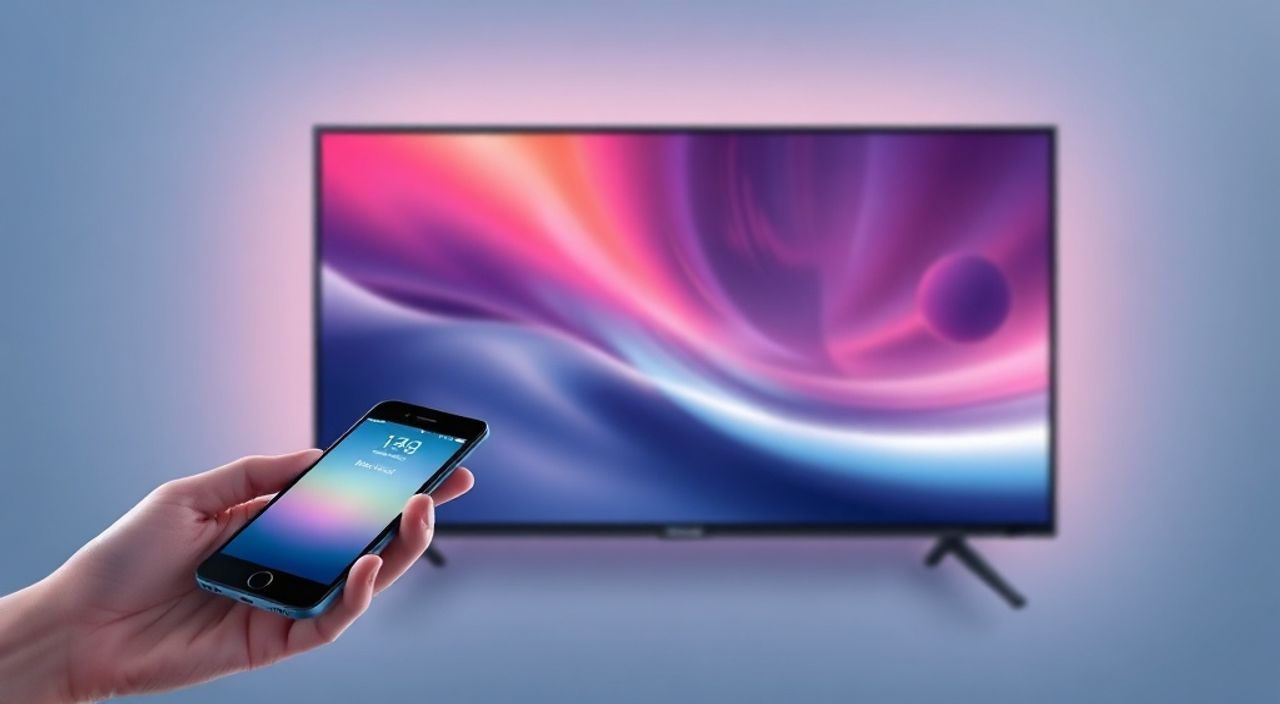
Подключение iPhone к телевизору Philips — задача, с которой сталкиваются многие пользователи Apple-устройств, желающие просматривать контент на большом экране. Современные технологии позволяют передавать изображение и звук без проводов или с их использованием, в зависимости от модели телевизора и версии iOS. Основные способы включают AirPlay, HDMI-адаптеры, сторонние приложения и Miracast через дополнительные устройства. Выбор метода зависит от технической совместимости и целей: демонстрация фото, просмотр фильмов или презентация.
Чтобы подключить iPhone к телевизору Philips, используйте AirPlay 2 (если ТВ поддерживает) — это самый простой и быстрый способ. Если AirPlay недоступен, подойдёт цифровой AV-адаптер Apple с HDMI или стриминг через приложения вроде AllConnect. Убедитесь, что оба устройства в одной Wi-Fi-сети.
Содержание статьи:
- Как использовать AirPlay для подключения iPhone к Philips TV
- Пошаговое подключение через AirPlay
- Проводное подключение iPhone к телевизору Philips: пошаговая инструкция
- Необходимые компоненты
- Процесс подключения
- Лучшие приложения для передачи контента с iPhone на Philips Smart TV
- Альтернативные приложения
- Распространённые ошибки и как их исправить
- Телевизор не видит iPhone через AirPlay
- Чёрный экран при проводном подключении
- Звук есть, а изображения нет
- Экспертное мнение
- Вопросы и ответы
- Заключение
Как использовать AirPlay для подключения iPhone к Philips TV
AirPlay 2 — это технология Apple, позволяющая транслировать видео, музыку и весь экран iPhone на совместимые устройства, включая современные Smart TV от Philips. Для работы требуется, чтобы телевизор был оснащён операционной системой Android TV или собственной платформой Smart TV с поддержкой AirPlay 2. Такие модели появились у Philips начиная с 2019 года, особенно в линейках OLED и 4K UHD.
Для начала убедитесь, что ваш телевизор поддерживает AirPlay. Это можно проверить в меню «Настройки» → «Устройства и соединения» → «Входящие подключения» или «AirPlay». Также важно, чтобы iPhone работал под управлением iOS 12.3 или новее. Оба устройства должны быть подключены к одной Wi-Fi-сети, желательно диапазона 5 ГГц для стабильного сигнала.
Пошаговое подключение через AirPlay
- Включите телевизор Philips и убедитесь, что он подключён к Wi-Fi.
- На iPhone проведите вверх от нижнего края экрана (или вниз от верхнего на моделях с Face ID), чтобы вызвать Центр управления.
- Нажмите на значок «Повтор», который выглядит как три круга с линией слева.
- Выберите ваш телевизор из списка доступных устройств. Имя обычно совпадает с названием ТВ.
- Подтвердите подключение на экране телевизора, если появится запрос.
После успешного подключения вы можете воспроизводить видео из приложений вроде YouTube, Netflix или Apple TV, а также транслировать весь экран iPhone. Звук будет автоматически перенаправлен на динамики телевизора.
Полезно знать: Если телевизор не отображается в списке AirPlay, перезагрузите роутер и оба устройства. Иногда помогает отключение и повторное включение AirPlay на ТВ.
AirPlay обеспечивает высокое качество передачи — до 4K HDR при наличии соответствующего контента и скорости интернета. Задержка минимальна, что делает технологию подходящей даже для игр. Однако стоит помнить: не все приложения разрешают трансляцию из-за DRM-ограничений (например, Disney+ может блокировать экран).
Проводное подключение iPhone к телевизору Philips: пошаговая инструкция
Если AirPlay недоступен — например, у вас старая модель Philips без поддержки Apple технологий — надёжной альтернативой станет проводное подключение. Оно требует наличия специального адаптера от Apple и HDMI-кабеля, но гарантирует стабильную передачу изображения и звука без задержек.
Для этого понадобится Lightning на цифровой AV-адаптер (Apple MD826AM/A) или его аналог для USB-C, если вы используете iPhone 15 или новее. Этот адаптер преобразует сигнал с порта Lightning (или USB-C) в HDMI, который затем подключается к любому современному телевизору, включая Philips.
Необходимые компоненты
- iPhone (с портом Lightning или USB-C)
- Цифровой AV-адаптер Apple (Lightning или USB-C)
- HDMI-кабель (обычно идёт в комплекте с ТВ)
- Телевизор Philips с HDMI-входом
- Зарядное устройство (рекомендуется, так как адаптер потребляет энергию)
Процесс подключения
- Подключите HDMI-кабель к свободному HDMI-порту на телевизоре Philips.
- Вставьте другой конец кабеля в HDMI-разъём адаптера.
- Подключите адаптер к iPhone.
- Включите телевизор и выберите соответствующий HDMI-источник через пульт (например, HDMI 1).
- Через несколько секунд экран iPhone должен дублироваться на телевизоре.
«Проводное подключение — лучший выбор, когда нужна максимальная стабильность, особенно для презентаций или игр. Оно не зависит от Wi-Fi и не подвержено помехам.» — Алексей Миронов, инженер по мультимедиа, 12 лет опыта
Качество изображения при таком подключении — Full HD (1080p), чего достаточно для большинства задач. Звук передаётся одновременно с видео. Учтите, что использование адаптера увеличивает энергопотребление iPhone, поэтому рекомендуется подключить телефон к зарядке во время сеанса.
Полезно знать: Некоторые копии адаптеров от сторонних производителей могут не работать корректно. Для стабильности лучше использовать оригинальный продукт Apple.
Лучшие приложения для передачи контента с iPhone на Philips Smart TV
Если ни AirPlay, ни проводное подключение невозможны, на помощь приходят сторонние приложения, использующие протоколы DLNA, Chromecast или Miracast. Они позволяют транслировать фото, видео и музыку с iPhone на телевизор Philips, даже если он не поддерживает AirPlay напрямую.
Одним из самых универсальных решений является приложение AllConnect: Stream to TV. Оно работает через Wi-Fi и поддерживает большинство Smart TV, включая Philips. Приложение позволяет выбирать медиафайлы с iPhone и отправлять их на телевизор, где они воспроизводятся через встроенный плеер.
Альтернативные приложения
- Reflector — программа для ПК/Mac, превращающая компьютер в AirPlay-приёмник. Подходит, если ваш Philips TV не поддерживает AirPlay, но есть компьютер рядом.
- AirBeamTV — позволяет зеркалить экран iPhone на телевизор через DLNA. Работает стабильно, но требует регистрации.
- Google Home — если у вас установлен Chromecast (внешний или встроенный), вы можете использовать его для трансляции контента из приложений, поддерживающих Cast.
Приложение |
Протокол |
Поддержка зеркалирования |
Бесплатно? |
|---|---|---|---|
AllConnect |
DLNA / UPnP |
Нет (только медиа) |
Да (с рекламой) |
AirBeamTV |
DLNA |
Да |
Нет (платное) |
Reflector |
AirPlay / Miracast |
Да |
Нет |
Google Home |
Chromecast |
Частично |
Да |
Для использования этих приложений важно, чтобы iPhone и телевизор находились в одной сети. Также убедитесь, что на телевизоре включена функция «Smart Screen» или «Screen Mirroring», если она доступна.
Полезно знать: Не все приложения могут передавать защищённый контент (например, фильмы из iTunes). DRM остаётся серьёзным ограничителем для стриминга.
Распространённые ошибки и как их исправить
Даже при правильном выборе метода подключения могут возникнуть проблемы. Ниже — самые частые сценарии и способы их решения.
Телевизор не видит iPhone через AirPlay
- Проверьте, включён ли AirPlay на телевизоре: «Настройки» → «Общие» → «AirPlay» → «Включено».
- Убедитесь, что оба устройства в одной Wi-Fi-сети. Иногда iPhone подключается к точке доступа, а ТВ — к основной сети.
- Перезагрузите роутер. Проблемы с сетью — частая причина сбоев AirPlay.
- Обновите прошивку телевизора: старые версии ПО могут не поддерживать актуальные стандарты безопасности.
Чёрный экран при проводном подключении
- Попробуйте другой HDMI-порт на телевизоре.
- Используйте качественный HDMI-кабель. Дешёвые кабели часто не передают сигнал должного качества.
- Перезагрузите iPhone после подключения адаптера.
- Убедитесь, что адаптер оригинальный — неоригинальные модели могут не распознаваться.
Звук есть, а изображения нет
- Проверьте, не включён ли режим экономии энергии на iPhone — он может отключать внешние выводы.
- Отключите и снова включите режим «Не беспокоить».
- Попробуйте переключиться на другой источник на телевизоре и вернуться обратно.
«Если ничего не помогает — сбросьте сетевые настройки на iPhone: Настройки → Основные → Перенос или сброс iPhone → Сброс → Сбросить настройки сети. Это часто решает скрытые конфликты.» — Марина Козлова, технический консультант Apple Premium Reseller
Экспертное мнение
«Сегодня наиболее будущее за беспроводными технологиями. AirPlay 2 — один из самых продуманных стандартов. Но важно понимать: не каждый Smart TV, даже современный, получает все обновления. Владельцам Philips стоит регулярно проверять наличие новых версий ПО в разделе „Поддержка“ на официальном сайте. Иногда обновление добавляет AirPlay всего за пару минут установки.» — Дмитрий Филиппов, эксперт по домашним кинотеатрам, 15 лет в индустрии
Он также отмечает, что пользователи часто недооценивают важность роутера. «Wi-Fi 6 и двухдиапазонные маршрутизаторы значительно улучшают стабильность AirPlay. Если у вас большой дом и толстые стены — рассмотрите Mesh-систему. Это инвестиция в качество стриминга».
Вопросы и ответы
Можно ли подключить iPhone к Philips без Wi-Fi?
Да, с помощью проводного подключения через Lightning/USB-C на HDMI-адаптер. Это полностью автономный способ, не требующий интернета.
Почему AirPlay не работает на моём Philips 2017 года?
Потому что поддержка AirPlay 2 была добавлена только в модели с 2019 года и более поздние. Старые устройства не получат эту функцию из-за аппаратных ограничений.
Будет ли работать зеркалирование экрана через AllConnect?
Нет, AllConnect передаёт только отдельные файлы (видео, фото, музыку). Для зеркалирования экрана нужны AirPlay, Reflector или AirBeamTV.
Нужен ли Apple ID для подключения?
Для AirPlay — да, требуется вход в iCloud. Для проводного подключения и некоторых приложений — нет.
Можно ли использовать Bluetooth для подключения?
Bluetooth используется только для передачи звука (например, на колонки), но не для изображения. Видео через Bluetooth не передаётся.
Заключение
Подключение iPhone к телевизору Philips — процесс, который может быть как простым, так и сложным, в зависимости от оборудования. AirPlay остаётся самым удобным и технологичным решением, если ваша модель ТВ его поддерживает. В противном случае проводное подключение с помощью оригинального адаптера Apple обеспечит стабильность и качество. Альтернативные приложения расширяют возможности, особенно для передачи медиафайлов.
Главное — правильно определить модель телевизора и версию iOS, выбрать подходящий метод и следовать инструкциям. Успешное подключение открывает доступ к комфортному просмотру, презентациям и семейному киносеансу с любимыми сериалами с iPhone.
- AirPlay 2 — лучший способ для совместимых моделей Philips 2019 года и новее.
- Проводное подключение требует адаптера Apple, но работает всегда и везде.
- Сторонние приложения полезны, когда нет AirPlay, но не поддерживают зеркалирование экрана.
- Обе устройства должны быть в одной Wi-Fi-сети для беспроводных методов.
- Регулярно обновляйте ПО телевизора — это может добавить поддержку новых функций.
⚠️ Дисклеймер — нажмите, чтобы развернуть
Материалы, опубликованные в разделе «Блог» на сайте RU DESIGN SHOP (rudesignshop.ru), носят исключительно информационный и ознакомительный характер и не являются руководством к действию, финансовой рекомендацией, медицинской услугой, ветеринарным назначением либо рекламой товаров и услуг, включая азартные игры. Публикации не содержат призывов к участию в азартных играх и не направлены на продвижение соответствующих операторов.
Безопасность применения товаров и веществ: при использовании строительных материалов, бытовой химии, пестицидов и агрохимикатов необходимо строго следовать инструкциям производителя и действующему законодательству Российской Федерации, включая Федеральный закон РФ от 19.07.1997 № 109-ФЗ «О безопасном обращении с пестицидами и агрохимикатами».
Упоминание товарных знаков, брендов и организаций носит исключительно информационный характер и не означает наличие партнёрских отношений или одобрения со стороны правообладателей.
Материалы, содержащие сведения о медицинских, ветеринарных или косметических средствах, представлены в справочных целях и не являются медицинской консультацией или назначением. Перед применением рекомендуется обратиться к врачу, ветеринарному специалисту или иному сертифицированному профессионалу.
Возрастные ограничения: материалы, содержащие сведения о продукции категории 18+, включая алкоголь или азартные игры, предназначены исключительно для совершеннолетней аудитории и публикуются в информационных целях.
Правовая ответственность: решения, принятые на основе опубликованной информации, пользователь принимает самостоятельно и на свой риск; редакция и авторы несут ответственность в пределах, установленных законодательством Российской Федерации.
Редакция не допускает публикаций, содержащих пропаганду экстремизма, терроризма, наркотических средств или суицида; подобные материалы подлежат немедленному удалению.
Упоминание организаций с ограниченным статусом: компания Meta Platforms Inc. (социальные сети Facebook и Instagram) признана экстремистской организацией решением суда РФ, её деятельность запрещена на территории Российской Федерации; любые упоминания приводятся исключительно в информационных целях.
Авторские права и источники: информация собирается из открытых источников; её актуальность указывается на дату публикации и может изменяться.
Изображения и иллюстрации используются на условиях, разрешённых правообладателями. При возникновении претензий редакция готова оперативно рассмотреть обращение и внести необходимые изменения.
Персональные данные и cookies: сайт использует cookies и обрабатывает персональные данные пользователей в соответствии с Федеральным законом № 152-ФЗ «О персональных данных» и Политикой конфиденциальности RU DESIGN SHOP.
Мнения авторов могут не совпадать с позицией государственных органов или коммерческих организаций, упомянутых в материалах.
РЕКОМЕНДУЕМ
Товары от российских производителей



