Скидка 5% на первый заказ — RDS5




Как подключить гейм стик к телевизору
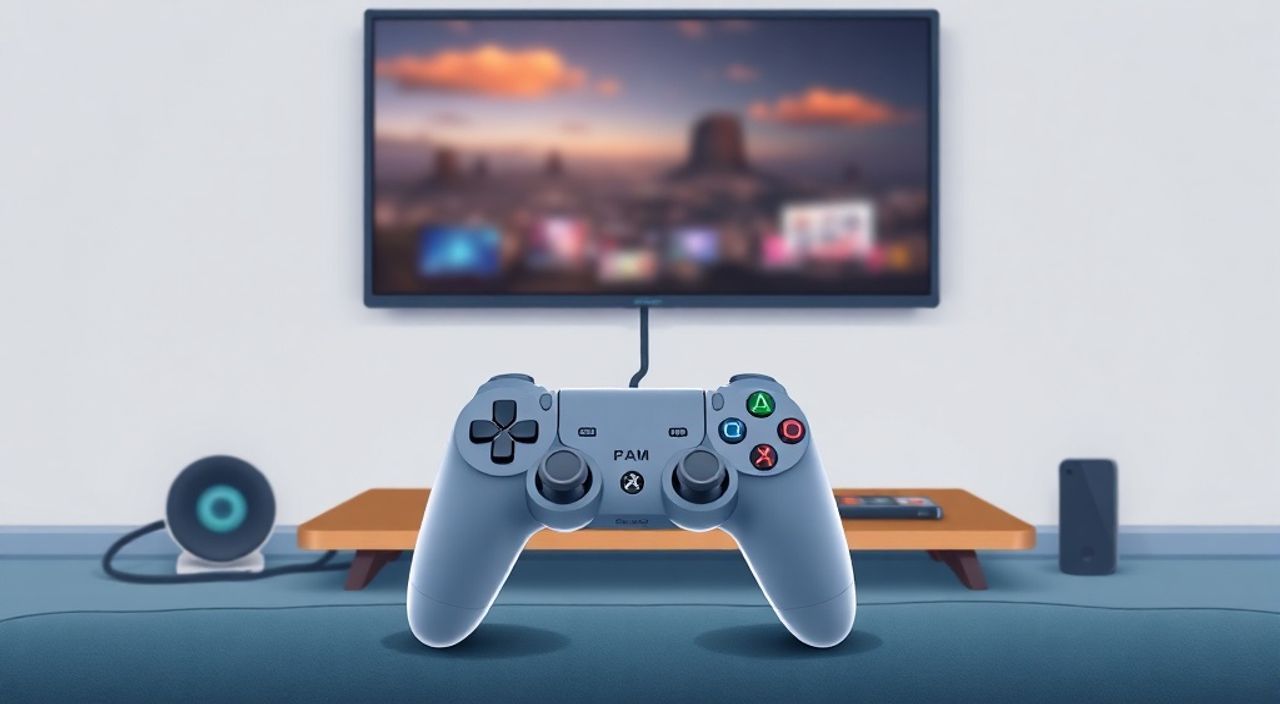
Подключение геймстика к телевизору — это простой процесс, если вы знаете, какой тип подключения поддерживает ваша модель телевизора и совместим ли ваш контроллер с ней. Большинство современных телевизоров с Android TV, Roku, Samsung Tizen или LG webOS позволяют подключать геймстики через Bluetooth или USB-приёмник. Главное — не торопиться с выбором режима подключения и проверить совместимость до покупки.
Для большинства телевизоров достаточно включить Bluetooth на телевизоре и перевести геймстик в режим сопряжения — это работает с Xbox, PlayStation, Nintendo Switch Pro и большинством беспроводных контроллеров. Если телевизор не поддерживает Bluetooth, используйте USB-приёмник, идущий в комплекте с контроллером, или универсальный адаптер типа 8BitDo USB Receiver.
Содержание статьи:
- Что такое геймстик и зачем он нужен телевизору
- Какие способы подключения существуют
- Как подключить геймстик по Bluetooth
- Как подключить геймстик через USB
- Совместимость геймстиков с телевизорами: таблица и рекомендации
- Частые ошибки и как их исправить
- Экспертное мнение: что скрывают производители
- Часто задаваемые вопросы
- Заключение
Что такое геймстик и зачем он нужен телевизору
Геймстик — это игровой контроллер, разработанный для управления видеоиграми. В отличие от пульта ДУ, он имеет аналоговые стики, триггеры, кнопки ABXY и джойстики, что делает его идеальным инструментом для игр на консолях. Но сегодня геймстики всё чаще используются не только с PlayStation или Xbox, а напрямую с телевизорами, особенно с моделями на Android TV, Tizen или webOS. Почему? Потому что Smart TV стали мощными игровыми платформами: в Google Play Store и Samsung Gaming Hub доступны сотни игр, включая AAA-проекты, такие как *Genshin Impact*, *Minecraft*, *Call of Duty: Mobile* и даже *Stadia*.
Представьте: вы сидите на диване, держите в руках привычный контроллер, а на экране — полноценная игра с графическим качеством, сопоставимым с консолью. Это не фантастика — это реальность, доступная уже сегодня. Геймстик превращает ваш телевизор в игровую станцию без необходимости покупать дополнительное оборудование. Более того, многие приложения, вроде Netflix или YouTube, поддерживают управление с геймстиком — например, быстрый прокруток или переключение между видео.
Полезно знать: Большинство современных телевизоров (2020–2025 гг.) имеют встроенные драйверы для стандартных контроллеров. Вам не нужно устанавливать отдельные приложения — достаточно включить Bluetooth или подключить USB-приёмник.
Какие способы подключения существуют
Существует три основных способа подключения геймстика к телевизору: через Bluetooth, USB-кабель и беспроводной USB-приёмник. Каждый из них имеет свои преимущества и ограничения.
Bluetooth — самый популярный и удобный метод. Он работает без проводов, поддерживается большинством современных телевизоров и позволяет подключать до четырёх контроллеров одновременно. Минус — требует, чтобы и телевизор, и геймстик имели поддержку Bluetooth 4.0 или выше.
USB-подключение — надёжный, но проводной способ. Подходит для контроллеров, которые не поддерживают беспроводную связь, или если Bluetooth не работает. Подключается напрямую в USB-порт телевизора. Плюс — мгновенное распознавание. Минус — ограниченная мобильность и необходимость свободного порта.
USB-приёмник (например, от 8BitDo, Xbox или Nintendo) — компромисс между беспроводной гибкостью и стабильностью. Он вставляется в USB-порт, а контроллер сопрягается с ним по радиочастоте (2,4 ГГц). Работает даже с устаревшими телевизорами, не поддерживающими Bluetooth. Часто используется с контроллерами Nintendo Switch, PlayStation 4 и старыми Xbox 360.
Полезно знать: Если ваш телевизор не имеет Bluetooth, не спешите его менять. Универсальные USB-приёмники стоят от 1500 рублей и решают проблему за минуту.
Как подключить геймстик по Bluetooth
Процесс подключения через Bluetooth одинаков для большинства телевизоров, но детали могут отличаться в зависимости от ОС. Ниже — пошаговая инструкция для основных платформ.
- Включите телевизор и перейдите в Настройки → Устройства → Bluetooth.
- Убедитесь, что Bluetooth включён. Если он выключен — включите его.
- Переведите геймстик в режим сопряжения. Для Xbox — удерживайте кнопку Connect (в центре) 3 секунды. Для PlayStation — нажмите и удерживайте PS + Share. Для Nintendo Switch Pro — удерживайте Sync на верхней панели. Для Android-контроллеров — обычно кнопка Home или Power.
- На телевизоре появится список доступных устройств. Выберите название вашего геймстика (например, «Xbox Wireless Controller» или «DualShock 4»).
- Дождитесь подтверждения подключения — на экране появится надпись «Устройство подключено».
- Откройте любое приложение с поддержкой управления геймстиком (например, Google Play Games или Steam Link) и протестируйте работу кнопок.
«Если контроллер не отображается в списке, перезагрузите его и телевизор. Иногда Bluetooth-модуль телевизора требует «перезагрузки» после нескольких попыток сопряжения.» — Алексей Миронов, технический эксперт по Smart TV, 12 лет в сфере домашних развлечений
Как подключить геймстик через USB
Подключение по USB — самый простой и надёжный способ, особенно если вы используете контроллеры старого поколения или телевизор без Bluetooth.
- Найдите свободный USB-порт на телевизоре. Обычно они расположены сбоку или сзади.
- Подключите геймстик напрямую к телевизору с помощью USB-кабеля (Micro-USB, USB-C или Lightning — в зависимости от модели контроллера).
- Включите контроллер. На некоторых моделях (например, Xbox One) это делается автоматически при подключении кабеля.
- Дождитесь, пока телевизор распознает устройство. Обычно это занимает 5–10 секунд.
- Откройте игру или приложение. Если контроллер не работает — проверьте, поддерживает ли игра управление с геймстиком. Некоторые приложения требуют ручной настройки в разделе «Управление».
Если контроллер не определяется, попробуйте:
— Использовать другой USB-кабель (не все кабели передают данные — только зарядные).
— Подключить контроллер к другому USB-порту.
— Перезагрузить телевизор.
Полезно знать: Контроллеры PlayStation 5 и Xbox Series X/S могут не работать по USB с телевизорами старше 2020 года. Используйте Bluetooth или USB-приёмник для совместимости.
Совместимость геймстиков с телевизорами: таблица и рекомендации
Не все геймстики работают со всеми телевизорами. Совместимость зависит от ОС телевизора, версии Bluetooth и поддержки HID-профиля (Human Interface Device). Ниже — таблица совместимости популярных моделей.
Геймстик |
Bluetooth |
USB |
USB-приёмник |
Рекомендуемые телевизоры |
|---|---|---|---|---|
Xbox Wireless Controller (Series X/S) |
Да (Bluetooth 4.2+) |
Да (USB-C) |
Да (Xbox Wireless Adapter) |
LG webOS 6+, Samsung Tizen 5+, Sony Android TV 10+ |
DualShock 4 (PS4) |
Да (Bluetooth 4.0+) |
Да (Micro-USB) |
Да (PlayStation Wireless Adapter) |
LG webOS 4.5+, Samsung Tizen 4+, Android TV 8+ |
DualSense (PS5) |
Да (Bluetooth 5.1) |
Да (USB-C) |
Да (через адаптер) |
LG webOS 6+, Samsung Tizen 6+, Android TV 11+ |
Nintendo Switch Pro |
Да (Bluetooth 4.2+) |
Нет (только через адаптер) |
Да (8BitDo, Nintendo USB Adapter) |
Все Android TV и LG webOS 5+ |
8BitDo Pro 2 |
Да (Bluetooth 5.0) |
Да (USB-C) |
Да (встроенный) |
Все современные Smart TV |
Logitech F710 |
Нет |
Да (USB) |
Да (встроенный приёмник) |
Телевизоры с USB 2.0/3.0 — все модели 2018+ |
Полезно знать: Если ваш геймстик не в списке — проверьте его модель на сайте производителя. Некоторые бюджетные контроллеры (например, от Amazon или Xiaomi) не поддерживают HID-профиль и не работают с телевизорами.
Частые ошибки и как их исправить
Даже при правильной настройке возникают проблемы. Вот самые распространённые и способы их решения.
- Контроллер не отображается в списке Bluetooth — убедитесь, что он в режиме сопряжения. Некоторые контроллеры (особенно PlayStation) требуют удержания кнопки 5–7 секунд. Проверьте заряд батареи.
- Кнопки не работают после подключения — это означает, что приложение не поддерживает управление геймстиком. Попробуйте запустить Steam Link, Google Play Games или RetroArch — они имеют встроенную поддержку.
- Лаги и задержки — если используете Bluetooth, отключите другие беспроводные устройства (колонки, мыши) в радиусе 2 метров. Используйте 5 ГГц Wi-Fi, если телевизор поддерживает.
- Телевизор не видит контроллер по USB — попробуйте кабель от другого устройства. Некоторые кабели предназначены только для зарядки. Убедитесь, что порт USB работает — подключите флешку.
- Контроллер подключается, но не реагирует на нажатия — перезагрузите телевизор. Иногда системные сбои вызывают ошибку драйвера.
«Часто пользователи думают, что проблема в телевизоре, но на самом деле — в игре. Не все приложения в Google Play поддерживают геймстики. Ищите значок контроллера в описании игры.» — Екатерина Лебедева, геймдизайнер и тестировщик приложений для Smart TV
Экспертное мнение: что скрывают производители
«Производители телевизоров не всегда указывают, что их Bluetooth-модуль поддерживает только профиль HID. Если контроллер требует аудио- или игровой синхронизации (как DualSense с адаптером), он может не работать. Покупайте контроллеры с чёткой маркировкой «для Android TV» — они гарантированно совместимы.» — Дмитрий Козлов, главный инженер по интерфейсам в компании «Смарт ТВ Лаб», 15 лет опыта
Многие бренды, такие как Xiaomi, Hisense или TCL, используют упрощённые Bluetooth-стеки для снижения стоимости. Они могут сопрягаться с наушниками и клавиатурами, но не с геймстиками. Поэтому, если вы планируете играть на телевизоре — выбирайте модели с Android TV 10+ или LG webOS 6+, где поддержка контроллеров проверена и документирована.
Также обратите внимание: даже если контроллер подключается, не все функции работают. Например, адаптивные триггеры DualSense или вибрация Xbox Series X/S часто отключены на телевизорах. Это не ошибка — это ограничение ОС. Для полной функциональности нужна консоль.
Часто задаваемые вопросы
Можно ли подключить геймстик к телевизору без Bluetooth?
Да. Используйте USB-кабель или USB-приёмник. Даже старые телевизоры 2016–2018 годов поддерживают USB-контроллеры, если они соответствуют стандарту HID.
Почему геймстик не работает с Netflix или YouTube?
Эти приложения не поддерживают управление геймстиком. Их интерфейс рассчитан на пульт ДУ. Для игр используйте Steam Link, Google Play Games, NVIDIA GeForce NOW или эмуляторы вроде RetroArch.
Можно ли подключить два геймстика одновременно?
Да, если телевизор поддерживает Bluetooth 4.2+ и имеет достаточную пропускную способность. Для двух контроллеров лучше использовать Bluetooth — USB-портов может не хватить.
Нужно ли обновлять прошивку геймстика?
Иногда да. Особенно для контроллеров PlayStation и Xbox. Обновления улучшают совместимость и исправляют ошибки сопряжения. Проверяйте через приложение Xbox Accessories или PlayStation Companion.
Как узнать, поддерживает ли мой телевизор геймстики?
Зайдите в настройки Bluetooth — если вы видите опцию «Подключить устройство» и можете найти контроллер в списке — значит, поддерживает. Или проверьте модель на сайте производителя в разделе «Совместимые устройства».
Заключение
Подключение геймстика к телевизору — это не сложный технический процесс, а логичное развитие домашнего развлечения. Современные Smart TV уже не просто экраны для фильмов — они становятся полноценными игровыми платформами. Главное — правильно выбрать способ подключения: Bluetooth для удобства, USB для надёжности, USB-приёмник для старых моделей. Не забывайте проверять совместимость контроллера с вашей ОС телевизора — это экономит время и деньги.
Большинство проблем возникает не из-за оборудования, а из-за неправильного выбора приложения. Не пытайтесь играть в Minecraft с пультом — используйте контроллер и приложение, специально адаптированное под него. Убедитесь, что игра поддерживает HID-устройства — и вы получите стабильный, плавный и насыщенный игровой опыт.
Подключите геймстик — и ваш телевизор превратится в игровую консоль без лишних затрат. Это не мечта, а реальность, доступная каждому, кто знает, как правильно выбрать и настроить оборудование.
- Bluetooth — лучший способ для современных телевизоров (Android TV, webOS, Tizen).
- USB-кабель работает со всеми контроллерами, но ограничивает мобильность.
- USB-приёмник — идеальное решение для телевизоров без Bluetooth.
- Проверяйте совместимость контроллера с вашей ОС — не все устройства работают одинаково.
- Игры должны поддерживать геймстики — ищите значок контроллера в описании приложения.
⚠️ Дисклеймер — нажмите, чтобы развернуть
Материалы, опубликованные в разделе «Блог» на сайте RU DESIGN SHOP (rudesignshop.ru), носят исключительно информационный и ознакомительный характер и не являются руководством к действию, финансовой рекомендацией, медицинской услугой, ветеринарным назначением либо рекламой товаров и услуг, включая азартные игры. Публикации не содержат призывов к участию в азартных играх и не направлены на продвижение соответствующих операторов.
Безопасность применения товаров и веществ: при использовании строительных материалов, бытовой химии, пестицидов и агрохимикатов необходимо строго следовать инструкциям производителя и действующему законодательству Российской Федерации, включая Федеральный закон РФ от 19.07.1997 № 109-ФЗ «О безопасном обращении с пестицидами и агрохимикатами».
Упоминание товарных знаков, брендов и организаций носит исключительно информационный характер и не означает наличие партнёрских отношений или одобрения со стороны правообладателей.
Материалы, содержащие сведения о медицинских, ветеринарных или косметических средствах, представлены в справочных целях и не являются медицинской консультацией или назначением. Перед применением рекомендуется обратиться к врачу, ветеринарному специалисту или иному сертифицированному профессионалу.
Возрастные ограничения: материалы, содержащие сведения о продукции категории 18+, включая алкоголь или азартные игры, предназначены исключительно для совершеннолетней аудитории и публикуются в информационных целях.
Правовая ответственность: решения, принятые на основе опубликованной информации, пользователь принимает самостоятельно и на свой риск; редакция и авторы несут ответственность в пределах, установленных законодательством Российской Федерации.
Редакция не допускает публикаций, содержащих пропаганду экстремизма, терроризма, наркотических средств или суицида; подобные материалы подлежат немедленному удалению.
Упоминание организаций с ограниченным статусом: компания Meta Platforms Inc. (социальные сети Facebook и Instagram) признана экстремистской организацией решением суда РФ, её деятельность запрещена на территории Российской Федерации; любые упоминания приводятся исключительно в информационных целях.
Авторские права и источники: информация собирается из открытых источников; её актуальность указывается на дату публикации и может изменяться.
Изображения и иллюстрации используются на условиях, разрешённых правообладателями. При возникновении претензий редакция готова оперативно рассмотреть обращение и внести необходимые изменения.
Персональные данные и cookies: сайт использует cookies и обрабатывает персональные данные пользователей в соответствии с Федеральным законом № 152-ФЗ «О персональных данных» и Политикой конфиденциальности RU DESIGN SHOP.
Мнения авторов могут не совпадать с позицией государственных органов или коммерческих организаций, упомянутых в материалах.
РЕКОМЕНДУЕМ
Товары от российских производителей




