Скидка 5% на первый заказ — RDS5




Как подключить телевизор лджи к телефону
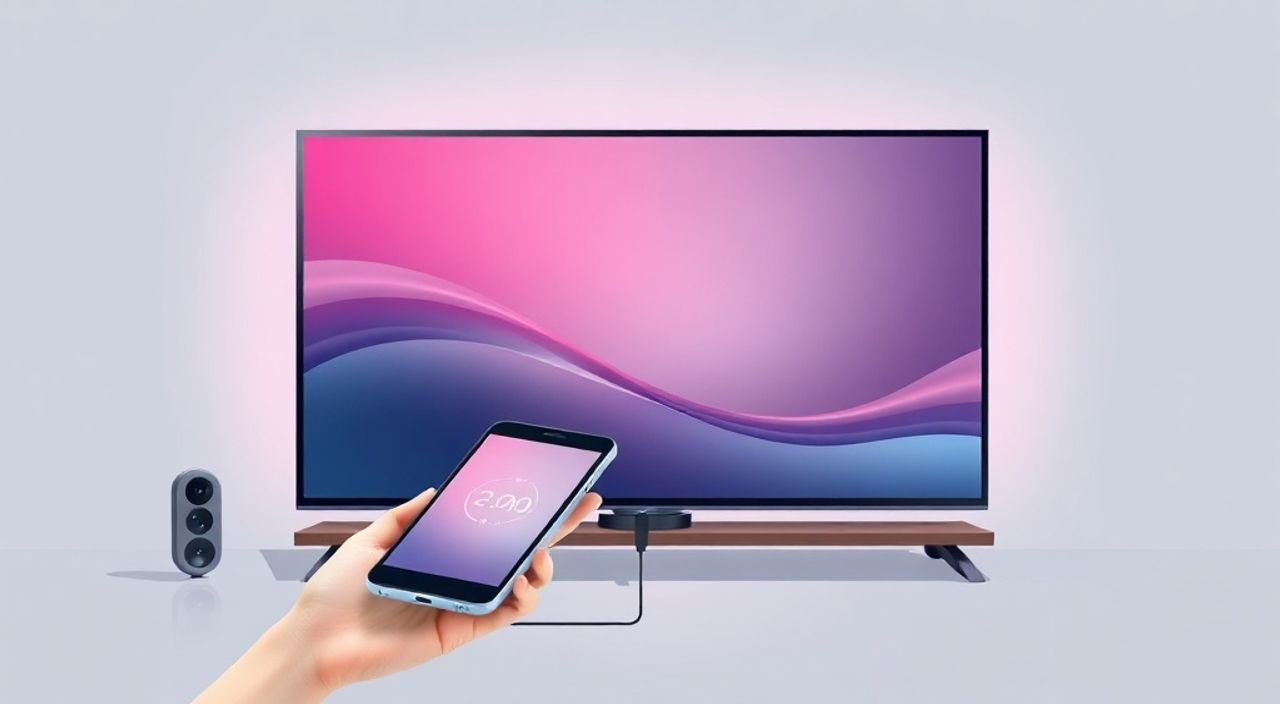
Телевизоры LG с поддержкой Smart TV позволяют легко транслировать контент с телефона на большой экран — будь то фильм, фото, музыка или игра. Это особенно удобно для семейного просмотра, презентаций или просто комфортного отдыха. Главное — правильно настроить соединение между устройствами, учитывая модель телевизора, версию операционной системы и тип смартфона (Android или iPhone). Многие пользователи сталкиваются с проблемами: отсутствие обнаружения устройства, прерывистая трансляция или отказ в подключении. Но с правильным подходом эти сложности решаются за считанные минуты.
Чтобы подключить телевизор LG к телефону, используйте приложение LG ThinQ для полного контроля или встроенные функции Screen Mirroring (Экран) и AirPlay 2 (для iPhone). Убедитесь, что оба устройства подключены к одной Wi-Fi сети, и активируйте функцию «Подключение по сети» на телевизоре. Это самый надёжный и универсальный способ.
Содержание статьи:
- Подключение через LG ThinQ (рекомендуемый способ)
- Как передать файлы через LG ThinQ
- Использование Screen Mirroring (зеркалирование экрана)
- Ограничения Screen Mirroring
- Подключение iPhone через AirPlay 2
- Что делать, если AirPlay не видит телевизор?
- Подключение через HDMI-кабель
- Частые ошибки и как их устранить
- Экспертное мнение: что выбрать и почему
- Вопросы и ответы
- Заключение
Подключение через LG ThinQ (рекомендуемый способ)
Приложение LG ThinQ — это официальное решение от производителя, разработанное специально для управления и интеграции устройств LG. Оно поддерживает все современные модели телевизоров LG с WebOS 4.0 и выше. Подключение происходит через облако, а не только через локальную сеть — это делает его стабильнее, особенно при удалённом доступе.
Сначала установите приложение LG ThinQ из Google Play или App Store. Зарегистрируйтесь или войдите в существующий аккаунт LG. После входа нажмите «+» и выберите «Добавить устройство». Следуйте инструкциям — приложение автоматически найдёт телевизор в вашей сети. Если его не видно, вручную введите модель телевизора (указана на задней панели).
После успешного подключения откройте приложение и перейдите в раздел «Телевизор». Здесь вы найдёте кнопку «Экран» — нажав её, вы сможете транслировать содержимое экрана телефона на телевизор. Приложение поддерживает не только зеркалирование, но и прямую передачу медиафайлов: фото, видео, музыку — без необходимости открывать отдельные приложения.
Полезно знать: LG ThinQ работает даже если телевизор и телефон находятся в разных сетях Wi-Fi — при условии, что оба устройства подключены к интернету. Это удобно, когда вы находитесь в гостях и хотите показать видео с телефона на телевизоре.
Как передать файлы через LG ThinQ
- Откройте LG ThinQ на телефоне.
- Выберите телевизор из списка устройств.
- Нажмите «Экран» → «Передать файлы».
- Выберите нужные фото, видео или музыку из галереи.
- Нажмите «Отправить» — файлы появятся в папке «Мои файлы» на телевизоре.
Этот способ идеален для тех, кто ценит стабильность, удобный интерфейс и возможность управлять телевизором с телефона: менять каналы, регулировать громкость, включать режим «Режим телевизора» для детей.
Использование Screen Mirroring (зеркалирование экрана)
Screen Mirroring — это стандартная функция Android и некоторых моделей iOS, позволяющая отображать экран телефона в реальном времени на телевизоре. Она работает через протокол Miracast (для Android) и требует, чтобы оба устройства были подключены к одной локальной Wi-Fi сети.
На телевизоре LG откройте меню с помощью пульта → «Настройки» → «Общие» → «Подключение по сети» → «Screen Mirroring». Убедитесь, что статус «Включено». Если вы не видите эту опцию, проверьте, поддерживает ли ваша модель Miracast — большинство LG с WebOS 3.5 и выше поддерживают.
На телефоне Android:
- Откройте «Настройки» → «Подключения» → «Screen Mirroring» (или «Беспроводные дисплеи»).
- Дождитесь появления названия вашего телевизора (например, «LG TV ABC123»).
- Нажмите на него — дождитесь подтверждения на экране телевизора.
- После подключения экран телефона будет отображаться на телевизоре.
Для некоторых моделей Samsung, Xiaomi, Huawei и других брендов путь может отличаться: «Настройки» → «Поделиться» → «Отобразить на экране». Если функция не отображается, попробуйте найти её в «Быстрых настройках» (вытяните шторку с верхней части экрана).
«Screen Mirroring не требует установки дополнительных приложений, но может задерживать изображение на 0,5–1,5 секунды. Для просмотра фильмов это приемлемо, но для игр — нет.» — Алексей Кузнецов, инженер по домашним мультимедийным системам
Ограничения Screen Mirroring
- Не поддерживает аудио через Bluetooth — звук идёт только через телевизор.
- Не работает с защищённым контентом (например, Netflix, Disney+), который блокирует копирование.
- Требует стабильного Wi-Fi 2,4 ГГц — на 5 ГГц может не обнаруживаться.
Подключение iPhone через AirPlay 2
Если у вас iPhone, iPad или Mac, лучший способ — AirPlay 2. Это экосистема Apple, интегрированная в телевизоры LG с WebOS 4.5 и выше (модели с 2019 года и новее). AirPlay 2 обеспечивает почти мгновенное подключение, синхронизированный звук и поддержку 4K HDR.
Убедитесь, что ваш телевизор поддерживает AirPlay 2. Проверить можно так: откройте меню телевизора → «Настройки» → «Общие» → «AirPlay». Если вы видите опцию «Включить AirPlay», значит, всё готово.
На iPhone:
- Откройте центр управления: проведите вниз с верхнего края экрана (или вверх с нижнего края на iPhone без кнопки «Домой»).
- Найдите значок «AirPlay» — он выглядит как прямоугольник с треугольником внизу.
- Нажмите на него → выберите название вашего телевизора (например, «LG TV Living Room»).
- Выберите «Экран» для зеркалирования или «Аудио» для передачи звука.
После подключения вы можете воспроизводить видео из приложений YouTube, Apple TV, Safari, а также транслировать любые приложения, включая игры. Звук будет синхронизирован с изображением, а качество — до 4K HDR при поддержке телевизора.
Полезно знать: Для AirPlay 2 требуется, чтобы iPhone был на iOS 12.4 или новее, а телевизор — на WebOS 4.5+. Если AirPlay не отображается, перезагрузите телевизор и iPhone, а затем повторите попытку.
Что делать, если AirPlay не видит телевизор?
- Убедитесь, что оба устройства в одной сети Wi-Fi.
- Отключите «Режим полёта» и проверьте, включён ли Wi-Fi.
- Перезапустите телевизор: выключите его из розетки на 1 минуту.
- В настройках телевизора: «Общие» → «AirPlay» → сбросьте настройки и повторите подключение.
Подключение через HDMI-кабель
Хотя это и не беспроводное решение, HDMI остаётся самым надёжным способом подключения, особенно если Wi-Fi работает нестабильно или вы используете старый телефон без поддержки Miracast/AirPlay.
Для этого вам понадобится:
- Кабель HDMI (для iPhone — Lightning to HDMI или USB-C to HDMI для современных моделей).
- Адаптер — Apple Lightning Digital AV Adapter или USB-C Digital AV Multiport Adapter.
- Телевизор с хотя бы одним свободным портом HDMI.
Подключение:
- Подключите адаптер к телефону.
- Подключите HDMI-кабель от адаптера к порту HDMI на телевизоре.
- Включите телевизор и переключите вход на соответствующий HDMI-порт (например, HDMI 1).
- На телефоне может появиться запрос на разрешение вывода изображения — нажмите «Разрешить».
Преимущества:
- Нулевая задержка — идеально для игр и презентаций.
- Поддержка 4K/60 Гц при использовании качественного кабеля.
- Не зависит от Wi-Fi, облака или программного обеспечения.
Недостатки:
- Требует проводов — неудобно при перемещении.
- Адаптеры стоят от 1500 до 4000 рублей.
- Не поддерживает управление телевизором через телефон.
Частые ошибки и как их устранить
Подключение может не сработать по нескольким причинам. Вот самые распространённые:
Проблема |
Причина |
Решение |
|---|---|---|
Телевизор не виден в списке |
Разные сети Wi-Fi, отключён Screen Mirroring/AirPlay |
Убедитесь, что оба устройства на одной сети. Включите функцию на телевизоре. |
Подключение прерывается |
Слабый сигнал Wi-Fi, перегрузка сети |
Переключитесь на 2,4 ГГц. Отключите другие устройства, потребляющие трафик. |
Нет звука при зеркалировании |
Звук настроен на Bluetooth-колонку |
Отключите Bluetooth-устройства в настройках телефона. |
AirPlay не работает с Netflix |
Защита DRM (Widevine, HDCP) |
Используйте приложение Netflix на телевизоре вместо трансляции. |
LG ThinQ не находится |
Устаревшее ПО, неправильный аккаунт |
Обновите приложение и прошивку телевизора. Перезарегистрируйте устройство. |
Если ничего не помогает — сбросьте настройки сети на телевизоре: «Настройки» → «Общие» → «Сброс» → «Сброс сети». Не забудьте заново подключиться к Wi-Fi.
Экспертное мнение: что выбрать и почему
«Если вы хотите максимальную гибкость — выбирайте LG ThinQ. Он даёт не только трансляцию, но и управление телевизором, доступ к библиотеке медиа, уведомления и даже голосовое управление через Google Assistant или Siri. AirPlay 2 — лучший выбор для владельцев iPhone, особенно если вы используете Apple ecosystem. Screen Mirroring — это «базовый» вариант для Android, который работает без приложений, но менее стабилен. А HDMI — ваш спасатель в экстренных случаях, когда сеть отказывает.» — Екатерина Волкова, эксперт по умному дому, 12 лет опыта в интеграции мультимедийных систем
Для большинства пользователей оптимальный путь — LG ThinQ + AirPlay 2. Это два самых надёжных и функциональных метода. Если вы используете iPhone — начните с AirPlay. Если Android — с LG ThinQ. И всегда держите под рукой HDMI-адаптер — он не подводит.
Вопросы и ответы
Можно ли подключить старый телефон к новому LG TV?
Да, если телефон поддерживает Miracast (Android 4.2+) или AirPlay (iPhone 5s и новее). Даже если устройство устарело, протоколы остаются совместимыми — главное, чтобы телевизор поддерживал их.
Почему при зеркалировании изображение тормозит?
Это происходит из-за высокой нагрузки на Wi-Fi. Убедитесь, что на телевизоре и телефоне не запущены загрузки, стриминги или обновления. Также проверьте, не используете ли вы 5 ГГц — для Miracast лучше 2,4 ГГц.
Можно ли передавать звук на колонку, а видео — на телевизор?
Нет, при зеркалировании звук всегда идёт через телевизор. Для отдельной передачи звука используйте Bluetooth-колонку, но тогда видео и аудио будут несинхронны.
Нужно ли платить за приложение LG ThinQ?
Нет, приложение бесплатное и не содержит подписок. Все функции доступны без оплаты.
Поддерживает ли LG TV подключение нескольких телефонов одновременно?
Нет, одна трансляция возможна только от одного устройства. Чтобы переключиться — отключите предыдущего пользователя или перезапустите функцию.
Заключение
Подключить телевизор LG к телефону проще, чем кажется — главное, выбрать правильный метод под конкретную задачу. Для повседневного использования — LG ThinQ и AirPlay 2 обеспечивают стабильность, качество и удобство. Для экстренных случаев — HDMI-кабель. Screen Mirroring подойдёт как временный вариант, но не для профессионального использования.
Не забывайте обновлять прошивку телевизора и приложения на телефоне — многие проблемы исчезают после обновления. Также регулярно перезагружайте роутер: это улучшает стабильность Wi-Fi и снижает задержки.
Современные телевизоры LG — это не просто экраны, а центры умного дома. Правильно настроенное подключение к телефону превращает просмотр в интерактивный опыт: от семейного кино до презентаций на даче. Выбирайте метод, соответствующий вашему устройству и целям — и наслаждайтесь качеством большого экрана без лишних проводов и сложностей.
- Лучший способ для Android — LG ThinQ; для iPhone — AirPlay 2.
- Screen Mirroring работает без приложений, но менее стабилен.
- HDMI — самый надёжный вариант при проблемах с Wi-Fi.
- Всегда проверяйте, что оба устройства в одной Wi-Fi сети.
- Обновляйте прошивку телевизора и приложения — это решает 70% проблем.
⚠️ Дисклеймер — нажмите, чтобы развернуть
Материалы, опубликованные в разделе «Блог» на сайте RU DESIGN SHOP (rudesignshop.ru), носят исключительно информационный и ознакомительный характер и не являются руководством к действию, финансовой рекомендацией, медицинской услугой, ветеринарным назначением либо рекламой товаров и услуг, включая азартные игры. Публикации не содержат призывов к участию в азартных играх и не направлены на продвижение соответствующих операторов.
Безопасность применения товаров и веществ: при использовании строительных материалов, бытовой химии, пестицидов и агрохимикатов необходимо строго следовать инструкциям производителя и действующему законодательству Российской Федерации, включая Федеральный закон РФ от 19.07.1997 № 109-ФЗ «О безопасном обращении с пестицидами и агрохимикатами».
Упоминание товарных знаков, брендов и организаций носит исключительно информационный характер и не означает наличие партнёрских отношений или одобрения со стороны правообладателей.
Материалы, содержащие сведения о медицинских, ветеринарных или косметических средствах, представлены в справочных целях и не являются медицинской консультацией или назначением. Перед применением рекомендуется обратиться к врачу, ветеринарному специалисту или иному сертифицированному профессионалу.
Возрастные ограничения: материалы, содержащие сведения о продукции категории 18+, включая алкоголь или азартные игры, предназначены исключительно для совершеннолетней аудитории и публикуются в информационных целях.
Правовая ответственность: решения, принятые на основе опубликованной информации, пользователь принимает самостоятельно и на свой риск; редакция и авторы несут ответственность в пределах, установленных законодательством Российской Федерации.
Редакция не допускает публикаций, содержащих пропаганду экстремизма, терроризма, наркотических средств или суицида; подобные материалы подлежат немедленному удалению.
Упоминание организаций с ограниченным статусом: компания Meta Platforms Inc. (социальные сети Facebook и Instagram) признана экстремистской организацией решением суда РФ, её деятельность запрещена на территории Российской Федерации; любые упоминания приводятся исключительно в информационных целях.
Авторские права и источники: информация собирается из открытых источников; её актуальность указывается на дату публикации и может изменяться.
Изображения и иллюстрации используются на условиях, разрешённых правообладателями. При возникновении претензий редакция готова оперативно рассмотреть обращение и внести необходимые изменения.
Персональные данные и cookies: сайт использует cookies и обрабатывает персональные данные пользователей в соответствии с Федеральным законом № 152-ФЗ «О персональных данных» и Политикой конфиденциальности RU DESIGN SHOP.
Мнения авторов могут не совпадать с позицией государственных органов или коммерческих организаций, упомянутых в материалах.
РЕКОМЕНДУЕМ
Товары от российских производителей




