Скидка 5% на первый заказ — RDS5




Как подключить голосовой пульт к телевизору
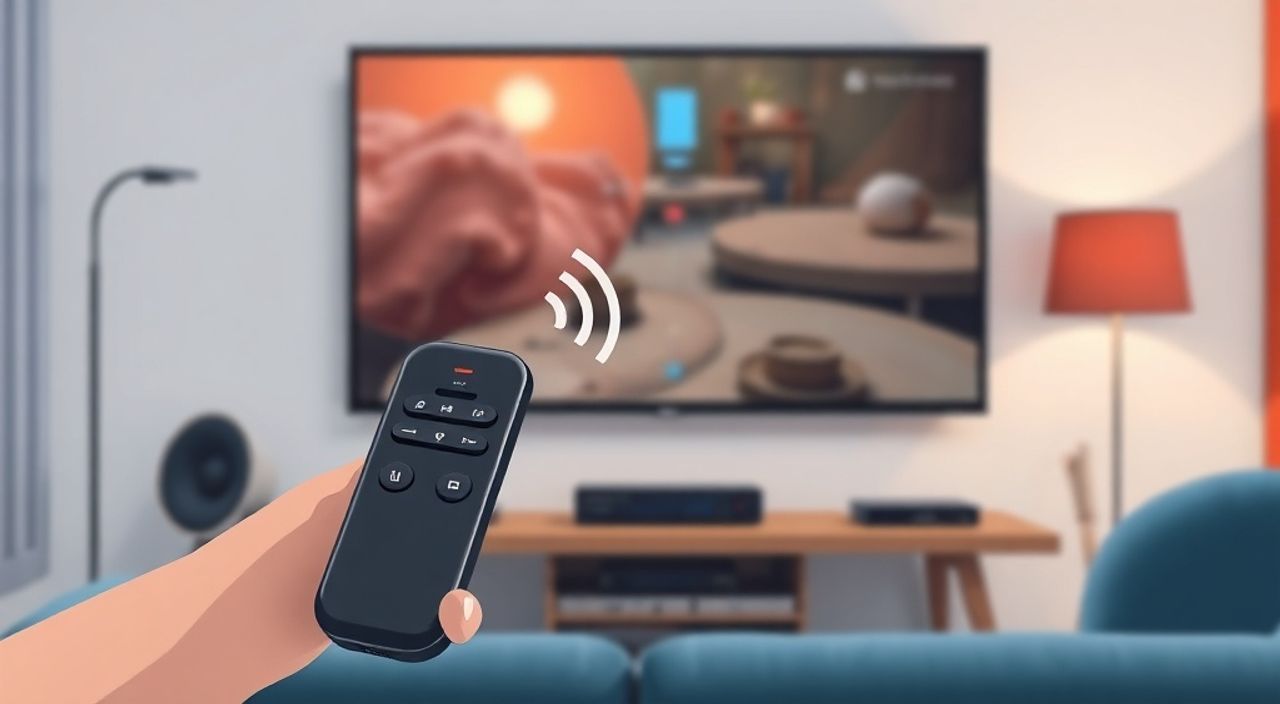
Телевизоры современного поколения всё чаще становятся центром умного дома, а голосовое управление — одним из самых удобных способов взаимодействия с ними. Многие пользователи сталкиваются с трудностями при подключении голосового пульта — не знают, совместим ли он с их моделью, как настроить Bluetooth или ИК-соединение, почему пульт не реагирует на команды или как восстановить связь после сбоя. На самом деле, процесс подключения несложен, если следовать чёткой инструкции и учитывать особенности вашего телевизора и устройства управления. Главное — определить тип пульта, проверить совместимость и правильно настроить паринг.
Чтобы подключить голосовой пульт к телевизору, убедитесь, что он совместим с вашей моделью ТВ, включите режим паринга на пульте и следуйте инструкциям в меню телевизора — чаще всего это делается через «Настройки» → «Пульт ДУ» → «Добавить пульт». Для большинства современных телевизоров Samsung, LG, Sony и Hisense достаточно нажать и удерживать кнопку «Voice» или «Mic» 5–7 секунд.
Содержание статьи:
Что такое голосовой пульт и зачем он нужен
Голосовой пульт — это устройство управления телевизором, оснащённое микрофоном и процессором для распознавания речи. Вместо того чтобы вручную нажимать кнопки для поиска фильма, изменения канала или регулировки громкости, вы просто говорите команду: «Включи Netflix», «Увеличь громкость» или «Найди комедии 2024 года». Такие пульты часто интегрируются с голосовыми ассистентами — Google Assistant, Siri, Alexa или собственными системами производителей, такими как Bixby (Samsung) или ThinQ (LG).
Преимущества очевидны: экономия времени, удобство для пожилых людей и людей с ограниченными возможностями, а также возможность управлять ТВ, не вставая с дивана. По данным исследования Statista, в 2024 году более 42% новых телевизоров в России оснащались голосовым управлением как стандартной функцией. Это не просто тренд — это эволюция интерфейса, делая телевизор по-настоящему «умным».
Полезно знать: Голосовой пульт не всегда работает без подключения к интернету. Для распознавания речи большинство систем используют облачные сервисы, поэтому стабильное Wi-Fi-соединение — обязательное условие.
Как проверить совместимость пульта и телевизора
Перед тем как пытаться подключить пульт, убедитесь, что он совместим с вашей моделью телевизора. Не все голосовые пульты универсальны — даже если они выглядят одинаково, разные производители используют разные протоколы связи и прошивки.
Начните с проверки модели телевизора. Найдите наклейку на задней панели или зайдите в меню «О телевизоре» — там будет указан точный артикул (например, Samsung QE65QN90C или LG OLED55C3). Затем сверьтесь с официальным сайтом производителя: в разделе «Аксессуары» или «Поддержка» найдите список совместимых пультов. Для Samsung — это пульты серии One Remote, для LG — Magic Remote с микрофоном, для Sony — Voice Remote Control (model RMT-V301).
Если вы купили пульт отдельно, проверьте, поддерживает ли он вашу систему: Android TV, webOS, Tizen, Roku или Fire TV. Например, пульт Google TV не подойдёт к телевизору с Tizen, даже если оба устройства используют Bluetooth. Важно: некоторые пульты работают только с определёнными версиями прошивки. Обновите телевизор до последней версии через «Настройки» → «Обслуживание» → «Обновление ПО».
Полезно знать: Если в комплекте с телевизором был пульт, а вы потеряли его — не спешите покупать «аналог». Лучше заказать официальный запасной — совместимость гарантирована, а сторонние устройства могут не поддерживать все функции, включая голосовой поиск.
Подключение через Bluetooth
Большинство современных голосовых пультов используют Bluetooth — это надёжный, быстрый и точный способ связи. Процесс подключения прост, но требует внимательности.
- Включите телевизор и нажмите кнопку «Home» или «Menu» на пульте.
- Перейдите в «Настройки» → «Пульт ДУ» → «Добавить пульт» или «Управление пультом».
- Выберите «Bluetooth» или «Новый пульт».
- На пульте найдите кнопку «Voice» или «Mic» и удерживайте её 5–7 секунд — индикатор должен начать мигать синим или белым светом (это означает, что пульт в режиме паринга).
- На экране телевизора появится список доступных устройств. Выберите нужный пульт (его имя может быть, например, «Samsung Voice Remote» или «LG Magic Remote»).
- Дождитесь подтверждения — на экране появится надпись «Пульт подключён» или «Готово».
Если пульт не появляется в списке, попробуйте перезагрузить телевизор и пульт. Также убедитесь, что на пульте не исчерпаны батарейки — слабый заряд может мешать стабильному Bluetooth-соединению.
Полезно знать: Некоторые пульты (например, от Sony) требуют предварительного подключения через USB-адаптер или приложение на смартфоне. Всегда читайте инструкцию к вашей модели — производители часто скрывают важные шаги в технических деталях.
Подключение через ИК-связь
Если ваш телевизор старше 2018 года или вы используете бюджетный пульт без Bluetooth, он может работать по инфракрасному (ИК) протоколу. В этом случае пульт не «парсится» — он просто отправляет сигналы, как обычный пульт. Но голосовой функционал при этом может не работать, если телевизор не поддерживает ИК-приём голосовых команд.
Для ИК-пультов подключение происходит автоматически — как только вы вставляете батарейки и направляете пульт на телевизор. Однако для голосового управления требуется дополнительная настройка:
- Убедитесь, что на телевизоре включена функция «Голосовой ввод» — найдите её в «Настройки» → «Голос» или «Ассистент».
- Если пульт имеет кнопку «Mic», нажмите её и произнесите команду: «Привет, [имя ассистента]». Если телевизор отвечает — голосовая функция активна.
- Если нет ответа — проверьте, поддерживает ли ваша модель телевизора голосовой ввод через ИК. Например, старые модели Samsung Series 7 или LG NanoCell 2019 не поддерживают эту функцию без Bluetooth-пульта.
Полезно знать: ИК-связь требует прямой видимости между пультом и телевизором. Никаких препятствий, зеркал или яркого света в зоне приёма — иначе голосовые команды будут игнорироваться.
Голосовое управление через Smart TV
Современные Smart TV — Samsung, LG, Sony, Hisense — имеют встроенные голосовые ассистенты. В этом случае пульт может быть обычным, а голосовой ввод реализован через встроенный микрофон телевизора. Но если вы используете внешний голосовой пульт, он работает как «голосовой шлюз» — передаёт команды через Bluetooth или Wi-Fi.
Чтобы настроить голосовой ввод через Smart TV:
- Зайдите в «Настройки» → «Общие» → «Голосовой ввод».
- Выберите ассистента: Google Assistant, Amazon Alexa или Bixby (в зависимости от системы).
- Войдите в аккаунт (Google, Amazon или Samsung).
- Следуйте инструкциям для активации голосового управления.
- Проверьте работу: скажите «Включи ТВ» — если телевизор реагирует, система настроена.
Если вы используете пульт с поддержкой Google Assistant, но телевизор работает на Tizen, убедитесь, что в настройках ассистента разрешён доступ к телевизору. Иногда требуется подтверждение через мобильное приложение — например, Google Home или SmartThings.
«Многие пользователи не понимают, что голосовой пульт — это не просто пульт с кнопкой микрофона. Он — интерфейс между вами и экосистемой умного дома. Если вы используете Google Home, убедитесь, что телевизор добавлен в приложение как устройство. Без этого голосовые команды не будут работать даже при физическом подключении.» — Алексей Морозов, инженер-системный архитектор, 12 лет в сфере умного дома
Частые ошибки и как их исправить
Даже при правильной настройке возникают сбои. Вот самые распространённые проблемы и способы их решения:
- Пульт не реагирует на голос — проверьте, включён ли микрофон. На некоторых пультах есть физическая кнопка отключения микрофона. Убедитесь, что она не нажата.
- Телевизор не видит пульт при паринге — перезагрузите оба устройства. Удалите пульт из списка подключённых устройств и повторите процесс.
- Команды не распознаются — говорите чётко, в тихой обстановке. Избегайте фона (телевизор, музыка, разговоры). Попробуйте переформулировать команду: вместо «Включи» скажите «Открой приложение Netflix».
- Пульт работает, но не голосовой ввод — проверьте обновления ПО. Часто проблема решается обновлением прошивки телевизора и пульта через приложение производителя.
- Пульт не заряжается — убедитесь, что вы используете оригинальный кабель и зарядное устройство. Не все USB-кабели поддерживают зарядку — только те, что идут в комплекте.
Также обратите внимание: если вы используете пульт от другого бренда (например, пульт от LG на телевизоре Samsung), он может работать как обычный ИК-пульт, но голосовые функции — нет. Это не ошибка — это ограничение архитектуры.
Экспертное мнение: советы от специалиста
«Я рекомендую всегда использовать оригинальные пульты от производителя телевизора. Сторонние устройства, даже дорогие, часто не поддерживают полный функционал: не работают кнопки быстрого доступа, не интегрируются с экосистемой, не получают обновления. Особенно это критично для голосового поиска — он требует глубокой интеграции с операционной системой. Если вы хотите, чтобы голосовой пульт работал идеально — инвестируйте в официальный аксессуар. Это сэкономит вам часы настройки и нервы.» — Екатерина Петрова, технический консультант сервисного центра «СмартТех», 8 лет опыта
Если вы покупаете пульт в магазине, спросите: «Этот пульт поддерживает голосовой поиск на вашей модели?» — и попросите демонстрацию. Не верьте надписям «универсальный» или «совместим с большинством моделей» — они часто не соответствуют действительности.
Также не забывайте: голосовой пульт — это не замена пульту, а его расширение. Храните его в одном месте, чтобы не терять. И периодически очищайте микрофон от пыли — это частая причина снижения чувствительности.
Вопросы и ответы
Можно ли подключить голосовой пульт от Samsung к телевизору LG?
Нет, не рекомендуется. Пульты Samsung используют протоколы, совместимые только с Tizen. Даже если он подключится по Bluetooth, голосовой ввод и кнопки быстрого доступа не будут работать. Лучше купить официальный пульт LG Magic Remote.
Почему голосовой пульт не работает после обновления прошивки?
Иногда обновления сбрасывают настройки Bluetooth или отключают доступ к голосовому ассистенту. Попробуйте удалить пульт из списка устройств и повторить паринг. Если не помогает — сбросьте настройки телевизора до заводских (в меню «Система» → «Сброс»).
Можно ли использовать голосовой пульт без интернета?
Частично. Базовые команды (включение, громкость) могут работать локально. Но поиск контента, открытие приложений, управление умным домом требуют подключения к интернету — без него ассистент не может обработать запрос.
Как узнать, поддерживает ли мой телевизор голосовой пульт?
Зайдите в «Настройки» → «Голосовой ввод». Если вы видите опцию «Добавить пульт» или «Голосовой помощник» — ваша модель поддерживает. Если таких пунктов нет — скорее всего, нет и поддержки.
Что делать, если пульт потерял связь?
Нажмите и удерживайте кнопку «Source» или «Voice» 10 секунд — это сбросит Bluetooth. Затем повторите процесс подключения. Также попробуйте заменить батарейки — слабый заряд — частая причина обрыва связи.
Заключение
Подключение голосового пульта к телевизору — это не сложная техническая задача, а важный шаг к комфортному и современному управлению домашним кинотеатром. Главное — не торопиться, проверить совместимость, следовать инструкциям производителя и убедиться, что ваш телевизор и пульт работают на актуальной версии прошивки. Большинство проблем возникают из-за несоответствия моделей, неверного выбора пульта или отсутствия интернета.
Голосовой пульт — это не роскошь, а логичное развитие интерфейса управления. Он экономит время, упрощает жизнь и делает телевизор по-настоящему интеллектуальным. Правильно настроенный, он станет вашим надёжным помощником в ежедневном просмотре.
- Всегда проверяйте совместимость пульта и модели телевизора на официальном сайте производителя.
- Для голосового управления требуется стабильное Wi-Fi-соединение и обновлённая прошивка.
- Bluetooth — предпочтительный метод подключения; ИК-пульты не всегда поддерживают голосовые команды.
- Используйте только оригинальные аксессуары — сторонние устройства часто ограничены в функциях.
- При сбоях сначала перезагрузите оба устройства, затем проверьте батарейки и микрофон.
⚠️ Дисклеймер — нажмите, чтобы развернуть
Материалы, опубликованные в разделе «Блог» на сайте RU DESIGN SHOP (rudesignshop.ru), носят исключительно информационный и ознакомительный характер и не являются руководством к действию, финансовой рекомендацией, медицинской услугой, ветеринарным назначением либо рекламой товаров и услуг, включая азартные игры. Публикации не содержат призывов к участию в азартных играх и не направлены на продвижение соответствующих операторов.
Безопасность применения товаров и веществ: при использовании строительных материалов, бытовой химии, пестицидов и агрохимикатов необходимо строго следовать инструкциям производителя и действующему законодательству Российской Федерации, включая Федеральный закон РФ от 19.07.1997 № 109-ФЗ «О безопасном обращении с пестицидами и агрохимикатами».
Упоминание товарных знаков, брендов и организаций носит исключительно информационный характер и не означает наличие партнёрских отношений или одобрения со стороны правообладателей.
Материалы, содержащие сведения о медицинских, ветеринарных или косметических средствах, представлены в справочных целях и не являются медицинской консультацией или назначением. Перед применением рекомендуется обратиться к врачу, ветеринарному специалисту или иному сертифицированному профессионалу.
Возрастные ограничения: материалы, содержащие сведения о продукции категории 18+, включая алкоголь или азартные игры, предназначены исключительно для совершеннолетней аудитории и публикуются в информационных целях.
Правовая ответственность: решения, принятые на основе опубликованной информации, пользователь принимает самостоятельно и на свой риск; редакция и авторы несут ответственность в пределах, установленных законодательством Российской Федерации.
Редакция не допускает публикаций, содержащих пропаганду экстремизма, терроризма, наркотических средств или суицида; подобные материалы подлежат немедленному удалению.
Упоминание организаций с ограниченным статусом: компания Meta Platforms Inc. (социальные сети Facebook и Instagram) признана экстремистской организацией решением суда РФ, её деятельность запрещена на территории Российской Федерации; любые упоминания приводятся исключительно в информационных целях.
Авторские права и источники: информация собирается из открытых источников; её актуальность указывается на дату публикации и может изменяться.
Изображения и иллюстрации используются на условиях, разрешённых правообладателями. При возникновении претензий редакция готова оперативно рассмотреть обращение и внести необходимые изменения.
Персональные данные и cookies: сайт использует cookies и обрабатывает персональные данные пользователей в соответствии с Федеральным законом № 152-ФЗ «О персональных данных» и Политикой конфиденциальности RU DESIGN SHOP.
Мнения авторов могут не совпадать с позицией государственных органов или коммерческих организаций, упомянутых в материалах.
РЕКОМЕНДУЕМ
Товары от российских производителей

Светильник SLIM LONG Forstlight
Диапазон цен: 10340 руб. – 164320 руб.
Светильник HEX Forstlight
Диапазон цен: 25180 руб. – 61680 руб.

