Скидка 5% на первый заказ — RDS5




Как подключить интернет к телевизору через кабель от роутера ростелеком
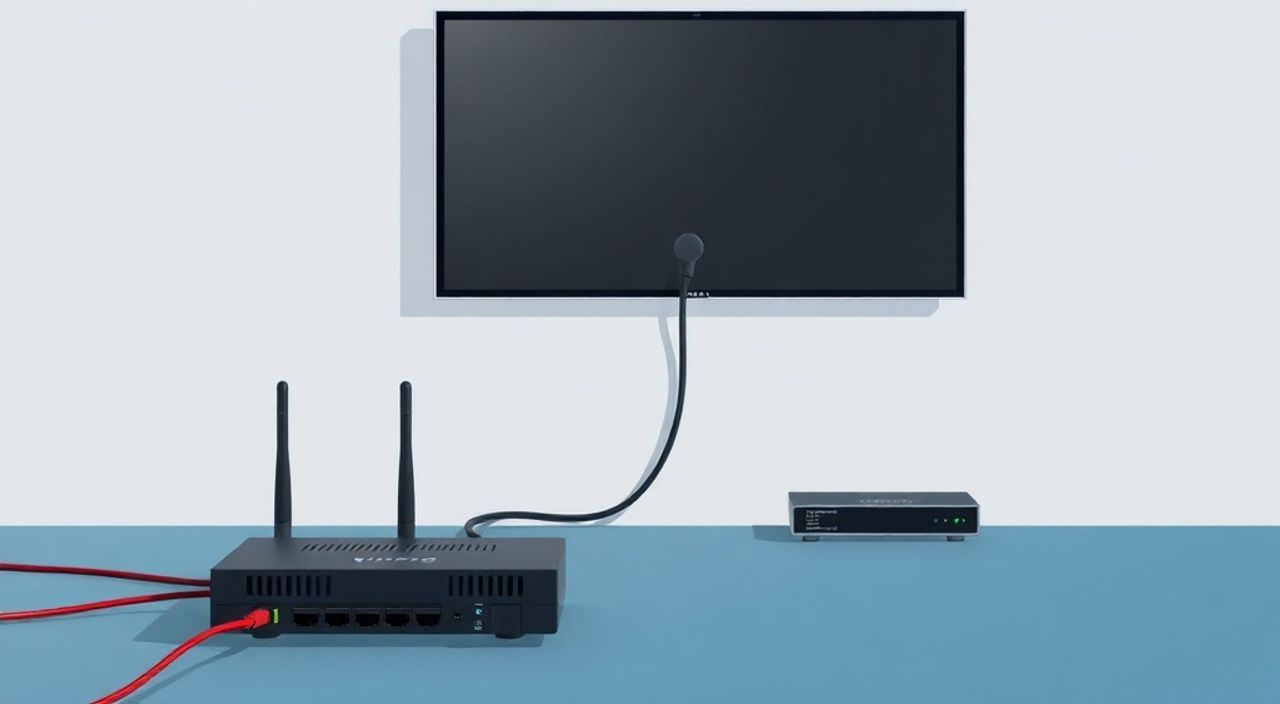
Подключение телевизора к интернету через кабель от роутера Ростелеком — один из самых надёжных и стабильных способов обеспечить высокое качество потокового видео, онлайн-игр и доступ к цифровым сервисам без задержек и буферизации. В отличие от Wi-Fi, проводное соединение исключает помехи, снижает пинг и гарантирует максимальную пропускную способность, что особенно важно при просмотре 4K-контента или использовании IPTV-сервисов. Даже если ваш телевизор не имеет встроенного Wi-Fi, подключение через Ethernet-кабель превращает его в полноценный смарт-ТВ — без дополнительных устройств и подписок.
Для подключения телевизора к интернету через кабель от роутера Ростелеком достаточно подключить один конец Ethernet-кабеля в порт LAN роутера, а второй — в разъём Ethernet на телевизоре. После этого в настройках телевизора выберите автоматическое получение IP-адреса (DHCP), и интернет заработает сразу, без дополнительной настройки.
Содержание статьи:
- Почему Ethernet лучше Wi-Fi для телевизора
- Что нужно проверить перед подключением
- Пошаговая инструкция: как подключить телевизор кабелем
- Частые ошибки и как их устранить
- Ошибка 1: «Сеть не найдена» или «Нет подключения»
- Ошибка 2: Интернет есть, но телевизор не открывает приложения
- Ошибка 3: Скорость ниже 10 Мбит/с
- Ошибка 4: Телевизор не видит сеть вообще
- Как проверить скорость интернета на телевизоре
- Экспертное мнение: когда стоит выбрать кабель
- Часто задаваемые вопросы
- Заключение
Почему Ethernet лучше Wi-Fi для телевизора
При просмотре фильмов в Ultra HD, онлайн-трансляций спортивных событий или игр через сервисы вроде PlayStation Now или Xbox Cloud, стабильность соединения — не роскошь, а необходимость. Wi-Fi, даже на современных стандартах Wi-Fi 6, подвержен помехам от микроволновок, соседних сетей, толстых стен и даже металлических предметов в интерьере. Согласно данным Роскомнадзора, более 68% жалоб на «тормоза» при просмотре контента на ТВ связаны именно с нестабильным Wi-Fi-соединением.
Ethernet же передаёт данные напрямую по витой паре, обеспечивая нулевую задержку и постоянную пропускную способность. Даже при тарифе 100 Мбит/с вы получите 95–98% реальной скорости, тогда как при Wi-Fi — часто лишь 60–75%. Это особенно критично для сервисов вроде ivi, Кинопоиск HD, Disney+ и Яндекс.ТВ, где буферизация приводит к потере эмоций от просмотра.
Полезно знать: Если ваш телевизор не имеет Ethernet-порта — не спешите менять его. Подключите через USB-Ethernet адаптер (стоимостью от 800 рублей), совместимый с вашей моделью TV. Многие модели LG, Samsung и Sony поддерживают такие адаптеры.
Что нужно проверить перед подключением
Прежде чем брать кабель и лезть в настройки, убедитесь, что у вас есть всё необходимое. Не все телевизоры оснащены сетевым портом — особенно старые модели. Также важно понимать, как работает ваш роутер Ростелеком.
Вам понадобятся:
— Ethernet-кабель (категории Cat5e или выше, желательно Cat6);
— Работающий роутер Ростелеком (модели: HG659, HG659b, HG8245H, ZTE F660 и аналоги);
— Телевизор с портом LAN (Ethernet);
— Кабель от роутера к телевизору — не более 100 метров в длину (стандарт Ethernet).
Проверьте, есть ли у роутера свободный порт LAN. Обычно их 4, и они помечены надписью «LAN» или цветом (часто жёлтые). Не подключайте кабель в порт «WAN» — он предназначен только для подключения к оптическому терминалу.
Полезно знать: Если вы используете роутер Ростелеком в режиме моста (bridge mode), интернет может не работать на телевизоре. Убедитесь, что роутер работает в режиме маршрутизатора — это стандартная настройка для большинства пользователей.
Также проверьте, не отключён ли DHCP-сервер на роутере. Если он отключён, телевизор не получит IP-адрес — и интернет не заработает. Для этого зайдите в веб-интерфейс роутера (через браузер, адрес обычно 192.168.1.1 или 192.168.0.1), войдите под учётными данными (они указаны на наклейке роутера) и найдите раздел «LAN» или «Локальная сеть».
Пошаговая инструкция: как подключить телевизор кабелем
Подключение происходит в три простых этапа: физическое подключение, настройка сети и проверка доступа.
- Подключите кабель. Один конец Ethernet-кабеля вставьте в свободный порт LAN на роутере Ростелеком. Второй конец — в порт Ethernet на задней панели телевизора. Убедитесь, что кабель плотно защёлкнулся — слышен характерный щелчок.
- Включите телевизор и перейдите в настройки сети. Используйте пульт, откройте меню «Настройки» → «Сеть» → «Настройка сети» → «Проводное соединение» (название может отличаться: «Ethernet», «Кабельное подключение»). Выберите «Автоматическое получение IP» (DHCP).
- Дождитесь подключения. Телевизор автоматически запросит IP-адрес у роутера. Это занимает 10–30 секунд. Если подключение прошло успешно, появится сообщение «Соединение установлено» или «IP-адрес получен».
После этого откройте любое приложение, требующее интернет — например, YouTube или Netflix. Если видео запускается без буферизации — вы успешно подключились.
«Часто пользователи путают HDMI-кабель с Ethernet. HDMI передаёт только видео и звук, но не интернет. Для подключения к сети нужен именно кабель с RJ-45 разъёмами — с восемью контактами внутри.» — Алексей Морозов, инженер-сетевик, 12 лет опыта в Ростелеком
Если в меню телевизора нет опции «Проводное соединение», попробуйте найти «Сетевые настройки» → «Настройка вручную». Но в 95% случаев достаточно автоматического режима.
Частые ошибки и как их устранить
Даже при правильном подключении могут возникнуть проблемы. Вот самые распространённые и как их решить.
Ошибка 1: «Сеть не найдена» или «Нет подключения»
— Проверьте, не отключен ли кабель на одном из концов.
— Переподключите кабель в другой порт LAN на роутере.
— Попробуйте другой кабель — возможно, повреждённый провод.
Ошибка 2: Интернет есть, но телевизор не открывает приложения
— Перезагрузите телевизор.
— Перезагрузите роутер (отключите от сети на 30 секунд, включите обратно).
— Убедитесь, что на роутере не включена родительский контроль или блокировка устройств.
Ошибка 3: Скорость ниже 10 Мбит/с
— Убедитесь, что кабель — не Cat5, а Cat5e или выше.
— Проверьте, не перегружена ли сеть: отключите другие устройства, подключённые по Wi-Fi.
— Обновите прошивку телевизора — старые версии могут некорректно работать с современными сетями.
Ошибка 4: Телевизор не видит сеть вообще
— Некоторые модели Samsung и LG требуют включения функции «Smart Hub» или «Internet@TV» в настройках.
— В редких случаях — сбой сетевого адаптера телевизора. В этом случае поможет сброс настроек сети: «Настройки» → «Сеть» → «Сброс сети».
Проблема |
Вероятная причина |
Решение |
|---|---|---|
Нет интернета после подключения |
Кабель не вставлен в LAN-порт |
Переподключите в жёлтый порт, а не в WAN |
Приложения не грузятся |
Неправильные DNS-настройки |
Вручную укажите DNS: 8.8.8.8 и 8.8.4.4 (Google) |
Постоянная буферизация |
Слабый кабель или длинная линия |
Замените на Cat6, длина не более 50 м |
Телевизор не определяет сеть |
Отключён сетевой адаптер |
Проверьте в меню «Система» → «Сеть» → «Сетевое подключение» |
Как проверить скорость интернета на телевизоре
После подключения важно убедиться, что вы получаете заявленную скорость. Даже если роутер даёт 500 Мбит/с, кабель или сетевая карта телевизора могут ограничивать скорость.
На большинстве смарт-ТВ есть встроенные тесты скорости. Например:
— В LG: «Настройки» → «Общие» → «Информация о сети» → «Тест скорости».
— В Samsung: «Настройки» → «Поддержка» → «Тест скорости сети».
— В Sony: «Настройки» → «Сеть» → «Скорость сети».
Если встроенной функции нет — откройте браузер на телевизоре (если он есть) и перейдите на сайт speedtest.net или fast.com. Запустите тест. Результат должен быть не ниже 80% от скорости вашего тарифа.
Полезно знать: Для просмотра 4K-контента в HD требуется минимум 25 Мбит/с, для HDR — 40 Мбит/с. При тарифе 100 Мбит/с вы сможете одновременно смотреть 4K на телевизоре, играть в онлайн-игры и загружать файлы — без конфликтов.
Если скорость падает ниже 50 Мбит/с при проводном подключении — проверьте кабель, порт роутера и обновите прошивку телевизора.
Экспертное мнение: когда стоит выбрать кабель
«Я рекомендую проводное подключение всем, кто смотрит телевизор больше 2 часов в день. Особенно — владельцам телевизоров с 4K, OLED или QLED-панелями. Wi-Fi может быть удобен, но не надёжен. Провод — это инвестиция в качество. За 500 рублей кабель и 15 минут времени вы получаете стабильность, которую не даст даже самый дорогой Wi-Fi-усилитель.» — Дмитрий Козлов, эксперт по домашним сетям, сертифицированный инженер Ростелеком
Проводное подключение особенно важно, если:
— У вас многокомнатная квартира с толстыми стенами;
— Вы используете IPTV от Ростелеком (например, «ТВ+»);
— Вы играете в облачные игры (Xbox Cloud, GeForce Now);
— В доме много устройств, конкурирующих за Wi-Fi.
Даже если вы используете приставку (например, Apple TV, Xiaomi Mi Box), подключение её к роутеру через кабель — лучший способ избежать «тормозов» при смене сцен.
Часто задаваемые вопросы
Можно ли подключить телевизор к роутеру Ростелеком без кабеля?
Да, через Wi-Fi. Но это менее надёжно. Если вы не можете проложить кабель — используйте Wi-Fi, но убедитесь, что телевизор находится не дальше 5 метров от роутера и без препятствий.
Какой кабель лучше выбрать: Cat5e, Cat6 или Cat7?
Для дома достаточно Cat5e. Cat6 подойдёт, если вы планируете будущий апгрейд до 1 Гбит/с. Cat7 избыточен — телевизоры не поддерживают такие скорости, а цена выше в 2–3 раза.
Почему телевизор не видит сеть, хотя кабель вставлен?
Возможно, сетевой адаптер в телевизоре отключён. Проверьте в настройках — иногда его нужно включить вручную. Также возможен сбой прошивки — сделайте сброс настроек сети.
Нужно ли настраивать DNS вручную?
Обычно нет. Но если приложения не грузятся, попробуйте установить DNS 8.8.8.8 и 8.8.4.4 — это часто решает проблемы с доступом к сервисам.
Можно ли использовать удлинитель для Ethernet-кабеля?
Да, но только с качественным сетевым удлинителем (не с обычным). Длина кабеля не должна превышать 100 метров. Для более длинных линий — используйте сетевой коммутатор (switch).
Заключение
Подключение телевизора к интернету через кабель от роутера Ростелеком — это не просто способ получить доступ к онлайн-контенту, а стратегическое решение для тех, кто ценит качество, стабильность и отсутствие сбоев. В отличие от Wi-Fi, проводное соединение не зависит от помех, расстояния и нагрузки на сеть. Это особенно важно в современном доме, где телевизор становится центральным медиа-устройством — для фильмов, игр, видеозвонков и умного дома.
Соблюдая простые правила — правильный кабель, свободный порт LAN, автоматическое получение IP — вы получите идеальное соединение без лишних настроек. Даже если ваш телевизор старше 5 лет, Ethernet-подключение продлит его жизнь на годы, превратив в полноценный смарт-ТВ.
Подключение через кабель — это инвестиция в комфорт. Один раз потратив 15 минут и 500 рублей на кабель, вы навсегда забудете о буферизации, прерываниях и «соединение не установлено».
- Используйте Ethernet-кабель Cat5e или выше для стабильного подключения.
- Подключайте кабель только в порт LAN на роутере, а не в WAN.
- Всегда выбирайте автоматическое получение IP (DHCP) в настройках телевизора.
- Проверяйте скорость через встроенный тест или сайт speedtest.net.
- Если Wi-Fi нестабилен — Ethernet всегда будет надёжнее, даже на старом телевизоре.
⚠️ Дисклеймер — нажмите, чтобы развернуть
Материалы, опубликованные в разделе «Блог» на сайте RU DESIGN SHOP (rudesignshop.ru), носят исключительно информационный и ознакомительный характер и не являются руководством к действию, финансовой рекомендацией, медицинской услугой, ветеринарным назначением либо рекламой товаров и услуг, включая азартные игры. Публикации не содержат призывов к участию в азартных играх и не направлены на продвижение соответствующих операторов.
Безопасность применения товаров и веществ: при использовании строительных материалов, бытовой химии, пестицидов и агрохимикатов необходимо строго следовать инструкциям производителя и действующему законодательству Российской Федерации, включая Федеральный закон РФ от 19.07.1997 № 109-ФЗ «О безопасном обращении с пестицидами и агрохимикатами».
Упоминание товарных знаков, брендов и организаций носит исключительно информационный характер и не означает наличие партнёрских отношений или одобрения со стороны правообладателей.
Материалы, содержащие сведения о медицинских, ветеринарных или косметических средствах, представлены в справочных целях и не являются медицинской консультацией или назначением. Перед применением рекомендуется обратиться к врачу, ветеринарному специалисту или иному сертифицированному профессионалу.
Возрастные ограничения: материалы, содержащие сведения о продукции категории 18+, включая алкоголь или азартные игры, предназначены исключительно для совершеннолетней аудитории и публикуются в информационных целях.
Правовая ответственность: решения, принятые на основе опубликованной информации, пользователь принимает самостоятельно и на свой риск; редакция и авторы несут ответственность в пределах, установленных законодательством Российской Федерации.
Редакция не допускает публикаций, содержащих пропаганду экстремизма, терроризма, наркотических средств или суицида; подобные материалы подлежат немедленному удалению.
Упоминание организаций с ограниченным статусом: компания Meta Platforms Inc. (социальные сети Facebook и Instagram) признана экстремистской организацией решением суда РФ, её деятельность запрещена на территории Российской Федерации; любые упоминания приводятся исключительно в информационных целях.
Авторские права и источники: информация собирается из открытых источников; её актуальность указывается на дату публикации и может изменяться.
Изображения и иллюстрации используются на условиях, разрешённых правообладателями. При возникновении претензий редакция готова оперативно рассмотреть обращение и внести необходимые изменения.
Персональные данные и cookies: сайт использует cookies и обрабатывает персональные данные пользователей в соответствии с Федеральным законом № 152-ФЗ «О персональных данных» и Политикой конфиденциальности RU DESIGN SHOP.
Мнения авторов могут не совпадать с позицией государственных органов или коммерческих организаций, упомянутых в материалах.
РЕКОМЕНДУЕМ
Товары от российских производителей




