Скидка 5% на первый заказ — RDS5




Как подключить gopro как веб камеру
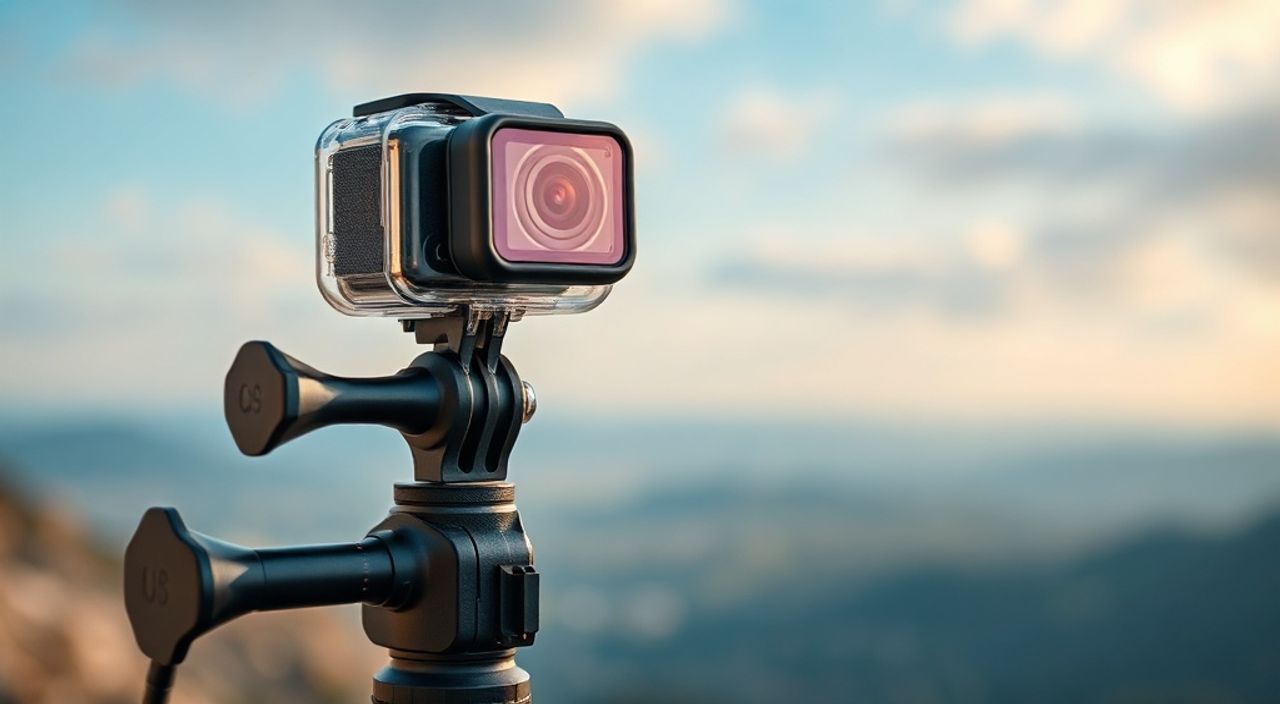
В современном мире видеоконтента, когда качество изображения и гибкость оборудования становятся критически важными, многие пользователи ищут способы превратить свои GoPro в профессиональные веб-камеры. Это особенно актуально для стримеров, удалённых работников, преподавателей и создателей контента, которым нужно динамичное, панорамное или мобильное изображение, недоступное стандартным веб-камерам. GoPro — это не просто экшн-камера: с правильной настройкой она может заменить дорогую студийную камеру, обеспечивая 4K-качество, широкий угол, стабилизацию и возможность съёмки в движении. Однако подключение GoPro как веб-камеры требует понимания технических нюансов, совместимости программного обеспечения и выбора подходящего кабеля. Многие пытаются подключить камеру напрямую через USB и терпят неудачу — причина в том, что режим веб-камеры не включён по умолчанию.
Чтобы подключить GoPro как веб-камеру, необходимо использовать модель HERO8 или новее, подключить её к компьютеру через оригинальный USB-C кабель, включить режим «GoPro Webcam» в настройках камеры и установить официальное приложение GoPro Webcam для Windows или macOS. Без этих шагов камера не будет распознана системой как устройство ввода видео.
Содержание статьи:
- Требования к оборудованию и ПО
- Пошаговое подключение GoPro как веб-камеры
- Частые ошибки и как их исправить
- Ошибка 1: Камера не отображается в списке устройств
- Ошибка 2: Изображение чёрное или «залипает»
- Ошибка 3: Нет звука
- Ошибка 4: Приложение не запускается на macOS
- GoPro vs стандартные веб-камеры: сравнение
- Продвинутые сценарии использования
- Экспертное мнение
- Вопросы и ответы
- Заключение
Требования к оборудованию и ПО
Для успешного подключения GoPro как веб-камеры необходимо строго соблюсти несколько технических условий. Во-первых, не все модели GoPro поддерживают этот режим. Только камеры серии HERO8 Black, HERO9 Black, HERO10 Black, HERO11 Black и HERO12 Black имеют встроенную функцию «GoPro Webcam». Ранние модели, такие как HERO7 и ниже, не обладают необходимым прошивочным кодом и не смогут работать в этом режиме, даже при использовании сторонних программ.
Во-вторых, требуется физическое подключение через USB-C кабель. Не подойдут дешёвые кабели только для зарядки — они не передают данные. Используйте только оригинальный кабель от GoPro или сертифицированный USB 3.0/3.1 с поддержкой передачи данных. Кабель должен быть подключён напрямую к порту компьютера, а не через USB-хаб, особенно не через беспроводные или нестабильные устройства.
В-третьих, операционная система должна быть актуальной. Поддержка есть только для Windows 10 (версия 1903 и выше) и macOS 10.15 (Catalina) и новее. На Linux и старых версиях Windows 7/8 функция не работает. Также необходимо установить официальное приложение GoPro Webcam — оно бесплатно скачивается с сайта gopro.com. Без него камера не будет регистрироваться как устройство ввода видео, даже если она физически подключена.
Полезно знать: Некоторые пользователи пытаются использовать OBS или другие программы для захвата видео с GoPro как с камеры. Это возможно, но требует сложной настройки и не даёт стабильной работы как веб-камеры. Для простого и надёжного решения — только официальный режим.
Пошаговое подключение GoPro как веб-камеры
Процесс подключения занимает менее 5 минут, если все условия соблюдены. Ниже — чёткий алгоритм:
- Убедитесь, что камера заряжена минимум на 50%. Режим веб-камеры потребляет больше энергии, чем обычный режим записи.
- Включите GoPro. На экране появится главное меню.
- Перейдите в меню «Настройки» → «Подключение» → «Режим веб-камеры».
- Выберите «Включить». Камера перезагрузится, и на экране появится надпись «Webcam Mode».
- Подключите GoPro к компьютеру с помощью USB-C кабеля. Не используйте адаптеры или удлинители.
- Скачайте и установите приложение GoPro Webcam с официального сайта. Установщик автоматически определит вашу ОС.
- Запустите приложение. Оно откроется в фоновом режиме и автоматически зарегистрирует камеру как устройство ввода видео.
- Откройте любую программу, использующую веб-камеру: Zoom, Teams, Discord, OBS Studio, Google Meet. В настройках видео выберите устройство «GoPro HERO».
После этого вы увидите потоковое изображение с камеры в реальном времени. Камера работает в режиме 1080p/30fps по умолчанию, но в настройках приложения GoPro Webcam можно выбрать 720p/60fps для более плавного изображения при быстром движении.
Полезно знать: После отключения кабеля или перезагрузки компьютера режим веб-камеры отключается. При каждом подключении нужно включать его вручную — это особенность прошивки, а не ошибка.
Частые ошибки и как их исправить
Даже при соблюдении всех условий пользователи сталкиваются с проблемами. Вот самые распространённые:
Ошибка 1: Камера не отображается в списке устройств
- Проверьте, установлено ли приложение GoPro Webcam. Без него камера не регистрируется как веб-устройство.
- Попробуйте другой USB-порт — предпочтительно USB 3.0 (синий разъём).
- Перезагрузите компьютер и снова включите режим веб-камеры на GoPro.
Ошибка 2: Изображение чёрное или «залипает»
- Убедитесь, что камера не находится в режиме записи. Перед подключением выключите запись и переключитесь в режим «Фото» или «Ничего не записывает».
- Отключите другие программы, использующие камеру (например, OBS, Telegram, Skype).
- Проверьте, не перегревается ли камера — в режиме веб-камеры она работает непрерывно и может отключиться при перегреве.
Ошибка 3: Нет звука
- GoPro как веб-камера передаёт только видео. Аудиопоток не передаётся через USB-соединение.
- Используйте отдельный микрофон — наушники с микрофоном, внешний USB-микрофон или встроенный микрофон компьютера.
Ошибка 4: Приложение не запускается на macOS
- Перейдите в «Системные настройки» → «Конфиденциальность и безопасность» → «Разрешения» → «Камера» и включите доступ для GoPro Webcam.
- Если приложение не открывается, переустановите его, скачав свежую версию с сайта GoPro.
«Часто пользователи думают, что GoPro работает как веб-камера сразу после подключения — но это не так. Без приложения GoPro Webcam камера остаётся просто внешним накопителем. Это ключевое заблуждение, которое ломает весь процесс.» — Алексей Морозов, технический консультант по видеотехнике, 8 лет в сфере цифрового контента.
GoPro vs стандартные веб-камеры: сравнение
Чтобы понять, стоит ли переходить на GoPro, сравним её с популярными моделями веб-камер:
Характеристика |
GoPro HERO12 |
Logitech C920 |
Elgato Cam Link 4K |
|---|---|---|---|
Разрешение видео |
1080p/30fps, 720p/60fps |
1080p/30fps |
4K/30fps (через HDMI) |
Угол обзора |
170° (суперширокий) |
78° |
78° (зависит от камеры) |
Стабилизация |
HyperSmooth 5.0 |
Нет |
Нет |
Автосвет и автофокус |
Да (AI-обработка) |
Да |
Зависит от камеры |
Звук |
Нет (только видео) |
Да (встроенный микрофон) |
Нет |
Цена (включая кабель) |
от 45 000 ₽ |
от 6 000 ₽ |
от 12 000 ₽ + камера |
Портативность |
Высокая (можно держать в руке, крепить на штатив) |
Низкая (фиксированная) |
Средняя (требует внешней камеры) |
GoPro идеально подходит, если вам нужна мобильность, динамичная съёмка, стабилизация и широкий угол. Для офисных звонков, где камера стоит на столе, Logitech C920 будет дешевле и проще. Если вы хотите 4K-качество и готовы использовать HDMI-захват, Elgato Cam Link — лучший выбор, но он требует отдельной камеры.
Продвинутые сценарии использования
Подключённая GoPro открывает возможности, недоступные обычным веб-камерам. Представьте, что вы преподаватель: вы можете держать камеру в руке и свободно перемещаться по комнате, показывая эксперименты, чертежи или оборудование — всё в высоком качестве и с плавной стабилизацией. Стримеры используют GoPro для съёмки с дронов, велосипедов или в экстремальных условиях — и всё это в прямом эфире без потерь.
В OBS Studio можно настроить GoPro как источник с цветокоррекцией, кадрированием и наложением графики. Благодаря HyperSmooth, даже при быстром движении камеры изображение остаётся стабильным — это особенно полезно для спортивных трансляций или обзоров в движении. Также можно использовать GoPro как «камеру-петлю» для записи собственного выступления, чтобы смотреть на себя во время репетиции.
Для профессионалов: если вы работаете в телевизионной студии, GoPro можно подключить через HDMI-захват (например, Elgato Cam Link) и использовать как дополнительный источник с высоким разрешением. Это даст вам возможность менять ракурсы без переключения камер.
Полезно знать: GoPro не поддерживает управление фокусом или экспозицией через ПО. Все настройки делайте на камере до подключения. Автофокус работает, но может «прыгать» при смене фона — лучше использовать фиксированный фокус на расстоянии 1,5–2 метра.
Экспертное мнение
«Я использую GoPro HERO11 как основную камеру для онлайн-курсов по кинематографии. Студенты удивляются, как можно снимать с разных ракурсов, не переходя к другому оборудованию. Главное — не экономить на кабеле и всегда иметь запасной аккумулятор. Камера работает до 2,5 часов без подзарядки — этого хватает для полного урока.» — Екатерина Тимофеева, преподаватель киноискусства, автор онлайн-курсов с 2019 года.
Екатерина отмечает, что многие преподаватели не знают о возможностях GoPro, потому что считают их исключительно экшн-камерами. Однако её гибкость, компактность и качество изображения делают её идеальным инструментом для образовательного контента. Она советует всегда использовать внешний микрофон и включать режим «Фото» перед подключением — это снижает нагрузку на процессор камеры и улучшает стабильность потока.
Вопросы и ответы
Можно ли использовать GoPro как веб-камеру без кабеля? Например, через Wi-Fi?
Нет. Режим веб-камеры работает только через USB-подключение. Wi-Fi используется для управления камерой через приложение GoPro, но не для передачи видео в реальном времени как веб-камеры. Любые попытки использовать сторонние программы (например, DroidCam) для трансляции через Wi-Fi приведут к задержкам, потере качества и нестабильности.
Почему в Zoom нет GoPro в списке камер?
Это происходит, если приложение GoPro Webcam не запущено или не установлено. Также проверьте, не заблокирован ли доступ к камере в настройках Windows или macOS. Иногда антивирус блокирует подключение — временно отключите его и перезапустите приложение.
Как продлить время работы GoPro в режиме веб-камеры?
Подключите камеру к внешнему источнику питания — например, к портативному аккумулятору через USB-C. Или используйте специальный кабель с питанием (например, Anker PowerLine). Также отключите экран камеры: в настройках выберите «Экран выключен» при подключении.
Поддерживает ли GoPro 4K в режиме веб-камеры?
Нет. Максимальное разрешение — 1080p. Это ограничение прошивки, связанное с пропускной способностью USB-канала и нагрузкой на процессор. Для 4K-трансляций используйте HDMI-захват с внешней камерой.
Можно ли использовать GoPro как веб-камеру на Linux?
Официально — нет. Приложение GoPro Webcam не поддерживает Linux. Однако опытные пользователи могут попробовать использовать камеру как UVC-устройство через v4l2loopback, но это требует глубоких технических знаний и не гарантирует стабильность.
Заключение
Подключение GoPro как веб-камеры — это не трюк, а полноценное решение для тех, кто ценит качество, мобильность и гибкость в создании видео-контента. Несмотря на то, что эта функция доступна только на новых моделях, её преимущества перед стандартными веб-камерами очевидны: стабилизация, широкий угол, портативность и профессиональное качество изображения. Главное — не торопиться: убедитесь, что у вас подходящая модель, оригинальный кабель и установлено официальное приложение. Не пытайтесь обойти систему сторонними утилитами — это приведёт к нестабильной работе и потере времени.
GoPro — это не просто камера для экстремальных съёмок. С правильной настройкой она становится универсальным инструментом для стриминга, обучения, презентаций и даже домашнего видеоблога. Простота подключения, высокое качество и возможность снимать в движении делают её отличным выбором для тех, кто хочет выйти за рамки стандартных решений.
- Только HERO8 и новее поддерживают режим веб-камеры.
- Обязательно используйте оригинальный USB-C кабель и приложение GoPro Webcam.
- Звук не передаётся — нужен отдельный микрофон.
- Режим работает только через USB, не через Wi-Fi.
- Для 4K и максимальной стабильности используйте HDMI-захват вместо USB.
⚠️ Дисклеймер — нажмите, чтобы развернуть
Материалы, опубликованные в разделе «Блог» на сайте RU DESIGN SHOP (rudesignshop.ru), носят исключительно информационный и ознакомительный характер и не являются руководством к действию, финансовой рекомендацией, медицинской услугой, ветеринарным назначением либо рекламой товаров и услуг, включая азартные игры. Публикации не содержат призывов к участию в азартных играх и не направлены на продвижение соответствующих операторов.
Безопасность применения товаров и веществ: при использовании строительных материалов, бытовой химии, пестицидов и агрохимикатов необходимо строго следовать инструкциям производителя и действующему законодательству Российской Федерации, включая Федеральный закон РФ от 19.07.1997 № 109-ФЗ «О безопасном обращении с пестицидами и агрохимикатами».
Упоминание товарных знаков, брендов и организаций носит исключительно информационный характер и не означает наличие партнёрских отношений или одобрения со стороны правообладателей.
Материалы, содержащие сведения о медицинских, ветеринарных или косметических средствах, представлены в справочных целях и не являются медицинской консультацией или назначением. Перед применением рекомендуется обратиться к врачу, ветеринарному специалисту или иному сертифицированному профессионалу.
Возрастные ограничения: материалы, содержащие сведения о продукции категории 18+, включая алкоголь или азартные игры, предназначены исключительно для совершеннолетней аудитории и публикуются в информационных целях.
Правовая ответственность: решения, принятые на основе опубликованной информации, пользователь принимает самостоятельно и на свой риск; редакция и авторы несут ответственность в пределах, установленных законодательством Российской Федерации.
Редакция не допускает публикаций, содержащих пропаганду экстремизма, терроризма, наркотических средств или суицида; подобные материалы подлежат немедленному удалению.
Упоминание организаций с ограниченным статусом: компания Meta Platforms Inc. (социальные сети Facebook и Instagram) признана экстремистской организацией решением суда РФ, её деятельность запрещена на территории Российской Федерации; любые упоминания приводятся исключительно в информационных целях.
Авторские права и источники: информация собирается из открытых источников; её актуальность указывается на дату публикации и может изменяться.
Изображения и иллюстрации используются на условиях, разрешённых правообладателями. При возникновении претензий редакция готова оперативно рассмотреть обращение и внести необходимые изменения.
Персональные данные и cookies: сайт использует cookies и обрабатывает персональные данные пользователей в соответствии с Федеральным законом № 152-ФЗ «О персональных данных» и Политикой конфиденциальности RU DESIGN SHOP.
Мнения авторов могут не совпадать с позицией государственных органов или коммерческих организаций, упомянутых в материалах.
РЕКОМЕНДУЕМ
Товары от российских производителей


-5%


