Скидка 5% на первый заказ — RDS5




Как подключить камеру наблюдения к телефону
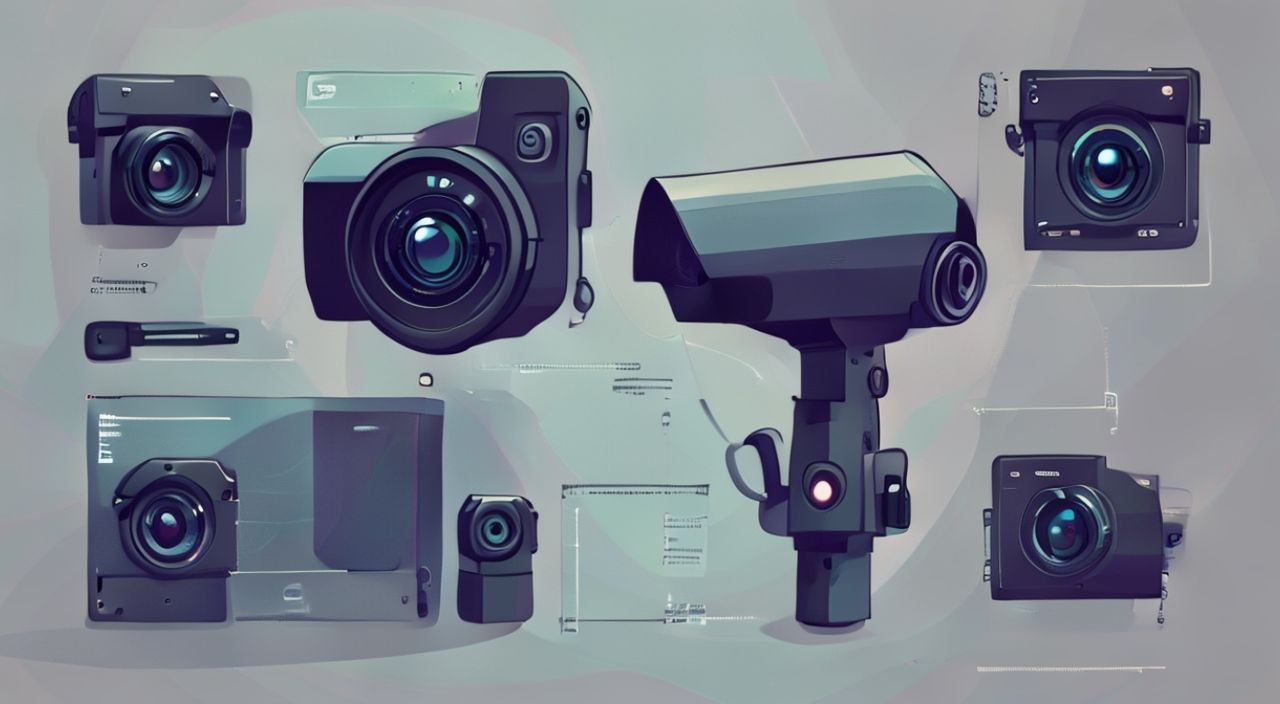
Камеры наблюдения стали неотъемлемой частью современного дома и бизнеса. Они обеспечивают безопасность, позволяют контролировать ситуацию в реальном времени и служат доказательством в спорных случаях. Но многие пользователи сталкиваются с одной проблемой: как подключить камеру наблюдения к телефону, чтобы видеть изображение не только на мониторе, но и прямо в кармане? Ответ прост — технологически это возможно почти для всех современных устройств, но требует правильной настройки, совместимости оборудования и понимания базовых принципов работы IP-систем. Главное — не пытаться «вручную» соединить камеру с телефоном через кабель, а использовать облачные сервисы и мобильные приложения, которые уже интегрированы производителями.
Чтобы подключить камеру наблюдения к телефону, достаточно установить официальное приложение производителя, подключить камеру к Wi-Fi сети и привязать её к аккаунту. Большинство современных камер работают через облачные сервисы — это обеспечивает стабильное удалённое подключение без сложной настройки портов или статических IP.
Содержание статьи:
Как подключить камеру наблюдения к телефону
Подключение камеры наблюдения к смартфону — это не просто техническая задача, а процесс, объединяющий аппаратную, программную и сетевую составляющие. Первое, что нужно сделать — убедиться, что камера поддерживает Wi-Fi и имеет мобильное приложение. Большинство современных моделей — от бюджетных до профессиональных — работают именно по такому принципу. Они не требуют постоянного подключения к ПК или DVR-регистратору. Достаточно одного раза настроить камеру через приложение, и вы получите доступ к видеопотоку 24/7, где бы ни находились.
Процесс включает три ключевых этапа: установка приложения, активация камеры в режиме настройки (часто через кнопку «Reset» или QR-код), и привязка устройства к вашему аккаунту в облаке. После этого система синхронизирует камеру с вашим телефоном, и вы можете просматривать видео в реальном времени, получать уведомления о движении, сохранять записи и управлять настройками — всё из одного интерфейса.
Представьте, что вы на работе, а в доме шумит ребёнок или кто-то пытается открыть дверь. Смартфон мгновенно оповестит вас, и вы сможете посмотреть, что происходит, не возвращаясь домой. Это не фантастика — это стандартная функция, доступная уже с 2020 года даже в камерах ценой менее 3000 рублей.
Полезно знать: Не все камеры поддерживают удалённый доступ без облачного хранилища. Если производитель не предлагает облачный сервис — убедитесь, что у вас есть статический IP-адрес и настроен порт-форвардинг на роутере. Это сложно для новичков.
Типы камер и совместимость с телефоном
Современные камеры наблюдения делятся на три основных типа, и совместимость с телефоном напрямую зависит от их класса.
- IP-камеры — наиболее распространённый и удобный тип. Подключаются к сети Wi-Fi или Ethernet, передают видео через интернет. Совместимы с iOS и Android через официальные приложения. Примеры: Xiaomi, TP-Link, Hikvision, Dahua.
- Аналоговые камеры с DVR — требуют регистратора. Для подключения к телефону нужен DVR-регистратор с поддержкой мобильного приложения (например, Hik-Connect, iVMS-4200). Без него удалённый доступ невозможен.
- Камеры с microSD и локальным хранилищем — могут не иметь облачного сервиса. Доступ к записям возможен только через локальную сеть (если телефон и камера в одной Wi-Fi сети). Удалённый просмотр — только при настройке DDNS и проброса портов.
Если вы покупаете камеру, обязательно проверьте её технические характеристики на сайте производителя. Ищите ключевые фразы: «remote viewing», «mobile app», «cloud storage», «Wi-Fi enabled». Камеры без этих функций подключить к телефону будет крайне сложно — потребуется дополнительное оборудование и глубокие знания в сетях.
Полезно знать: Камеры с поддержкой RTSP-потока (например, Reolink, Wyze) можно подключить к телефону через сторонние приложения, такие как TinyCam Pro или IP Cam Viewer. Это альтернатива для продвинутых пользователей.
Настройка Wi-Fi и облачный режим
Настройка Wi-Fi — это самый критичный этап. Даже самая дорогая камера не сработает, если не подключится к вашей сети.
- Включите камеру и дождитесь индикатора ожидания настройки — обычно это мигающий синий или красный светодиод.
- Откройте приложение производителя на телефоне (например, Mi Home, Hik-Connect, YI Home).
- Выберите «Добавить устройство» и следуйте инструкциям. Чаще всего система предлагает отсканировать QR-код на корпусе камеры.
- Выберите вашу Wi-Fi сеть (2.4 ГГц — обязательно!) и введите пароль. Большинство камер не поддерживают 5 ГГц.
- Дождитесь подтверждения подключения. Обычно это занимает от 30 секунд до 2 минут.
- Привяжите камеру к вашему аккаунту — это может быть email, телефон или аккаунт Google/Apple.
После успешной привязки камера автоматически начинает передавать видео в облако. Именно благодаря облачному хранилищу вы получаете доступ к камере из любой точки мира — даже если ваш дом использует динамический IP-адрес. Облако выступает как посредник: телефон подключается к серверу, сервер получает поток с камеры — и передаёт его вам.
«Облако — это не просто удобство, это решение проблемы динамического IP. Практически все домашние интернет-провайдеры меняют IP-адрес каждые 24–72 часа. Настройка портов вручную — это устаревший и ненадёжный метод.» — Алексей Кузнецов, системный интегратор, 12 лет в сфере видеонаблюдения
Приложения производителей и сторонние решения
Большинство брендов предлагают собственные приложения — они оптимизированы под конкретные модели и обеспечивают максимальную стабильность. Вот популярные примеры:
Производитель |
Приложение |
Поддержка |
|---|---|---|
Xiaomi / Mi |
Mi Home |
iOS, Android, 100+ моделей |
Hikvision |
Hik-Connect |
iOS, Android, Windows, Mac |
Dahua |
DMSS |
Все платформы, поддержка RTSP |
TP-Link |
Tapo |
Все камеры с Wi-Fi |
YI Technology |
YI Home |
Специализировано под YI-камеры |
Reolink |
Reolink App |
Поддержка облачного и локального доступа |
Для тех, кто использует камеры разных брендов, существуют универсальные приложения: TinyCam Pro, IP Cam Viewer, ONVIF Device Manager. Они поддерживают протоколы ONVIF и RTSP, что позволяет подключить почти любую IP-камеру, даже если у неё нет официального приложения. Но учтите: такие решения требуют ручного ввода IP-адреса, порта, логина и пароля — и не всегда надёжны в долгосрочной перспективе.
Полезно знать: Если приложение не видит камеру — проверьте, не включён ли «Режим энергосбережения» на телефоне. Он может блокировать фоновые соединения с камерой.
Частые ошибки и как их избежать
Даже опытные пользователи допускают типичные ошибки, которые мешают подключить камеру к телефону. Вот самые распространённые:
- Использование 5 ГГц Wi-Fi — большинство камер работают только на частоте 2.4 ГГц. Даже если ваш роутер поддерживает оба диапазона, камера может не подключиться к 5 ГГц. Отключите его временно или создайте отдельную сеть с именем «Cameras_2.4».
- Неправильный пароль Wi-Fi — если пароль содержит спецсимволы (@, #, $), некоторые камеры не могут его распознать. Попробуйте временно изменить пароль на латинские буквы и цифры.
- Отключённый Bluetooth — многие камеры используют Bluetooth для начальной синхронизации. Даже если вы не используете его в дальнейшем, он должен быть включён на этапе настройки.
- Плохой сигнал Wi-Fi — если камера установлена в гараже или на улице, а роутер — в квартире, сигнал может не доходить. Используйте Wi-Fi-репитеры или камеры с поддержкой Zigbee/LoRa.
- Устаревшее ПО — старые версии приложений могут не поддерживать новые модели. Всегда обновляйте приложение и прошивку камеры через настройки.
Если камера не подключается — сбросьте её до заводских настроек (удерживайте кнопку Reset 10–15 секунд), затем повторите процесс с нуля. Часто это решает проблему, вызванную сбоями конфигурации.
«Часто пользователи жалуются, что «камера не работает через телефон», но на самом деле проблема в роутере — он блокирует UPnP или имеет ограничения на количество подключённых устройств. Проверьте настройки роутера хотя бы раз в месяц.» — Марина Соколова, инженер по домашним системам безопасности
Экспертное мнение
«Я рекомендую всегда выбирать камеры с поддержкой облачного хранения и двухфакторной аутентификацией. В 2025 году утечки данных через уязвимые камеры — не редкость. Даже если вы не храните важные записи, защита аккаунта — это базовый уровень безопасности.» — Дмитрий Волков, кибербезопасность, директор компании «SafeHome Tech»
Дмитрий отмечает, что в 2024 году более 12% случаев взлома домашних камер происходило из-за использования паролей по умолчанию или отключённого обновления прошивки. Он советует:
— Никогда не оставлять пароль по умолчанию (например, admin/12345).
— Включить двухфакторную аутентификацию в приложении, если она доступна.
— Регулярно проверять список подключённых устройств в аккаунте — если появился незнакомый IP, немедленно сменить пароль.
— Выбирать камеры с локальным шифрованием (AES-128 или выше) — это гарантирует, что даже если данные перехватят, их нельзя будет прочитать.
Также он подчёркивает: не стоит экономить на камере. Дешёвые модели (менее 1500 рублей) часто не имеют регулярных обновлений безопасности. Лучше выбрать камеру от проверенного бренда с поддержкой 2–3 года — даже если она стоит на 30% дороже.
Вопросы и ответы
Можно ли подключить камеру к телефону без интернета?
Нет, если вы хотите смотреть видео удалённо. Без интернета доступ возможен только в локальной сети — когда телефон и камера находятся в одной Wi-Fi сети. Для постоянного удалённого доступа нужен стабильный интернет на стороне камеры и на вашем телефоне.
Почему камера не показывает видео, хотя подключена?
Возможные причины: перегрузка сети, перегрев камеры, нехватка места в облаке, отключённая камера в приложении. Проверьте статус камеры в приложении — там часто есть значок «offline» или «buffering». Перезагрузите камеру и роутер.
Как подключить камеру к iPhone?
Точно так же, как к Android — через официальное приложение. Главное — установить его из App Store, а не из сторонних источников. Все популярные бренды (Xiaomi, Hikvision, Reolink) имеют корректные версии для iOS.
Можно ли использовать камеру без подписки на облако?
Да, если камера поддерживает запись на microSD-карту. Вы сможете просматривать видео в реальном времени, но не сможете хранить записи в облаке без подписки. Для просмотра записей с карты нужно быть в локальной сети.
Что делать, если приложение не устанавливается?
Проверьте, соответствует ли ваша ОС минимальным требованиям (Android 8.0+, iOS 13+). Также попробуйте установить приложение через веб-сайт производителя — иногда в магазинах приложения не обновляются вовремя.
Заключение
Подключение камеры наблюдения к телефону — это не сложный процесс, если вы действуете системно. Главное — выбрать камеру с поддержкой Wi-Fi и облачного сервиса, установить официальное приложение, правильно настроить сеть и защитить аккаунт. Более 90% проблем, с которыми сталкиваются пользователи, решаются простой перезагрузкой, проверкой частоты Wi-Fi и обновлением прошивки.
Современные технологии сделали видеонаблюдение доступным каждому. Вы больше не обязаны быть экспертом в сетях, чтобы контролировать свой дом. Достаточно следовать инструкциям производителя и не пренебрегать базовыми правилами безопасности.
Сегодня камера — это не просто устройство для записи, а умный узел вашей домашней экосистемы. Подключив её к телефону, вы получаете не только зрительный контроль, но и возможность оперативно реагировать на угрозы — будь то пожар, взлом или просто пропавший ребёнок. Инвестируйте в надёжность, а не в цену.
- Используйте только официальные приложения производителя для максимальной стабильности.
- Подключайте камеру к сети 2.4 ГГц — 5 ГГц не поддерживается большинством моделей.
- Обязательно включайте двухфакторную аутентификацию и меняйте пароли раз в 3 месяца.
- Не покупайте камеры без поддержки облачного хранилища — они неудобны для удалённого доступа.
- Регулярно обновляйте прошивку камеры и приложение — это ключ к безопасности и новым функциям.
⚠️ Дисклеймер — нажмите, чтобы развернуть
Материалы, опубликованные в разделе «Блог» на сайте RU DESIGN SHOP (rudesignshop.ru), носят исключительно информационный и ознакомительный характер и не являются руководством к действию, финансовой рекомендацией, медицинской услугой, ветеринарным назначением либо рекламой товаров и услуг, включая азартные игры. Публикации не содержат призывов к участию в азартных играх и не направлены на продвижение соответствующих операторов.
Безопасность применения товаров и веществ: при использовании строительных материалов, бытовой химии, пестицидов и агрохимикатов необходимо строго следовать инструкциям производителя и действующему законодательству Российской Федерации, включая Федеральный закон РФ от 19.07.1997 № 109-ФЗ «О безопасном обращении с пестицидами и агрохимикатами».
Упоминание товарных знаков, брендов и организаций носит исключительно информационный характер и не означает наличие партнёрских отношений или одобрения со стороны правообладателей.
Материалы, содержащие сведения о медицинских, ветеринарных или косметических средствах, представлены в справочных целях и не являются медицинской консультацией или назначением. Перед применением рекомендуется обратиться к врачу, ветеринарному специалисту или иному сертифицированному профессионалу.
Возрастные ограничения: материалы, содержащие сведения о продукции категории 18+, включая алкоголь или азартные игры, предназначены исключительно для совершеннолетней аудитории и публикуются в информационных целях.
Правовая ответственность: решения, принятые на основе опубликованной информации, пользователь принимает самостоятельно и на свой риск; редакция и авторы несут ответственность в пределах, установленных законодательством Российской Федерации.
Редакция не допускает публикаций, содержащих пропаганду экстремизма, терроризма, наркотических средств или суицида; подобные материалы подлежат немедленному удалению.
Упоминание организаций с ограниченным статусом: компания Meta Platforms Inc. (социальные сети Facebook и Instagram) признана экстремистской организацией решением суда РФ, её деятельность запрещена на территории Российской Федерации; любые упоминания приводятся исключительно в информационных целях.
Авторские права и источники: информация собирается из открытых источников; её актуальность указывается на дату публикации и может изменяться.
Изображения и иллюстрации используются на условиях, разрешённых правообладателями. При возникновении претензий редакция готова оперативно рассмотреть обращение и внести необходимые изменения.
Персональные данные и cookies: сайт использует cookies и обрабатывает персональные данные пользователей в соответствии с Федеральным законом № 152-ФЗ «О персональных данных» и Политикой конфиденциальности RU DESIGN SHOP.
Мнения авторов могут не совпадать с позицией государственных органов или коммерческих организаций, упомянутых в материалах.
РЕКОМЕНДУЕМ
Товары от российских производителей




