Скидка 5% на первый заказ — RDS5




Как подключить гугл на телевизоре
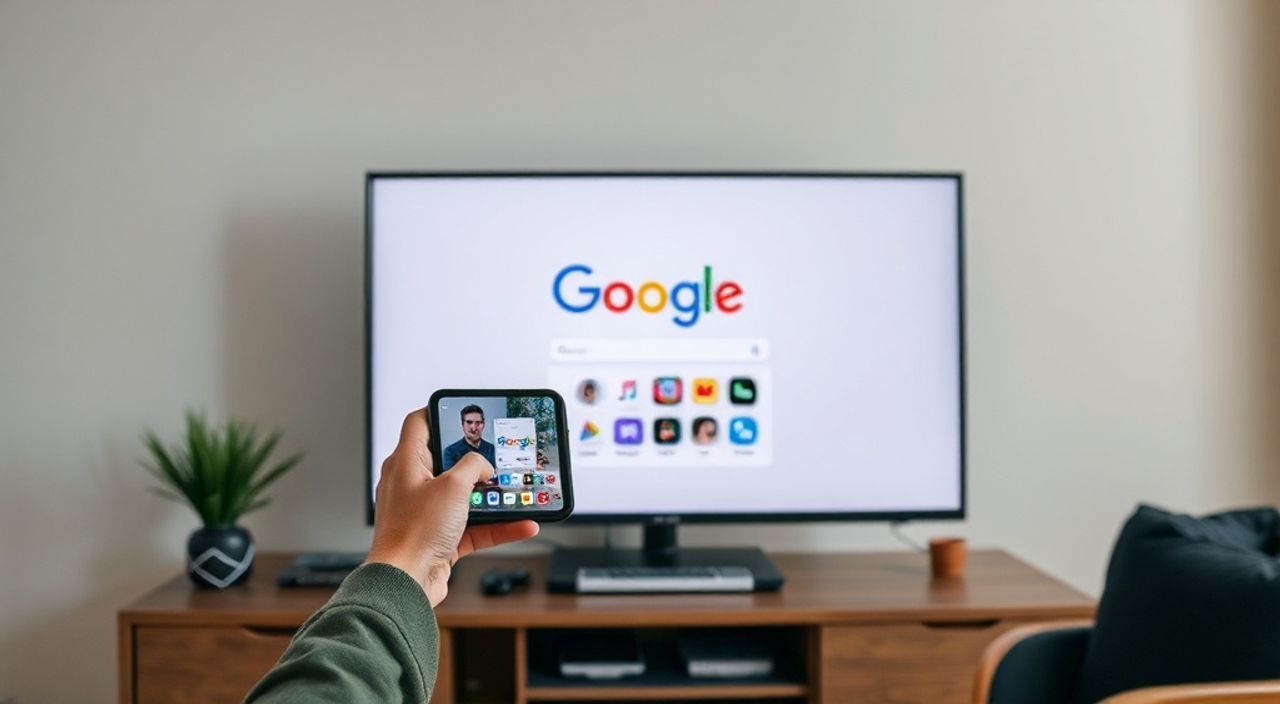
Телевизоры с функцией смарт-ТВ стали неотъемлемой частью современного дома, и подключение Google-экосистемы — один из ключевых шагов к полноценному цифровому опыту. Многие пользователи сталкиваются с трудностями при привязке аккаунта Google, поиске приложений или синхронизации устройств. Однако процесс подключения Google на телевизоре — это не сложная техническая операция, а логичная последовательность действий, доступная даже новичку. Главное — понимать, как именно ваш телевизор взаимодействует с Google-сервисами: через Android TV, Google TV, или через встроенный браузер и сторонние приложения. Всё сводится к правильной настройке аккаунта, выбору подходящего интерфейса и устранению типичных ошибок, которые блокируют доступ к YouTube, Google Play, голосовому помощнику и другим сервисам.
Чтобы подключить Google на телевизоре, войдите в аккаунт Google через настройки смарт-ТВ, установите приложения YouTube и Google Play (если доступны), и активируйте голосовое управление через пульт с микрофоном. Для большинства моделей это занимает менее 5 минут, если телевизор работает на Android TV или Google TV.
Содержание статьи:
- Как подключить Google на телевизоре
- Разница между Android TV и Google TV
- Шаги подключения по маркам телевизоров
- Samsung (Tizen OS)
- LG (webOS)
- Sony (Android TV / Google TV)
- Philips, TCL, Hisense (Google TV)
- Amazon Fire TV
- Ошибки и их решения
- Ошибка: «Невозможно войти в аккаунт Google»
- Приложение YouTube не запускается
- Пульт не реагирует на голосовые команды
- Нет доступа к Google Play Маркет
- Как активировать голосового помощника Google
- Синхронизация устройств с Google
- Экспертное мнение
- Вопросы и ответы
- Заключение
Как подключить Google на телевизоре
Подключение Google к телевизору начинается с определения операционной системы устройства. Не все смарт-ТВ работают на Android — некоторые используют Tizen (Samsung), webOS (LG), или собственные прошивки. Только устройства на Android TV и Google TV поддерживают полную интеграцию с Google-экосистемой: Google Play Маркет, YouTube, Google Assistant, Chromecast и синхронизацию с телефоном. Если ваш телевизор не относится к этим платформам, вы всё равно можете использовать Google через браузер или приложение Google Home, но функциональность будет ограничена.
Первым шагом является подключение телевизора к интернету. Убедитесь, что Wi-Fi стабилен — для потоковой передачи видео рекомендуется скорость не ниже 10 Мбит/с. Затем перейдите в «Настройки» → «Аккаунты» → «Добавить аккаунт» и выберите Google. Введите логин и пароль от своей учётной записи. Если у вас включена двухфакторная аутентификация, на телефон придет код подтверждения — введите его на экране телевизора. После успешного входа система автоматически синхронизирует ваши подписки, историю просмотров и настройки YouTube.
Полезно знать: Для входа в аккаунт Google на телевизоре может потребоваться ввод кода с экрана на сайте google.com/device. Это стандартная процедура безопасности, особенно для устройств с ограниченным интерфейсом ввода.
После входа откройте приложение YouTube — оно должно отобразить вашу персональную ленту, подписки и рекомендации. Если приложение отсутствует, перейдите в Google Play Маркет (если он есть), найдите его и установите. Не забудьте проверить, что в настройках аккаунта разрешён доступ к телевизору — в противном случае сервисы могут блокироваться.
Разница между Android TV и Google TV
Многие считают, что Android TV и Google TV — это одно и то же. На самом деле Google TV — это обновлённая версия Android TV, выпущенная в 2020 году. Она отличается не только интерфейсом, но и алгоритмами персонализации. Android TV — это традиционная система с сеткой приложений, а Google TV — это интеллектуальная лента с рекомендациями на основе ваших просмотров, предпочтений и активности в Google.
Характеристика | Android TV | Google TV |
|---|---|---|
—————- | ———— | ———— |
Интерфейс | Сетка приложений, меню в стиле Android | Персонализированная лента с контентом, сериалами, фильмами |
Поиск | Поиск по приложениям и названиям | Умный поиск: «Покажи комедии с Тома Харди» |
Рекомендации | Ограничены | На основе истории YouTube, поиска, просмотров в Netflix и других сервисах |
Поддержка голоса | Google Assistant (через пульт) | Глубокая интеграция с Assistant и Google Home |
Совместимость | Все устройства до 2020 г. | Телевизоры Sony, TCL, Hisense, Philips с 2021 г. |
Представьте, что вы включаете телевизор — в Android TV вы выбираете YouTube из списка, а в Google TV система сама предлагает вам новый эпизод сериала, который вы смотрели на телефоне вчера. Это — суть эволюции. Если вы хотите максимально использовать Google-сервисы, выбирайте телевизор с Google TV. Для большинства пользователей это означает: меньше навигации, больше персонализированного контента.
Полезно знать: Google TV автоматически синхронизирует вашу историю просмотров между телефоном, планшетом и телевизором — если вы начали смотреть фильм на телефоне, он появится в «Продолжить просмотр» на телевизоре.
Шаги подключения по маркам телевизоров
Процесс подключения Google варьируется в зависимости от производителя. Ниже — пошаговые инструкции для самых популярных брендов.
Samsung (Tizen OS)
Samsung не использует Android, поэтому полная интеграция невозможна. Однако вы можете:
1. Установить приложение YouTube из магазина Samsung Apps.
2. Зайти в него и авторизоваться под своим Google-аккаунтом.
3. Использовать функцию «Скриншот» или «Cast» с телефона через приложение SmartThings.
4. Для голосового управления — подключите Google Home или Chromecast с гугл-пультом.
LG (webOS)
Аналогично Samsung: встроенный магазин LG Content Store. Установите YouTube, войдите в аккаунт. Для полноценного Google Assistant используйте внешнее устройство — Chromecast с Google TV или Google Nest Hub.
Sony (Android TV / Google TV)
1. Включите телевизор, перейдите в «Настройки» → «Аккаунты» → «Добавить аккаунт» → «Google».
2. Введите логин и пароль.
3. На экране появится код — откройте браузер на телефоне, зайдите на google.com/device, введите код.
4. После подтверждения — откройте YouTube и Google Play Маркет.
5. Установите Google Assistant, если не установлен.
Philips, TCL, Hisense (Google TV)
Интерфейс одинаковый:
1. На главном экране выберите «Профиль» (иконка человека).
2. Нажмите «Добавить аккаунт» → «Google».
3. Введите данные — код подтверждения приходит на телефон.
4. Дождитесь синхронизации — система предложит настроить рекомендации.
5. Установите приложения: YouTube, Google Play, Google Home.
Amazon Fire TV
Хотя Fire TV — это Amazon, можно установить Google-приложения вручную:
1. Включите «Неизвестные источники» в настройках безопасности.
2. Установите файловый менеджер (например, Downloader).
3. Скачайте APK-файлы YouTube и Google Play с сайта APKMirror.
4. Установите и войдите в аккаунт.
Полезно знать: Установка Google Play на не-Android телевизоры через APK не поддерживается официально и может нарушить стабильность системы. Делайте это только если уверены в источнике файлов.
Ошибки и их решения
Даже при правильных действиях могут возникать сбои. Вот самые частые проблемы и как их устранить.
Ошибка: «Невозможно войти в аккаунт Google»
Часто возникает из-за:
— Неправильного ввода кода на google.com/device.
— Отключённой двухфакторной аутентификации на аккаунте.
— Блокировки Google из-за подозрительной активности.
Решение:
1. Перезагрузите телевизор.
2. Убедитесь, что вы вводите код именно с экрана телевизора, а не с телефона.
3. Временно отключите двухфакторную аутентификацию в настройках Google-аккаунта.
4. Попробуйте войти с другого аккаунта — если работает, проблема в вашем профиле.
Приложение YouTube не запускается
Причина — устаревшая версия или конфликт кэша.
1. Перейдите в «Настройки» → «Приложения» → «YouTube» → «Очистить кэш».
2. Обновите приложение через Google Play.
3. Если обновление недоступно — удалите и установите заново.
Пульт не реагирует на голосовые команды
Проверьте:
— Есть ли микрофон на пульте? Не все модели его имеют.
— Включён ли Google Assistant в настройках?
— Подключён ли телевизор к интернету?
Нет доступа к Google Play Маркет
Это означает, что ваш телевизор не поддерживает Android. Проверьте модель в спецификациях: если в описании нет «Android TV» или «Google TV» — Play Маркет не установить.
«Часто пользователи жалуются, что после входа в аккаунт ничего не меняется — но это потому, что они ожидают мгновенной персонализации. Google TV требует 24–48 часов для обучения алгоритмов. Дайте системе время.» — Алексей Морозов, инженер-разработчик смарт-систем, 12 лет в сфере IoT
Как активировать голосового помощника Google
Голосовой помощник Google (Google Assistant) позволяет управлять телевизором без пульта: «Включи YouTube», «Покажи комедии», «Убавь громкость». Для активации нужны два условия: пульт с микрофоном и включённый Google Assistant.
1. Нажмите и удерживайте кнопку микрофона на пульте (обычно значок микрофона или Google).
2. Дождитесь звукового сигнала — значит, помощник прослушивает.
3. Скажите: «Привет, Google».
4. Система предложит привязать аккаунт — подтвердите, если вы уже вошли.
5. Проверьте работу: «Какая погода сегодня?» — должен ответить голосом.
Если кнопка микрофона отсутствует — купите отдельный пульт с поддержкой Google Assistant (например, от Sony или Logitech Harmony). Альтернатива — подключить Google Nest Mini или Google Home к той же сети, что и телевизор, и управлять через него.
Полезно знать: Google Assistant на телевизоре не умеет открывать все приложения — только основные: YouTube, Netflix, Disney+. Для остальных — используйте голосовое управление через приложение Google Home на телефоне.
Синхронизация устройств с Google
Самая мощная фишка Google — синхронизация между всеми вашими устройствами. Если вы смотрите фильм на телефоне, а потом включаете телевизор — система предлагает продолжить с того же места. Это работает благодаря единому аккаунту Google.
Чтобы настроить синхронизацию:
1. Убедитесь, что на всех устройствах (телефон, планшет, телевизор) вы вошли под одним аккаунтом Google.
2. Включите синхронизацию истории просмотров: в YouTube на телефоне — «Настройки» → «История и приватность» → «Сохранять историю просмотров».
3. Включите «Синхронизировать с телевизором» в настройках аккаунта Google.
4. Для Chromecast — в приложении Google Home добавьте телевизор как устройство.
Теперь вы можете:
— Отправлять видео с телефона на телевизор кнопкой «Cast».
— Получать уведомления о новых сериях сериалов на телевизоре.
— Управлять громкостью через Google Home.
«Лучшая практика — создать отдельный профиль Google для телевизора, если вы используете его с семьёй. Это избавит от смешивания личных рекомендаций и позволит каждому иметь свою ленту.» — Екатерина Смирнова, эксперт по цифровому домашнему опыту, Google Certified Trainer
Экспертное мнение
«Многие покупают телевизор с пометкой «смарт», но не понимают, что это не значит «с Google». Важно смотреть не на бренд, а на ОС. Android TV и Google TV — единственные платформы, где Google работает на уровне системы, а не как приложение. Если вы хотите, чтобы телевизор был частью вашего цифрового экосистемы — выбирайте только их.» — Дмитрий Кузнецов, директор по продуктам в компании SmartHomeTech, более 8 лет в разработке умных домов
Он также отмечает: «Не стоит переплачивать за телевизор с Google TV, если вы не пользуетесь YouTube или голосовым управлением. Для базового просмотра достаточно и Android TV. Но если вы активно используете Google Assistant, Google Photos или хотите, чтобы телевизор «знал» ваши предпочтения — Google TV окупается в первый месяц».
Вопросы и ответы
Можно ли подключить Google к телевизору без Wi-Fi?
Нет. Все сервисы Google требуют постоянного интернет-соединения. Даже для входа в аккаунт нужен доступ к серверам Google. Без Wi-Fi вы сможете смотреть только встроенные каналы или медиа с USB.
Почему после входа в аккаунт не появляются мои подписки на YouTube?
Возможно, вы вошли в аккаунт, но не включили синхронизацию. Проверьте на телефоне: в приложении YouTube → профиль → «Настройки» → «История и приватность» → «Сохранять историю просмотров» — должна быть включена галочка. Также убедитесь, что на телевизоре включены рекомендации в настройках YouTube.
Как выйти из Google-аккаунта на телевизоре?
Перейдите в «Настройки» → «Аккаунты» → выберите ваш аккаунт → «Удалить аккаунт». После этого все данные, включая историю просмотров, будут удалены с телевизора, но останутся в облаке.
Можно ли использовать несколько аккаунтов Google на одном телевизоре?
Да. В «Настройках» → «Аккаунты» можно добавить до 5 аккаунтов. Каждый пользователь может переключаться между профилями через меню в YouTube или Google TV. Это идеально для семей.
Что делать, если пульт не реагирует на голос?
Проверьте: батарейки в пульте, наличие микрофона, подключение к интернету. Перезагрузите телевизор. Если проблема остаётся — обновите прошивку в «Настройках» → «О системе» → «Обновление ПО».
Заключение
Подключение Google к телевизору — это не просто установка приложения, а интеграция в экосистему, которая делает просмотр контента интуитивным, персонализированным и удобным. Главное — правильно определить тип вашей системы: если это Android TV или Google TV, всё работает «из коробки». Если нет — вы всё равно можете получить доступ к YouTube и другим сервисам, но с ограничениями. Не торопитесь с покупкой нового телевизора — сначала проверьте, поддерживает ли ваш текущий аккаунт Google и какие приложения доступны.
Правильно настроенный Google на телевизоре превращает его из простого экрана в умного помощника: он знает, что вы любите, предугадывает ваши желания и делает просмотр комфортным — без лишних кликов и поисков.
- Только Android TV и Google TV поддерживают полную интеграцию с Google.
- Для входа в аккаунт используйте код с сайта google.com/device — это стандартная безопасная процедура.
- Голосовой помощник работает только с пультом, оснащённым микрофоном.
- Синхронизация между устройствами требует единого аккаунта и включённой истории просмотров.
- Если телевизор не поддерживает Google — используйте Chromecast с Google TV как бюджетное решение.
⚠️ Дисклеймер — нажмите, чтобы развернуть
Материалы, опубликованные в разделе «Блог» на сайте RU DESIGN SHOP (rudesignshop.ru), носят исключительно информационный и ознакомительный характер и не являются руководством к действию, финансовой рекомендацией, медицинской услугой, ветеринарным назначением либо рекламой товаров и услуг, включая азартные игры. Публикации не содержат призывов к участию в азартных играх и не направлены на продвижение соответствующих операторов.
Безопасность применения товаров и веществ: при использовании строительных материалов, бытовой химии, пестицидов и агрохимикатов необходимо строго следовать инструкциям производителя и действующему законодательству Российской Федерации, включая Федеральный закон РФ от 19.07.1997 № 109-ФЗ «О безопасном обращении с пестицидами и агрохимикатами».
Упоминание товарных знаков, брендов и организаций носит исключительно информационный характер и не означает наличие партнёрских отношений или одобрения со стороны правообладателей.
Материалы, содержащие сведения о медицинских, ветеринарных или косметических средствах, представлены в справочных целях и не являются медицинской консультацией или назначением. Перед применением рекомендуется обратиться к врачу, ветеринарному специалисту или иному сертифицированному профессионалу.
Возрастные ограничения: материалы, содержащие сведения о продукции категории 18+, включая алкоголь или азартные игры, предназначены исключительно для совершеннолетней аудитории и публикуются в информационных целях.
Правовая ответственность: решения, принятые на основе опубликованной информации, пользователь принимает самостоятельно и на свой риск; редакция и авторы несут ответственность в пределах, установленных законодательством Российской Федерации.
Редакция не допускает публикаций, содержащих пропаганду экстремизма, терроризма, наркотических средств или суицида; подобные материалы подлежат немедленному удалению.
Упоминание организаций с ограниченным статусом: компания Meta Platforms Inc. (социальные сети Facebook и Instagram) признана экстремистской организацией решением суда РФ, её деятельность запрещена на территории Российской Федерации; любые упоминания приводятся исключительно в информационных целях.
Авторские права и источники: информация собирается из открытых источников; её актуальность указывается на дату публикации и может изменяться.
Изображения и иллюстрации используются на условиях, разрешённых правообладателями. При возникновении претензий редакция готова оперативно рассмотреть обращение и внести необходимые изменения.
Персональные данные и cookies: сайт использует cookies и обрабатывает персональные данные пользователей в соответствии с Федеральным законом № 152-ФЗ «О персональных данных» и Политикой конфиденциальности RU DESIGN SHOP.
Мнения авторов могут не совпадать с позицией государственных органов или коммерческих организаций, упомянутых в материалах.
РЕКОМЕНДУЕМ
Товары от российских производителей




