Скидка 5% на первый заказ — RDS5




Как подключить hdmi к телевизору samsung
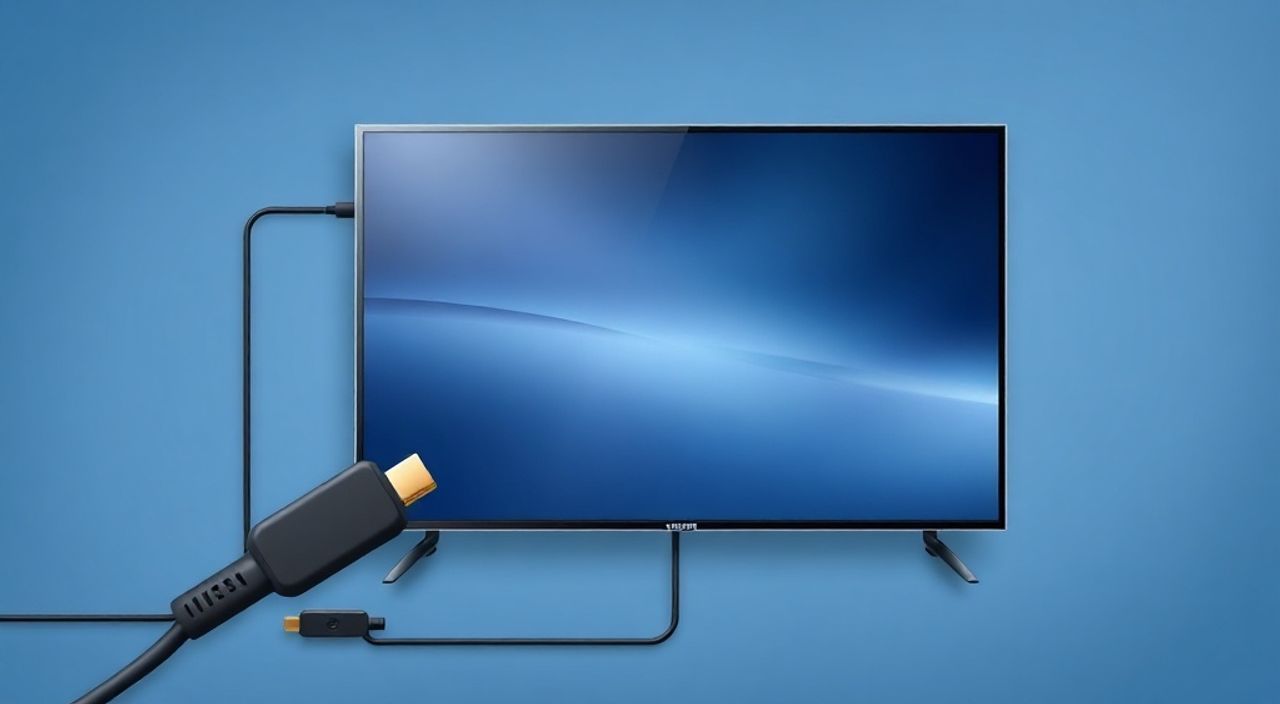
Подключение HDMI-кабеля к телевизору Samsung — это один из самых простых и распространённых способов подключения внешних устройств, таких как игровые приставки, Blu-ray проигрыватели, ноутбуки или медиаплееры. Однако даже при кажущейся простоте пользователи часто сталкиваются с проблемами: отсутствием изображения, отсутствием звука, неправильным выбором источника или несовместимостью разъёмов. Чтобы подключение прошло без лишних усилий, важно не просто вставить кабель, а правильно настроить оборудование, выбрать подходящий порт и учесть особенности модели телевизора. Главное — убедиться, что кабель исправен, порт HDMI активен, а телевизор переключён на соответствующий вход.
Чтобы подключить HDMI к телевизору Samsung, вставьте кабель в порт HDMI на телевизоре и в устройство-источник, включите оба устройства, затем переключите телевизор на нужный HDMI-вход через пульт или меню. Если изображение не появляется — проверьте кабель, перезагрузите устройство и убедитесь, что вход активирован в настройках.
Содержание статьи:
- Что такое HDMI и зачем он нужен на Samsung TV?
- Как найти HDMI-порт на телевизоре Samsung
- Пошаговое подключение устройства через HDMI
- Почему нет сигнала? Распространённые ошибки и их устранение
- Проблемы со звуком: почему он не идёт через HDMI
- HDMI 2.0, 2.1 и совместимость: что выбрать
- Дополнительные настройки HDMI на Samsung TV
- Часто задаваемые вопросы и ответы
- Заключение
Что такое HDMI и зачем он нужен на Samsung TV?
HDMI (High-Definition Multimedia Interface) — это цифровой интерфейс, который передаёт одновременно высококачественное видео и аудиосигнал без потерь. На телевизорах Samsung этот разъём используется для подключения практически всех современных устройств: игровых приставок (PlayStation, Xbox), медиаплееров (Apple TV, Amazon Fire Stick), ноутбуков, камер и даже звуковых панелей. Благодаря HDMI вы получаете чёткое изображение до 4K и даже 8K (в зависимости от модели), поддержку HDR, Dolby Atmos и низкую задержку — всё это критически важно для игр, кино и презентаций.
Современные телевизоры Samsung, выпущенные с 2018 года, оснащены как минимум двумя портами HDMI, а флагманские модели — до четырёх. Некоторые из них поддерживают функцию eARC (enhanced Audio Return Channel), позволяющую передавать аудиосигнал с телевизора на внешнюю акустическую систему. Это делает HDMI не просто кабелем для подключения, а центральным элементом всей домашней развлекательной системы.
Полезно знать: HDMI — единственный интерфейс, который поддерживает передачу видео 4K/120 Гц и HDR10+ одновременно. Если вы используете PlayStation 5 или Xbox Series X, без HDMI 2.1 вы не сможете получить полную производительность.
Как найти HDMI-порт на телевизоре Samsung
Разъёмы HDMI на телевизорах Samsung расположены на задней панели, иногда — на боковой стороне (в тонких моделях). Они имеют характерную форму прямоугольника с наклонёнными краями. Обычно они обозначены надписями HDMI 1, HDMI 2 и т.д., а рядом — значком HDMI или маркировкой с номером. В старых моделях (до 2017 года) все порты выглядят одинаково. В новых — некоторые из них могут быть помечены как «HDMI ARC» или «HDMI eARC» — это порты для подключения аудиосистем.
На телевизорах серии QN90B, QN85B, QN95C и аналогичных флагманах есть порты HDMI 2.1 с поддержкой 48 Гбит/с — они обычно обозначены как HDMI 3 или HDMI 4. Для подключения игровых приставок именно к ним рекомендуется подключать устройства с высокой пропускной способностью. Если вы не уверены, где какой порт — откройте меню телевизора: нажмите «Источник» → «Подключенные устройства» → вы увидите список всех активных HDMI-входов с их номерами и статусом.
«На новых Samsung TV порты HDMI 2.1 имеют синюю рамку или надпись “Game Mode” рядом. Это не просто маркировка — это технология, снижающая задержку до 10 мс.» — Алексей Кузнецов, инженер по домашним развлекательным системам, 12 лет опыта
Пошаговое подключение устройства через HDMI
Подключение не требует специальных знаний, но важно соблюдать последовательность:
- Выключите телевизор Samsung и подключаемое устройство (например, приставку или ноутбук).
- Вставьте один конец HDMI-кабеля в порт на устройстве-источнике. Убедитесь, что кабель плотно защёлкнулся — слышен характерный щелчок.
- Второй конец кабеля вставьте в свободный HDMI-порт на телевизоре. Не используйте порт с маркировкой ARC, если не подключаете акустическую систему.
- Включите телевизор Samsung.
- Нажмите кнопку «Источник» на пульте ДУ. Появится список доступных входов.
- Выберите нужный HDMI-вход (например, «HDMI 1» или «HDMI 2»).
- Включите подключённое устройство — изображение должно появиться на экране.
Если вы подключаете ноутбук, после выбора HDMI-входа на телевизоре нажмите на клавиатуре сочетание клавиш Windows + P (для Windows) или Cmd + F1 (для macOS) и выберите «Расширить» или «Дублировать».
Полезно знать: Не используйте удлинители HDMI длиной более 5 метров без усилителя — это приводит к потере сигнала, особенно при передаче 4K HDR.
Почему нет сигнала? Распространённые ошибки и их устранение
Если после подключения HDMI на экране телевизора появляется сообщение «Нет сигнала», причина может быть в нескольких факторах:
- Неправильно вставлен кабель — попробуйте переустановить его в тот же порт или в другой HDMI-разъём.
- Кабель повреждён — проверьте его на другом устройстве. Даже незаметные изгибы или перегибы могут нарушить передачу сигнала.
- Устройство не включено — убедитесь, что приставка, ноутбук или медиаплеер действительно работает и выводит сигнал.
- Телевизор не переключён на нужный вход — иногда пульт «запоминает» предыдущий источник. Нажмите «Источник» ещё раз и выберите HDMI вручную.
- Порт отключен в настройках — в меню «Настройки» → «Общие» → «Внешние устройства» → «HDMI» проверьте, что выбранный порт не отключён.
- Неисправность HDMI-контроллера — перезагрузите телевизор: выключите его из розетки на 2 минуты, затем включите снова.
Также проверьте, не включён ли режим «Энергосбережение» или «Сон по таймеру» — они могут отключать HDMI-входы при неактивности.
«Если вы используете HDMI-кабель из комплекта с приставкой, не полагайтесь на его качество. Лучше купить сертифицированный кабель HDMI 2.1 от Anker, UGREEN или Belkin — они проходят строгую тестировку на 4K/120 Гц.» — Дмитрий Волков, эксперт по AV-оборудованию
Проблемы со звуком: почему он не идёт через HDMI
Часто пользователи сталкиваются с ситуацией: изображение есть, а звука — нет. Это происходит по нескольким причинам:
- Телевизор настроен на воспроизведение звука через встроенные динамики, а не через HDMI ARC/eARC.
- Подключённая аудиосистема не включена или не настроена на приём сигнала.
- На устройстве-источнике (например, ноутбуке) выбрана неверная аудиовыходная платформа.
Чтобы исправить это:
- Перейдите в «Настройки» → «Звук» → «Выход звука».
- Выберите «HDMI ARC» или «HDMI eARC» (если подключена акустическая система).
- Если звук должен идти через телевизор — убедитесь, что выбрано «Встроенные динамики».
- На ноутбуке или ПК проверьте в «Панели управления» → «Звук» → «Воспроизведение» — выберите «HDMI» как устройство по умолчанию.
Если вы используете звуковую панель или домашний кинотеатр — убедитесь, что на ней включён режим HDMI ARC и она включена перед телевизором.
HDMI 2.0, 2.1 и совместимость: что выбрать
Не все HDMI-кабели одинаковы. Разница между HDMI 1.4, 2.0 и 2.1 — не в физическом разъёме, а в пропускной способности:
Версия HDMI |
Макс. разрешение |
Частота обновления |
Поддержка HDR |
Для чего подходит |
|---|---|---|---|---|
HDMI 1.4 |
1080p |
60 Гц |
Нет |
Старые DVD-проигрыватели, ноутбуки до 2015 года |
HDMI 2.0 |
4K |
60 Гц |
Да (HDR10) |
Телевизоры 2016–2020 гг., Blu-ray, Apple TV 4K |
HDMI 2.1 |
8K / 4K@120 Гц |
120 Гц |
Да (Dolby Vision, HDR10+) |
PS5, Xbox Series X, ноутбуки с HDMI 2.1, будущие 8K-источники |
Для телевизоров Samsung 2022–2025 годов рекомендуется использовать HDMI 2.1. Кабели с маркировкой «Ultra High Speed HDMI» обеспечивают стабильную работу при 4K/120 Гц и VRR (Variable Refresh Rate) — ключевой функции для геймеров.
Полезно знать: Кабель HDMI 2.1 не обязательно должен быть дорогим. Главное — наличие маркировки «Ultra High Speed». Дешёвые кабели без сертификации часто не выдерживают нагрузку при 4K/120 Гц.
Дополнительные настройки HDMI на Samsung TV
После подключения стоит настроить дополнительные параметры для оптимальной работы:
- Режим изображения — в «Настройки» → «Изображение» → «Режим изображения» выберите «Игра» для приставок или «Кино» для фильмов.
- Автоматическое определение устройства — включите «Auto Input Switch» в «Настройки» → «Общие» → «Внешние устройства». Телевизор будет автоматически переключаться на HDMI, когда включится устройство.
- HDMI UHD Color — активируйте эту опцию для поддержки цветового охвата DCI-P3 и глубины цвета 10 бит. Особенно важно для HDR-контента.
- Управление устройствами через HDMI (CEC) — включите «Anynet+ (HDMI-CEC)» для управления приставкой пультом телевизора.
Также проверьте, не включён ли режим «Динамический контраст» — он может искажать цвета в играх. Отключите его для более точной цветопередачи.
«Многие пользователи не знают, что HDMI-CEC позволяет включить телевизор и приставку одним нажатием кнопки «Питание» на пульте. Это работает только при включённой функции Anynet+.» — Елена Петрова, консультант по умным домам, Samsung Certified Expert
Часто задаваемые вопросы и ответы
- Можно ли использовать адаптер HDMI → VGA на Samsung TV?
Нет. HDMI — цифровой интерфейс, VGA — аналоговый. Адаптеры работают только в обратную сторону (VGA → HDMI) и требуют внешнего питания. Лучше подключить устройство через HDMI или использовать беспроводное зеркалирование (Samsung Smart View). - Почему телевизор не видит ноутбук, хотя кабель подключён?
Убедитесь, что на ноутбуке включён вывод изображения через HDMI (клавиши Windows + P). Также проверьте драйверы видеокарты — обновите их через диспетчер устройств. - Как подключить два HDMI-устройства одновременно?
Нельзя. Но можно использовать HDMI-переключатель (HDMI Switch) — устройство с одним входом на телевизор и несколькими входами для источников. Выбор источника — через пульт переключателя. - Почему при подключении приставки изображение тормозит?
Вероятно, вы подключили её к порту HDMI 1.4 или 2.0, а не к HDMI 2.1. Также проверьте, включён ли режим «Игра» на телевизоре — он отключает обработку изображения и снижает задержку. - Можно ли использовать HDMI для подключения камеры?
Да, если камера имеет HDMI-выход (например, Sony Alpha или Canon EOS). Подключите её к HDMI-порту, выберите вход, и телевизор станет монитором для прямой трансляции.
Заключение
Подключение HDMI к телевизору Samsung — это не просто вставка кабеля. Это комплексный процесс, требующий внимания к типу порта, версии HDMI, настройкам звука и режимам изображения. Неправильный выбор кабеля или игнорирование настроек может привести к потере качества, задержкам или полному отсутствию сигнала. Убедитесь, что вы используете сертифицированный HDMI-кабель, подключаете устройство к правильному порту (особенно для игр и HDR) и активируете функции вроде Anynet+ и HDMI UHD Color.
Современные телевизоры Samsung обладают продвинутыми возможностями, но они раскрываются только при грамотной настройке. Не стоит полагаться на автоматику — всегда проверяйте, что вход выбран вручную, а устройство-источник действительно передаёт сигнал. Это сэкономит вам часы поиска несуществующих проблем.
Правильно настроенный HDMI-кабель — это ключ к качественному, бесперебойному и насыщенному контенту. Следуя этим рекомендациям, вы получите не просто подключение, а полноценную интеграцию вашего телевизора в современную цифровую экосистему.
- Используйте HDMI 2.1 для 4K/120 Гц и игровых приставок.
- Всегда выбирайте HDMI-вход вручную через меню «Источник».
- Активируйте Anynet+ для управления устройствами одним пультом.
- Проверяйте настройки звука — HDMI ARC требует отдельной настройки.
- Не экономьте на кабелях — сертифицированный HDMI 2.1 стоит дешевле, чем ремонт телевизора из-за перегрузки.
⚠️ Дисклеймер — нажмите, чтобы развернуть
Материалы, опубликованные в разделе «Блог» на сайте RU DESIGN SHOP (rudesignshop.ru), носят исключительно информационный и ознакомительный характер и не являются руководством к действию, финансовой рекомендацией, медицинской услугой, ветеринарным назначением либо рекламой товаров и услуг, включая азартные игры. Публикации не содержат призывов к участию в азартных играх и не направлены на продвижение соответствующих операторов.
Безопасность применения товаров и веществ: при использовании строительных материалов, бытовой химии, пестицидов и агрохимикатов необходимо строго следовать инструкциям производителя и действующему законодательству Российской Федерации, включая Федеральный закон РФ от 19.07.1997 № 109-ФЗ «О безопасном обращении с пестицидами и агрохимикатами».
Упоминание товарных знаков, брендов и организаций носит исключительно информационный характер и не означает наличие партнёрских отношений или одобрения со стороны правообладателей.
Материалы, содержащие сведения о медицинских, ветеринарных или косметических средствах, представлены в справочных целях и не являются медицинской консультацией или назначением. Перед применением рекомендуется обратиться к врачу, ветеринарному специалисту или иному сертифицированному профессионалу.
Возрастные ограничения: материалы, содержащие сведения о продукции категории 18+, включая алкоголь или азартные игры, предназначены исключительно для совершеннолетней аудитории и публикуются в информационных целях.
Правовая ответственность: решения, принятые на основе опубликованной информации, пользователь принимает самостоятельно и на свой риск; редакция и авторы несут ответственность в пределах, установленных законодательством Российской Федерации.
Редакция не допускает публикаций, содержащих пропаганду экстремизма, терроризма, наркотических средств или суицида; подобные материалы подлежат немедленному удалению.
Упоминание организаций с ограниченным статусом: компания Meta Platforms Inc. (социальные сети Facebook и Instagram) признана экстремистской организацией решением суда РФ, её деятельность запрещена на территории Российской Федерации; любые упоминания приводятся исключительно в информационных целях.
Авторские права и источники: информация собирается из открытых источников; её актуальность указывается на дату публикации и может изменяться.
Изображения и иллюстрации используются на условиях, разрешённых правообладателями. При возникновении претензий редакция готова оперативно рассмотреть обращение и внести необходимые изменения.
Персональные данные и cookies: сайт использует cookies и обрабатывает персональные данные пользователей в соответствии с Федеральным законом № 152-ФЗ «О персональных данных» и Политикой конфиденциальности RU DESIGN SHOP.
Мнения авторов могут не совпадать с позицией государственных органов или коммерческих организаций, упомянутых в материалах.
РЕКОМЕНДУЕМ
Товары от российских производителей




