Скидка 5% на первый заказ — RDS5




Как подключить hdmi к телевизору филипс
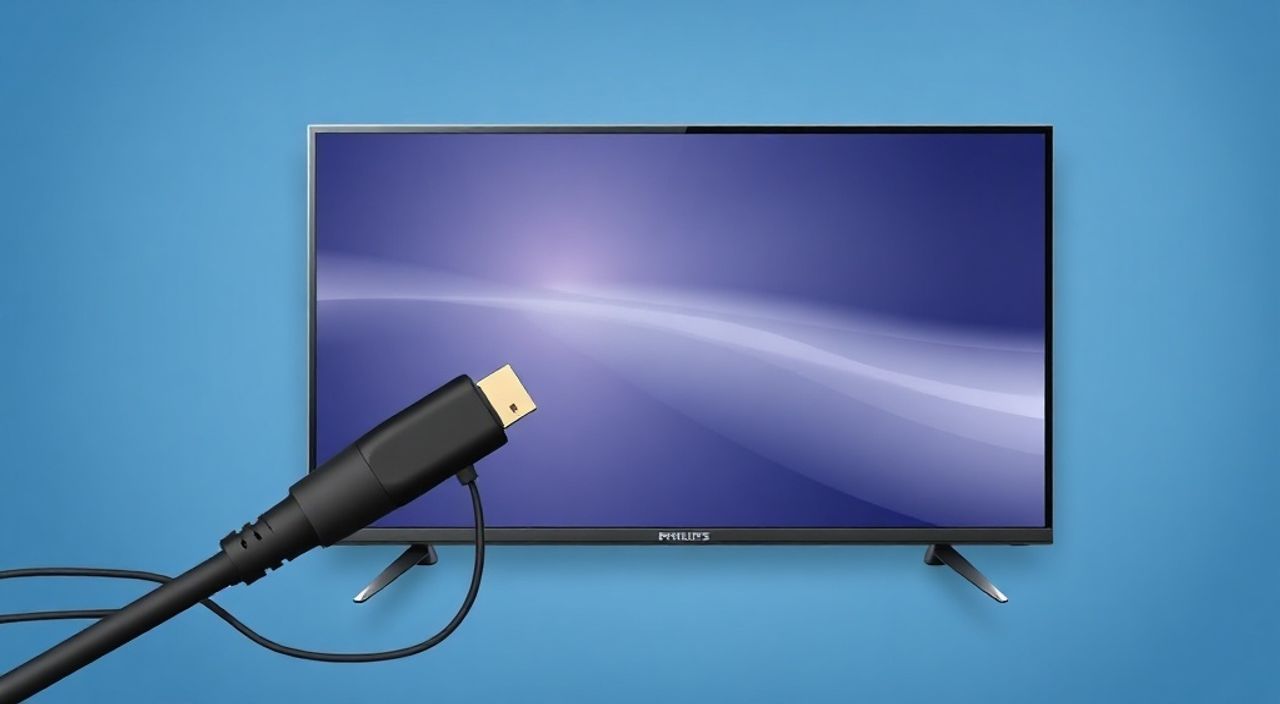
Подключение HDMI-кабеля к телевизору Philips — это простая, но часто неправильно выполняемая задача. Многие пользователи сталкиваются с отсутствием изображения, звука или ошибками совместимости, даже когда кабель и устройство работают исправно. Причина — не в оборудовании, а в неверной последовательности подключения, неправильном выборе входа или настройках источника сигнала. Успешное подключение требует не только физического соединения, но и понимания того, как телевизор обрабатывает цифровой сигнал, и как настроить внешнее устройство для корректной передачи данных. В этой статье вы найдёте пошаговую инструкцию, типичные ошибки, способы их устранения и экспертные рекомендации, которые помогут вам подключить любой HDMI-источник — будь то приставка, игровая консоль, ноутбук или медиаплеер — к телевизору Philips без лишних усилий.
Чтобы подключить HDMI к телевизору Philips, вставьте кабель в порт HDMI на телевизоре и в источник сигнала, включите оба устройства, выберите соответствующий HDMI-вход на телевизоре с помощью пульта и убедитесь, что источник настроен на передачу видео. Если изображения нет — проверьте разрешение, переключите порт или обновите прошивку телевизора.
Содержание статьи:
- Как найти HDMI-порт на телевизоре Philips
- Пошаговое подключение HDMI-кабеля
- Что делать, если нет изображения после подключения
- Проблемы со звуком: почему он не идёт через HDMI
- Какие HDMI-версии поддерживают телевизоры Philips
- Типичные ошибки и как их исправить
- Экспертное мнение: советы от инженера по домашним мультимедийным системам
- Часто задаваемые вопросы
- Заключение
Как найти HDMI-порт на телевизоре Philips
Телевизоры Philips, начиная с моделей 2015 года, оснащаются как минимум двумя HDMI-портами, а современные модели — тремя, четырьмя и даже пятью. Порты обозначены надписями HDMI 1, HDMI 2 и т.д., а иногда и с дополнительными индикаторами — например, HDMI ARC (для аудиовозврата) или HDMI 2.1 (для 4K/120 Гц). Физически они расположены на задней панели или сбоку, в зависимости от дизайна телевизора. На более тонких моделях с рамкой «Zero Bezel» порты часто находятся на боковой стороне — это удобно для подключения приставок или игровых консолей без вытягивания телевизора от стены.
Важно не путать HDMI с другими портами: композитный (жёлтый RCA), SCART или VGA — они аналоговые и не передают цифровой сигнал. HDMI-разъём имеет характерную узкую прямоугольную форму с 19 контактами внутри. Если вы не уверены, где именно находится порт — откройте меню телевизора, перейдите в «Настройки» → «Подключение» → «Входы», и система покажет список всех доступных портов с их статусом. Некоторые модели Philips с Android TV даже отображают визуальную схему задней панели с подсветкой активных портов.
Полезно знать: На телевизорах Philips с поддержкой HDMI ARC (Audio Return Channel) порт обычно обозначен как HDMI 1 или HDMI ARC. Этот порт позволяет передавать звук от телевизора на внешнюю аудиосистему — например, на звуковую панель или домашний кинотеатр — без дополнительного кабеля.
Пошаговое подключение HDMI-кабеля
Подключение HDMI — это не просто вставить кабель и ждать картинку. Это последовательный процесс, требующий внимания к деталям. Следуйте этим шагам, чтобы избежать типичных ошибок:
- Выключите телевизор Philips и внешнее устройство (например, приставку, игровую консоль или ноутбук). Это предотвращает повреждение портов при подключении «на горячую».
- Найдите свободный HDMI-порт на телевизоре. Обратите внимание на маркировку — если вы используете звуковую панель, подключайте источник к HDMI ARC.
- Вставьте один конец HDMI-кабеля в порт на телевизоре. Убедитесь, что он вставлен до щелчка — кабель должен фиксироваться, но не требовать чрезмерного усилия.
- Подключите второй конец кабеля к HDMI-выходу источника сигнала. Не перепутайте вход и выход — на ноутбуке это порт HDMI OUT, на телевизоре — HDMI IN.
- Включите внешнее устройство. Подождите 5–10 секунд, пока оно не загрузится и не начнёт передавать сигнал.
- Включите телевизор. Нажмите кнопку «Input» или «Source» на пульте ДУ, пока не выберете соответствующий HDMI-порт (например, HDMI 2).
- Если изображение не появилось — проверьте, не выбрано ли на устройстве-источнике неверное разрешение или режим вывода (например, 4K при отсутствии поддержки).
Для удобства рекомендуется пометить кабели маркером или наклейкой — например, «PS5 — HDMI 3». Это сэкономит время при последующем использовании.
Полезно знать: Используйте кабель HDMI 2.0 или выше, если подключаете устройство с поддержкой 4K/60 Гц или HDR. Кабели HDMI 1.4 могут не передавать полный поток данных, что приведёт к сжатию изображения или отсутствию звука.
Что делать, если нет изображения после подключения
Отсутствие изображения — самая частая проблема, даже при правильном подключении. Причины могут быть как в оборудовании, так и в настройках. Начните с простого: проверьте, включён ли источник сигнала и не находится ли он в режиме сна. Убедитесь, что вы выбрали правильный HDMI-вход на телевизоре — иногда пользователи выбирают HDMI 1, а устройство подключено к HDMI 3.
Если всё в порядке — попробуйте переключиться на другой HDMI-порт. Возможно, порт повреждён или перегружен. Если изображение появилось на другом порту — замените кабель или отнесите телевизор в сервис. Также проверьте, не отключён ли HDMI-вход в меню телевизора. В некоторых моделях Philips есть функция «HDMI Control» или «CEC», которая при некорректной настройке может блокировать сигнал.
Если устройство — ноутбук, нажмите комбинацию клавиш: Windows + P → выберите «Расширить» или «Дублировать». На Mac — откройте «Системные настройки» → «Дисплеи» → включите «Отображать как отдельный экран». Если экран остаётся чёрным — попробуйте перезагрузить ноутбук с подключённым HDMI-кабелем.
«Часто проблема не в телевизоре, а в том, что устройство-источник не отправляет сигнал до полной загрузки. Подождите 20–30 секунд после включения — особенно если это игровая консоль или медиаплеер с медленным стартом.» — Алексей Кузнецов, технический специалист по AV-оборудованию, 12 лет опыта
Проблемы со звуком: почему он не идёт через HDMI
Звук не идёт — это вторая по частоте жалоба. Причина в большинстве случаев — неправильная настройка аудиовыхода на устройстве-источнике. Например, ноутбук может по умолчанию использовать встроенные динамики, а не HDMI. На телевизоре Philips звук может быть отключён в режиме «Тихий режим» или «Аудио через Bluetooth».
Проверьте настройки звука на источнике:
— Для ПК: щёлкните правой кнопкой по значку динамика → «Устройства воспроизведения» → выберите «HDMI» или «Телевизор Philips».
— Для консолей: в настройках звука убедитесь, что выбран «HDMI» как выход, а не «Оптический» или «Аналоговый».
— Для Android-приставок: зайдите в «Настройки» → «Звук» → «Вывод звука» → выберите «HDMI».
Если вы используете HDMI ARC, убедитесь, что звуковая панель включена и подключена к порту с пометкой ARC. Также включите функцию «HDMI CEC» на телевизоре (в разделе «Настройки» → «Общие» → «HDMI-CEC»). Она позволяет телевизору управлять звуковой системой через тот же HDMI-кабель.
Полезно знать: Некоторые старые HDMI-кабели не поддерживают аудиоканалы в режиме 4K. Если вы подключаете 4K-источник и слышите звук только на 1080p — замените кабель на сертифицированный HDMI 2.0 или выше.
Какие HDMI-версии поддерживают телевизоры Philips
Версия HDMI напрямую влияет на качество изображения, частоту обновления и поддержку HDR. Ниже — таблица совместимости популярных моделей Philips.
Модель Philips |
Поддерживаемая версия HDMI |
Макс. разрешение и частота |
Поддержка HDR/Dolby Vision |
|---|---|---|---|
Philips 4K UHD 5000-7000 серии (2020–2025) |
HDMI 2.1 |
4K/120 Гц, 8K/60 Гц (на некоторых моделях) |
Да, HDR10, Dolby Vision, HLG |
Philips 4K UHD 3000-4000 серии (2018–2022) |
HDMI 2.0 |
4K/60 Гц |
Да, HDR10, HLG |
Philips Full HD 2000 серии (2015–2019) |
HDMI 1.4 |
1080p/60 Гц, 4K/30 Гц (ограниченно) |
Частично, HDR10 (только на некоторых) |
Philips Smart TV до 2014 года |
HDMI 1.3 или ниже |
1080p/60 Гц |
Нет |
Если вы подключаете PlayStation 5 или Xbox Series X — вам нужен HDMI 2.1. Для Blu-ray проигрывателей или Apple TV 4K достаточно HDMI 2.0. Уточните версию вашего телевизора в технических характеристиках на официальном сайте Philips или в инструкции.
Типичные ошибки и как их исправить
Вот список 5 самых распространённых ошибок, которые мешают подключить HDMI к Philips:
- Ошибка 1: Неправильный вход на телевизоре. Пользователь включает HDMI 1, а устройство подключено к HDMI 2. Решение: нажмите «Source» на пульте и перебирайте входы вручную.
- Ошибка 2: Использование несертифицированного кабеля. Дешёвые кабели с Amazon или с рынка могут не передавать 4K или звук. Решение: покупайте кабели с маркировкой «Premium High Speed HDMI» или «Ultra High Speed HDMI».
- Ошибка 3: Отключённый HDMI CEC. Без него телевизор не реагирует на пульт от приставки. Решение: включите «HDMI Control» в меню телевизора.
- Ошибка 4: Неправильное разрешение на источнике. Ноутбук выдаёт 8K, а телевизор — только 4K. Решение: в настройках графики уменьшите разрешение до 1920×1080 или 3840×2160.
- Ошибка 5: Проблемы с прошивкой. Устаревшая версия Android TV может не распознавать новые устройства. Решение: зайдите в «Настройки» → «О системе» → «Обновление ПО» и установите последнюю версию.
Если ничего не помогает — попробуйте сбросить настройки телевизора до заводских (не забудьте сохранить пароли Wi-Fi и аккаунты). Это устраняет конфликты программного обеспечения.
Экспертное мнение: советы от инженера по домашним мультимедийным системам
«Я рекомендую всегда использовать HDMI-кабели с медной оплёткой и экранированием — особенно если кабель проходит рядом с сетевыми проводами или роутером. Электромагнитные помехи — частая причина мерцания или пропадания сигнала. Не экономьте на кабеле: качественный кабель длиной 2 метра стоит 800–1200 рублей, а его надёжность окупается годами. Также никогда не подключайте HDMI кабель к телевизору, когда он включён — это может повредить чипы HDMI-контроллера.» — Дмитрий Соколов, инженер-электронщик, сертифицированный мастер по AV-системам, 15 лет опыта
Дмитрий также отмечает, что многие пользователи не знают о функции «Auto Input Switch» в телевизорах Philips. Включите её в настройках — тогда телевизор автоматически переключится на нужный HDMI-вход, как только вы включите приставку или консоль. Это особенно удобно, если вы используете несколько устройств.
Часто задаваемые вопросы
Можно ли использовать HDMI-разветвитель с Philips?
Да, но только с активным разветвителем, поддерживающим HDCP 2.2. Пассивные разветвители часто не работают с 4K и HDR. Лучше подключать устройства напрямую через HDMI-переключатель с управлением через пульт.
Почему телевизор не видит PlayStation 5?
Убедитесь, что кабель HDMI 2.1 и подключён в порт HDMI 2 (на моделях с двумя портами). Также проверьте настройки PS5: «Настройки» → «Видео» → «Выход HDMI» → «Режим автоматического определения» должен быть включён. Если проблема остаётся — обновите прошивку PS5 и телевизора.
Можно ли подключить ноутбук без HDMI-порта?
Да, через адаптер: USB-C → HDMI, Thunderbolt → HDMI или Mini DisplayPort → HDMI. Убедитесь, что адаптер поддерживает видео-вывод (не только зарядку). Некоторые дешёвые адаптеры не работают с HDR — проверьте совместимость на сайте производителя.
Почему после подключения телевизор выключается?
Это может быть связано с HDMI-CEC: если устройство отправляет команду «standby», телевизор может выключиться. Отключите HDMI-CEC в настройках телевизора: «Настройки» → «Общие» → «HDMI-CEC» → «Выключить».
Как проверить, работает ли HDMI-порт?
Подключите к нему любой другой известный источник (например, смартфон с HDMI-адаптером). Если изображение появилось — порт исправен. Если нет — возможно, повреждён контроллер. Обратитесь в сервисный центр Philips.
Заключение
Подключение HDMI к телевизору Philips — это не просто физическое соединение, а комплексная задача, требующая внимания к совместимости оборудования, настройке источника сигнала и правильному выбору порта. Многие проблемы, которые кажутся «неисправностью телевизора», на самом деле вызваны неправильным кабелем, устаревшей прошивкой или неверными настройками внешнего устройства. Следуя приведённой пошаговой инструкции, вы сможете подключить любое устройство — от простого DVD-проигрывателя до новой PlayStation 5 — без помощи специалиста.
Современные телевизоры Philips отлично справляются с цифровыми сигналами, но требуют внимания к деталям: проверяйте версию HDMI, используйте качественные кабели, обновляйте прошивку и не игнорируйте настройки аудиовыхода. Правильное подключение обеспечит не только стабильное изображение, но и полное погружение в контент — без задержек, шумов и сбоев.
- Всегда включайте телевизор после подключения HDMI-кабеля и выбирайте правильный вход.
- Используйте HDMI 2.0 или выше для 4K и HDR — кабели HDMI 1.4 не всегда подходят.
- Обновляйте прошивку телевизора Philips хотя бы раз в полгода.
- Отключайте HDMI-CEC, если устройство не реагирует на пульт или выключается само.
- Если изображения нет — попробуйте другой HDMI-порт, кабель или устройство для диагностики.
⚠️ Дисклеймер — нажмите, чтобы развернуть
Материалы, опубликованные в разделе «Блог» на сайте RU DESIGN SHOP (rudesignshop.ru), носят исключительно информационный и ознакомительный характер и не являются руководством к действию, финансовой рекомендацией, медицинской услугой, ветеринарным назначением либо рекламой товаров и услуг, включая азартные игры. Публикации не содержат призывов к участию в азартных играх и не направлены на продвижение соответствующих операторов.
Безопасность применения товаров и веществ: при использовании строительных материалов, бытовой химии, пестицидов и агрохимикатов необходимо строго следовать инструкциям производителя и действующему законодательству Российской Федерации, включая Федеральный закон РФ от 19.07.1997 № 109-ФЗ «О безопасном обращении с пестицидами и агрохимикатами».
Упоминание товарных знаков, брендов и организаций носит исключительно информационный характер и не означает наличие партнёрских отношений или одобрения со стороны правообладателей.
Материалы, содержащие сведения о медицинских, ветеринарных или косметических средствах, представлены в справочных целях и не являются медицинской консультацией или назначением. Перед применением рекомендуется обратиться к врачу, ветеринарному специалисту или иному сертифицированному профессионалу.
Возрастные ограничения: материалы, содержащие сведения о продукции категории 18+, включая алкоголь или азартные игры, предназначены исключительно для совершеннолетней аудитории и публикуются в информационных целях.
Правовая ответственность: решения, принятые на основе опубликованной информации, пользователь принимает самостоятельно и на свой риск; редакция и авторы несут ответственность в пределах, установленных законодательством Российской Федерации.
Редакция не допускает публикаций, содержащих пропаганду экстремизма, терроризма, наркотических средств или суицида; подобные материалы подлежат немедленному удалению.
Упоминание организаций с ограниченным статусом: компания Meta Platforms Inc. (социальные сети Facebook и Instagram) признана экстремистской организацией решением суда РФ, её деятельность запрещена на территории Российской Федерации; любые упоминания приводятся исключительно в информационных целях.
Авторские права и источники: информация собирается из открытых источников; её актуальность указывается на дату публикации и может изменяться.
Изображения и иллюстрации используются на условиях, разрешённых правообладателями. При возникновении претензий редакция готова оперативно рассмотреть обращение и внести необходимые изменения.
Персональные данные и cookies: сайт использует cookies и обрабатывает персональные данные пользователей в соответствии с Федеральным законом № 152-ФЗ «О персональных данных» и Политикой конфиденциальности RU DESIGN SHOP.
Мнения авторов могут не совпадать с позицией государственных органов или коммерческих организаций, упомянутых в материалах.
РЕКОМЕНДУЕМ
Товары от российских производителей




