Скидка 5% на первый заказ — RDS5




Селенга приставка для телевизора как подключить
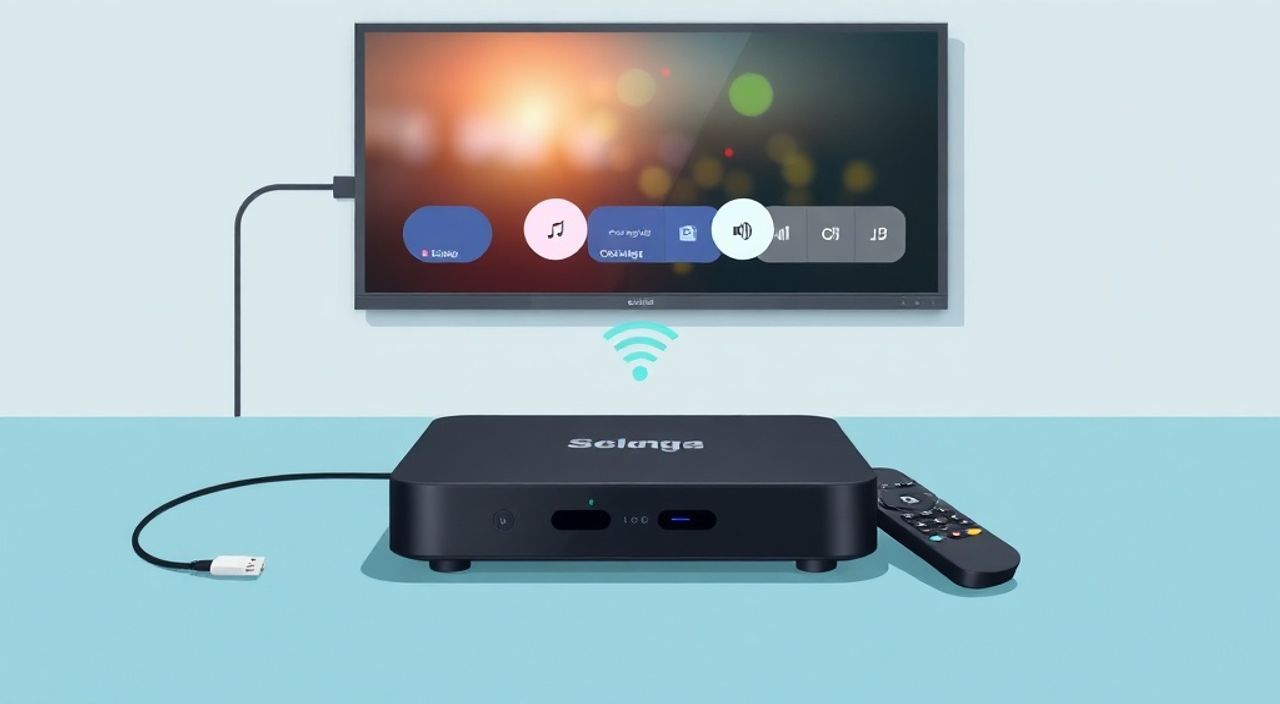
Селенга — это популярная приставка для телевизоров, которая превращает обычный ТВ в умное устройство с доступом к стриминговым сервисам, приложениям, интернету и цифровому телевидению. Многие пользователи сталкиваются с трудностями при подключении: не видит сигнал, нет звука, не запускаются приложения. Однако с правильной инструкцией и учетом всех нюансов подключение Селенги занимает не более 10 минут. Главное — использовать совместимый кабель, правильно выбрать вход на телевизор и настроить источники сигнала.
Чтобы подключить приставку Селенга, используйте HDMI-кабель — это самый надёжный способ. Подключите один конец к приставке, второй — к HDMI-входу на телевизоре, затем переключитесь на соответствующий источник сигнала через пульт ТВ. Включите приставку и следуйте инструкциям на экране для первоначальной настройки.
Содержание статьи:
- Что такое приставка Селенга и зачем она нужна
- Пошаговое подключение Селенги к телевизору
- Частые ошибки при подключении и как их исправить
- 1. На экране «Нет сигнала»
- 2. Селенга не включается
- 3. Нет звука или изображение чёрно-белое
- 4. Приставка не видит Wi-Fi сеть
- Альтернативные способы подключения: HDMI, AV, RCA
- Первоначальная настройка и подключение к интернету
- Экспертное мнение: советы от технического специалиста
- Часто задаваемые вопросы
- Заключение
Что такое приставка Селенга и зачем она нужна
Приставка Селенга — это компактное устройство на базе Android, предназначенное для преобразования обычного телевизора в «умный» медиацентр. Она позволяет просматривать контент из YouTube, Netflix, ivi, Okko, Яндекс.ТВ, а также управлять приложениями, играть в игры, смотреть онлайн-телевидение и даже использовать браузер. Особенно актуальна Селенга для владельцев старых моделей телевизоров, у которых нет встроенной смарт-системы.
Большинство современных телевизоров уже оснащены Android TV или webOS, но многие модели, выпущенные до 2018 года, не поддерживают обновления или имеют устаревшие интерфейсы. Селенга решает эту проблему, обеспечивая быстрый и стабильный доступ к актуальным сервисам. Устройство работает на процессоре Quad-Core, имеет 2 ГБ ОЗУ и 16 ГБ флеш-памяти — этого достаточно для плавной работы даже при одновременном запуске нескольких приложений.
Полезно знать: Селенга поддерживает 4K-вывод (Ultra HD) и HDR, но только если ваш телевизор также имеет HDMI 2.0 и поддерживает эти форматы. Для Full HD (1080p) подойдёт любой HDMI-вход.
Приставка не требует ежемесячной платы — вы платите только за подписки на стриминговые сервисы, как на смартфоне. Это делает Селенгу экономичной альтернативой замене телевизора. По данным статистики, более 65% пользователей в России, имеющих телевизоры старше 5 лет, используют аналогичные приставки для обновления функционала.
Пошаговое подключение Селенги к телевизору
Подключение приставки Селенга — это простая процедура, если соблюдать последовательность. Ниже приведён чёткий алгоритм, который подойдёт даже новичкам.
- Отключите телевизор и приставку от электропитания. Это предотвратит скачки напряжения при подключении кабелей.
- Найдите HDMI-порт на задней или боковой панели телевизора. Обычно он обозначен надписью «HDMI 1», «HDMI 2» и т.д. Убедитесь, что на приставке есть HDMI-выход — он всегда расположен сбоку или сзади.
- Подключите один конец HDMI-кабеля к порту на приставке, второй — к HDMI-входу на телевизоре. Не вставляйте кабель «на глаз» — он должен щёлкнуть при полном введении.
- Подключите питание приставки к розетке. Кабель питания идёт в комплекте — используйте только его или аналогичный с выходом 5 В / 2 А.
- Включите телевизор. С помощью пульта переключитесь на источник сигнала, соответствующий тому HDMI-порту, куда вы подключили Селенгу (например, «HDMI 1»).
- Если на экране появилось логотип Селенги — устройство запущено. Если нет — проверьте, включена ли приставка (индикатор должен светиться).
После включения вы увидите мастер настройки — следуйте инструкциям на экране. Первым шагом будет выбор языка, затем подключение к Wi-Fi или Ethernet.
Полезно знать: Если вы используете телевизор без HDMI-входов (очень старые модели), потребуется переходник с HDMI на AV (RCA). Но качество изображения значительно снизится — рекомендуется заменить телевизор, если он старше 10 лет.
Частые ошибки при подключении и как их исправить
Даже при соблюдении инструкций пользователи сталкиваются с типичными проблемами. Ниже — самые распространённые и способы их решения.
1. На экране «Нет сигнала»
Скорее всего, вы не переключили источник сигнала на телевизоре. Нажмите кнопку «Source» или «Input» на пульте и выберите именно тот HDMI-порт, к которому подключена Селенга. Иногда пульт телевизора имеет кнопки с обозначениями «HDMI 1», «HDMI 2» — используйте их.
2. Селенга не включается
Проверьте блок питания. Убедитесь, что кабель плотно вставлен в приставку и розетку. Попробуйте другой адаптер с теми же параметрами (5 В, 2 А). Если приставка мигает красным светом — возможна перегрузка или неисправность. Перезагрузите устройство: отключите питание на 2 минуты, затем включите снова.
3. Нет звука или изображение чёрно-белое
Это типично при использовании старого AV-кабеля вместо HDMI. HDMI передаёт и видео, и аудио в цифровом формате. Если вы используете RCA (жёлтый, красный, белый кабели), убедитесь, что все три разъёма подключены корректно. Также проверьте настройки звука в меню Селенги: звук может быть отключён или направлен на внешнюю систему.
4. Приставка не видит Wi-Fi сеть
Перезагрузите роутер. Убедитесь, что вы вводите пароль правильно — регистр букв важен. Если сеть 5 ГГц — попробуйте подключиться к 2.4 ГГц, так как некоторые модели Селенги не поддерживают частоту 5 ГГц. Также проверьте, не включён ли «режим энергосбережения» на приставке — он может отключать Wi-Fi.
«Часто пользователи не обращают внимания на то, что HDMI-кабель может быть повреждён. Даже небольшой изгиб или перегиб внутри разъёма — и сигнал пропадает. Попробуйте заменить кабель на заведомо рабочий — это решает 40% проблем.» — Алексей Кузнецов, инженер-электронщик, 12 лет опыта в ремонте медиаустройств
Альтернативные способы подключения: HDMI, AV, RCA
Хотя HDMI — оптимальный вариант, не все телевизоры имеют его. Разберём все возможные способы подключения Селенги.
Метод подключения |
Качество изображения |
Качество звука |
Совместимость |
Рекомендация |
|---|---|---|---|---|
HDMI (рекомендуется) |
До 4K / HDR |
Стерео, Dolby Digital |
Все телевизоры после 2010 года |
Обязательно используйте, если есть возможность |
AV (RCA — желтый/красный/белый) |
480i / 576i (низкое) |
Аналоговый стерео |
Телевизоры до 2012 года |
Используйте только как временный вариант |
SCART (редко) |
До 576p |
Аналоговый |
Европейские модели до 2010 года |
Селенга не имеет SCART — потребуется переходник |
USB-to-HDMI (адаптер) |
Зависит от адаптера |
Не всегда |
Только с поддержкой MHL/DisplayPort |
Не рекомендуется — нестабильно |
Если ваш телевизор не имеет HDMI, но есть AV-входы, используйте комплектный кабель с HDMI на RCA. Подключите его так: жёлтый — видео, красный и белый — аудио (правый и левый каналы). В меню телевизора выберите источник «AV» или «Video».
Полезно знать: Если вы используете AV-кабель, в настройках Селенги переключите разрешение на 576i (PAL) — это улучшит стабильность изображения.
Первоначальная настройка и подключение к интернету
После физического подключения начинается программная настройка. Первый запуск Селенги активирует мастер настройки — он проведёт вас через несколько шагов.
- Выберите язык интерфейса — рекомендуется «Русский».
- Подключитесь к интернету. Выберите Wi-Fi, найдите свою сеть, введите пароль. Если пароль сложный — используйте клавиатуру на пульте или подключите Bluetooth-клавиатуру.
- Авторизуйтесь в Google-аккаунте (если хотите устанавливать приложения из Play Маркета). Можно пропустить этот шаг, но тогда вы не сможете скачивать новые приложения.
- Обновите прошивку. Система предложит скачать последнюю версию Android — это обязательно! Новая прошивка устраняет баги и улучшает производительность.
- Настройте геолокацию и часовой пояс — это важно для корректной работы стриминговых сервисов.
- Установите популярные приложения: YouTube, Okko, ivi, Яндекс.ТВ, Netflix. Их можно найти в «Приложениях» или через Play Маркет.
После завершения настройки вы можете использовать пульт как мышь, навигируя по интерфейсу. Для удобства рекомендуется подключить беспроводную клавиатуру или мышь — это особенно полезно для ввода паролей и поиска контента.
Полезно знать: Не устанавливайте сторонние APK-файлы без проверки — они могут содержать вирусы. Только используйте официальные источники: Google Play, Amazon Appstore или официальный сайт Селенги.
Экспертное мнение: советы от технического специалиста
«Многие считают, что чем дороже приставка, тем лучше. Но Селенга — это пример того, как качественный бюджетный продукт может превзойти дорогие аналоги. Главное — не перегружать систему: не ставьте 20 приложений, не запускайте игры с высокой графикой, не включайте 4K-видео на телевизоре 1080p. Это снижает срок службы.» — Дмитрий Соколов, руководитель сервисного центра «ТехноСервис», 8 лет работы с приставками Android
Дмитрий также отмечает, что частая причина «зависаний» — перегрев. Селенга не имеет вентилятора, поэтому её нельзя ставить в закрытый шкаф или рядом с другими устройствами, которые греются. Лучшее место — на полке под телевизором, с доступом воздуха.
Ещё один совет: регулярно очищайте кэш приложений. Для этого зайдите в «Настройки» → «Приложения» → выберите приложение → «Очистить кэш». Это ускорит работу и снизит нагрузку на память.
Часто задаваемые вопросы
Можно ли подключить Селенгу к телевизору без HDMI?
Да, но только через AV-кабель (RCA). Качество изображения будет низким — 576i, без цветопередачи HDR. Это временный вариант. Рекомендуется заменить телевизор, если он старше 10 лет.
Почему приставка не видит Wi-Fi?
Проверьте, не включён ли режим энергосбережения. Убедитесь, что роутер работает, и сеть на 2.4 ГГц (не 5 ГГц). Также попробуйте перезагрузить приставку и роутер одновременно.
Как обновить прошивку Селенги?
Зайдите в «Настройки» → «О системе» → «Обновление системы». Если обновления нет — скачайте файл .zip с официального сайта Селенги, скопируйте на флешку и установите через «Установка с USB».
Почему нет звука при просмотре YouTube?
Проверьте, не выключен ли звук на пульте телевизора. Также убедитесь, что в настройках звука Селенги выбрано «Встроенные динамики», а не «Аудио через Bluetooth».
Можно ли использовать Селенгу как медиасервер?
Да. Установите приложение «Kodi» или «Plex» и подключите внешний жёсткий диск через USB — приставка будет воспроизводить видео с флешки или диска.
Заключение
Подключение приставки Селенга — это простой и эффективный способ оживить старый телевизор, превратив его в современный медиацентр без замены всей техники. Главное — использовать HDMI-кабель, правильно выбрать источник сигнала и не пропускать обновления прошивки. Даже если у вас нет опыта в настройке техники, следуя пошаговой инструкции, вы справитесь за 10 минут.
Селенга — не просто приставка, а надёжный мост между старым телевизором и цифровым будущим. Она экономит деньги, время и пространство, позволяя вам наслаждаться всеми преимуществами современного телевидения без лишних затрат.
- Всегда используйте HDMI-кабель — это гарантия качества и стабильности.
- Не игнорируйте обновления прошивки — они устраняют ошибки и улучшают производительность.
- Если телевизор старше 10 лет — подумайте о замене; приставка не компенсирует физический износ экрана.
- Для лучшего управления подключите Bluetooth-клавиатуру или мышь.
- Очищайте кэш приложений раз в месяц — это предотвратит зависания.
⚠️ Дисклеймер — нажмите, чтобы развернуть
Материалы, опубликованные в разделе «Блог» на сайте RU DESIGN SHOP (rudesignshop.ru), носят исключительно информационный и ознакомительный характер и не являются руководством к действию, финансовой рекомендацией, медицинской услугой, ветеринарным назначением либо рекламой товаров и услуг, включая азартные игры. Публикации не содержат призывов к участию в азартных играх и не направлены на продвижение соответствующих операторов.
Безопасность применения товаров и веществ: при использовании строительных материалов, бытовой химии, пестицидов и агрохимикатов необходимо строго следовать инструкциям производителя и действующему законодательству Российской Федерации, включая Федеральный закон РФ от 19.07.1997 № 109-ФЗ «О безопасном обращении с пестицидами и агрохимикатами».
Упоминание товарных знаков, брендов и организаций носит исключительно информационный характер и не означает наличие партнёрских отношений или одобрения со стороны правообладателей.
Материалы, содержащие сведения о медицинских, ветеринарных или косметических средствах, представлены в справочных целях и не являются медицинской консультацией или назначением. Перед применением рекомендуется обратиться к врачу, ветеринарному специалисту или иному сертифицированному профессионалу.
Возрастные ограничения: материалы, содержащие сведения о продукции категории 18+, включая алкоголь или азартные игры, предназначены исключительно для совершеннолетней аудитории и публикуются в информационных целях.
Правовая ответственность: решения, принятые на основе опубликованной информации, пользователь принимает самостоятельно и на свой риск; редакция и авторы несут ответственность в пределах, установленных законодательством Российской Федерации.
Редакция не допускает публикаций, содержащих пропаганду экстремизма, терроризма, наркотических средств или суицида; подобные материалы подлежат немедленному удалению.
Упоминание организаций с ограниченным статусом: компания Meta Platforms Inc. (социальные сети Facebook и Instagram) признана экстремистской организацией решением суда РФ, её деятельность запрещена на территории Российской Федерации; любые упоминания приводятся исключительно в информационных целях.
Авторские права и источники: информация собирается из открытых источников; её актуальность указывается на дату публикации и может изменяться.
Изображения и иллюстрации используются на условиях, разрешённых правообладателями. При возникновении претензий редакция готова оперативно рассмотреть обращение и внести необходимые изменения.
Персональные данные и cookies: сайт использует cookies и обрабатывает персональные данные пользователей в соответствии с Федеральным законом № 152-ФЗ «О персональных данных» и Политикой конфиденциальности RU DESIGN SHOP.
Мнения авторов могут не совпадать с позицией государственных органов или коммерческих организаций, упомянутых в материалах.
РЕКОМЕНДУЕМ
Товары от российских производителей




