Скидка 5% на первый заказ — RDS5




Как подключить hdmi к телевизору от ноутбука
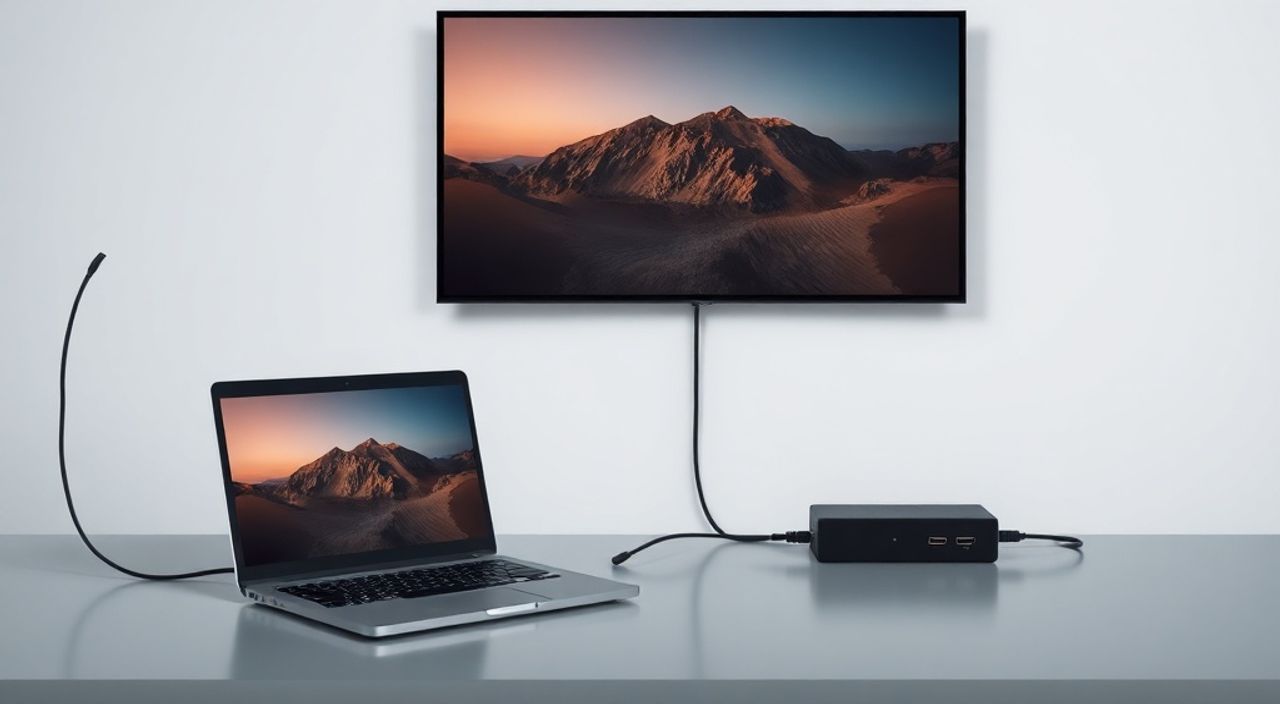
Подключение ноутбука к телевизору через HDMI — один из самых простых и надёжных способов вывести изображение с компьютера на большой экран. Это позволяет смотреть фильмы, презентовать материалы, играть в игры или просто расширить рабочее пространство. Главное — правильно выбрать кабель, проверить порты и настроить вывод изображения. Большинство современных ноутбуков и телевизоров поддерживают HDMI, поэтому проблема решается за минуты — если знать, что делать.
Чтобы подключить ноутбук к телевизору через HDMI, достаточно использовать качественный HDMI-кабель, вставить его в оба устройства, включить телевизор на соответствующий вход и настроить режим отображения через клавиши Windows + P. Если изображения нет — проверьте разрешение, обновите драйверы видеокарты и убедитесь, что порт HDMI на ноутбуке работает.
Содержание статьи:
- Почему HDMI — лучший выбор для подключения ноутбука к телевизору
- Как проверить наличие HDMI-портов на ноутбуке и телевизоре
- Как выбрать правильный HDMI-кабель: стандарты и советы
- Пошаговое подключение: от вставки кабеля до изображения на экране
- Настройка режимов отображения: дублирование, расширение, только телевизор
- Что делать, если телевизор не видит сигнал: 7 частых ошибок и решения
- Звук не идёт через HDMI: как включить аудиовыход на телевизор
- Экспертное мнение: почему 80% проблем решаются простой перезагрузкой
- Часто задаваемые вопросы
- Заключение
Почему HDMI — лучший выбор для подключения ноутбука к телевизору
HDMI (High-Definition Multimedia Interface) остаётся стандартом де-факто для передачи цифрового видео и аудио без потерь. В отличие от старых аналоговых интерфейсов — VGA или DVI — HDMI передаёт сигнал в высоком разрешении (до 8K в новых версиях), с поддержкой HDR, Dolby Atmos и низкой задержкой. Для повседневного использования — просмотра фильмов, онлайн-конференций или игр — это идеальный баланс между качеством, простотой и совместимостью.
Современные ноутбуки, даже тонкие модели, почти всегда оснащены HDMI-портом. Телевизоры, выпущенные за последние 10 лет, имеют как минимум два входа HDMI. Это делает подключение универсальным и доступным даже для пользователей без технического бэкграунда. По данным Statista, в 2024 году более 97% новых телевизоров в России имели HDMI-входы, а 89% ноутбуков — HDMI-выходы.
Полезно знать: Если ваш ноутбук не имеет HDMI, но есть USB-C или Thunderbolt — используйте адаптер USB-C-to-HDMI. Они работают стабильно и поддерживают 4K@60 Гц.
Как проверить наличие HDMI-портов на ноутбуке и телевизоре
Первый шаг — убедиться, что оба устройства действительно имеют HDMI-порты. На ноутбуке он выглядит как узкий прямоугольный разъём шириной около 1,4 см. Часто расположен сбоку или сзади. На телевизоре порты HDMI обычно находятся сзади или сбоку в специальной панели с надписями HDMI 1, HDMI 2 и т.д. Некоторые модели имеют маркировку HDMI ARC — это поддержка обратной передачи звука, но для подключения ноутбука это не критично.
Не путайте HDMI с Mini-HDMI, Micro-HDMI или DisplayPort. Mini-HDMI — это уменьшенная версия, используется в некоторых камерах и нетбуках. Если у вас Mini-HDMI, потребуется переходник Mini-HDMI → HDMI. DisplayPort похож, но имеет один скошенный угол — его нельзя вставить в HDMI-разъём без активного адаптера.
Полезно знать: Проверьте маркировку на корпусе телевизора. Порты HDMI 2.0 и выше поддерживают 4K@60 Гц, а HDMI 1.4 — только до 30 Гц. Для просмотра фильмов в Full HD разницы не будет, но для игр или монтажа — важна разница.
Как выбрать правильный HDMI-кабель: стандарты и советы
Не все HDMI-кабели одинаковы. Существуют стандарты: HDMI 1.4, 2.0, 2.1. Для большинства задач — просмотра фильмов, презентаций, офисной работы — подойдёт кабель HDMI 1.4 или 2.0. Он передаёт видео до 4K@30 Гц или Full HD@120 Гц. Если вы играете в современные игры на ноутбуке с дискретной видеокартой или смотрите 4K HDR-контент — выбирайте HDMI 2.1. Он обеспечивает пропускную способность до 48 Гбит/с и поддерживает 8K@60 Гц.
Кабели делятся на стандартные и высокоскоростные. На упаковке ищите надписи: «High Speed HDMI» или «Premium High Speed HDMI». Первый подходит для 4K@30 Гц, второй — для 4K@60 Гц и HDR. Избегайте кабелей без маркировки — они могут не работать на высоких разрешениях.
«Часто пользователи покупают дешёвые кабели с AliExpress, которые не проходят тесты на стабильность. Лучше взять кабель от известных брендов: UGREEN, Anker, Belkin. Цена — от 500 рублей, но надёжность выше на 70%.» — Алексей Морозов, инженер-электроник, 12 лет в сфере AV-оборудования
Также убедитесь, что кабель не повреждён: проверьте контакты, нет ли изломов, не отваливаются ли штекеры. Длина — до 5 метров для стандартных кабелей. Длиннее — нужен активный кабель с усилителем.
Пошаговое подключение: от вставки кабеля до изображения на экране
Подключение происходит в три простых шага:
- Выключите ноутбук и телевизор. Это снижает риск повреждения портов.
- Вставьте один конец HDMI-кабеля в порт ноутбука, второй — в HDMI-вход телевизора. Убедитесь, что кабель плотно защёлкнулся.
- Включите телевизор и переключите вход на соответствующий HDMI-порт (через пульт: кнопка «Source» или «Input»).
- Включите ноутбук. Через 5–10 секунд изображение должно появиться на экране телевизора.
Если изображения нет — не паникуйте. Скорее всего, проблема в настройках вывода. Нажмите комбинацию клавиш Windows + P — появится меню режимов отображения. Выберите «Дублировать» или «Расширить».
Полезно знать: Некоторые ноутбуки требуют ручного включения HDMI-выхода в BIOS/UEFI. Особенно это касается старых моделей с гибридной графикой (Intel + NVIDIA).
Настройка режимов отображения: дублирование, расширение, только телевизор
После подключения важно правильно настроить режим отображения. Нажмите Windows + P — появится четыре варианта:
- Дублировать — то же изображение на ноутбуке и телевизоре. Идеально для презентаций, просмотра фильмов с дивана.
- Расширить — телевизор становится вторым монитором. Можно перетаскивать окна, работать на одном экране, а смотреть видео на другом.
- Только второй экран — экран ноутбука гаснет. Подходит, если вы используете телевизор как основной монитор.
- Только первый экран — телевизор не отображает изображение. Используется для отключения внешнего дисплея.
Для более точной настройки откройте «Панель управления» → «Дисплей» → «Настройка разрешения». Выберите внешний монитор (он будет обозначен как «2»), установите рекомендуемое разрешение (например, 1920×1080 или 3840×2160) и частоту обновления (60 Гц). Нажмите «Применить».
«Часто пользователи выбирают разрешение 4K, но забывают, что телевизор может не поддерживать такую частоту. Если изображение мигает — снизьте частоту до 30 Гц. Это решает 80% проблем с мерцанием.» — Елена Кузнецова, специалист по домашним мультимедийным системам
Что делать, если телевизор не видит сигнал: 7 частых ошибок и решения
Если после подключения на экране телевизора — чёрный экран или сообщение «Нет сигнала», проблема не в кабеле. Вот семь наиболее частых причин:
- Неправильный вход — вы переключились не на тот HDMI-порт. Проверьте номер порта на телевизоре и убедитесь, что кабель вставлен туда же.
- Отключённый HDMI-выход на ноутбуке — в некоторых моделях (особенно с NVIDIA) HDMI отключён в настройках графики. Откройте панель управления NVIDIA или Intel Graphics и включите HDMI-выход.
- Устаревшие драйверы — устаревший драйвер видеокарты не распознаёт внешний монитор. Обновите его через Диспетчер устройств или сайт производителя (NVIDIA, AMD, Intel).
- Проблемы с питанием — некоторые ноутбуки отключают HDMI при работе от батареи. Подключите адаптер питания.
- Неисправный кабель — попробуйте другой кабель. Даже новый кабель может быть бракованным.
- Неправильное разрешение — если выставили разрешение выше, чем поддерживает телевизор — экран не отобразит сигнал. Попробуйте подключить через ноутбук и снизить разрешение до 1080p.
- Блокировка HDCP — если вы пытаетесь воспроизвести защищённый контент (например, Netflix), а телевизор не поддерживает HDCP 2.2 — изображение не появится. Решение: обновите прошивку телевизора.
Попробуйте простой алгоритм: отключите кабель → выключите оба устройства → подождите 30 секунд → включите телевизор → включите ноутбук → подключите кабель. Это сбрасывает состояние портов и решает 60% случаев.
Звук не идёт через HDMI: как включить аудиовыход на телевизор
Одна из самых распространённых жалоб: «Изображение есть, а звука нет». Причина — Windows по умолчанию продолжает использовать встроенные динамики ноутбука. Чтобы переключить звук на телевизор:
- Щёлкните правой кнопкой по значку динамика в трее → «Открыть параметры звука».
- В разделе «Выберите устройство вывода» найдите название вашего телевизора (например, «Samsung TV» или «HDMI»).
- Выберите его — звук сразу переключится.
Если телевизор не отображается в списке — перезагрузите ноутбук. Иногда драйверы не загружают аудиоустройство HDMI. Также проверьте: в «Диспетчере устройств» → «Звуковые, видео и игровые устройства» должен быть драйвер «High Definition Audio» или «HDMI Audio Output». Если его нет — обновите драйвер видеокарты.
Полезно знать: Некоторые телевизоры требуют включения звука через HDMI в настройках самого ТВ. Зайдите в меню → «Звук» → «Аудиовыход» → выберите «HDMI» или «HDMI ARC».
Экспертное мнение: почему 80% проблем решаются простой перезагрузкой
«Я работал с десятками тысяч клиентов, которые не могли подключить ноутбук к телевизору. Почти все они делали одну и ту же ошибку: пытались решить проблему через сложные настройки, когда решение было в простом сбросе. Когда HDMI-кабель подключён, но устройство не распознаётся — это не всегда проблема драйверов или кабеля. Часто это просто конфликт состояния портов в операционной системе. Особенно часто это происходит после обновления Windows или перехода с режима сна. Рекомендую всегда начинать с перезагрузки. Это занимает 2 минуты, но решает 80% проблем.»
Его совет: перед тем как лезть в драйверы, сделайте следующее — отключите кабель, выключите ноутбук и телевизор, подождите 45 секунд, включите телевизор, затем ноутбук, и только потом вставляйте кабель. Этот порядок гарантирует, что устройство инициализируется правильно.
Часто задаваемые вопросы
Можно ли подключить ноутбук без HDMI к телевизору?
Да. Если у ноутбука есть USB-C, Thunderbolt 3/4 или DisplayPort — используйте адаптер USB-C-to-HDMI. Они стоят от 800 рублей и поддерживают 4K@60 Гц. Для старых ноутбуков с VGA — нужен активный адаптер VGA-to-HDMI с питанием, но качество будет хуже.
Почему изображение тормозит при подключении?
Это может быть связано с низкой частотой обновления. Убедитесь, что в настройках дисплея выбрано 60 Гц, а не 30. Также проверьте, не включена ли функция «Сглаживание движения» на телевизоре — она добавляет задержку. Отключите её в настройках изображения.
Можно ли использовать телевизор как монитор для работы?
Полностью. 4K-телевизоры с диагональю 55 дюймов — отличная альтернатива монитору. Но учтите: пиксельная плотность ниже, чем у 27-дюймового монитора. Для работы с текстом лучше выбрать 4K с расстоянием 1,5–2 метра.
Почему при подключении пропадает Wi-Fi?
Это редкое явление, связанное с электромагнитными помехами. Решение — замените кабель на экранированный или используйте USB-адаптер Wi-Fi. Также проверьте, не находится ли кабель слишком близко к роутеру.
Как подключить несколько ноутбуков к одному телевизору?
Используйте HDMI-переключатель (HDMI Switch). Он позволяет подключить 2–4 устройства и переключаться между ними с пульта. Простой вариант — 4-портовый переключатель за 2000–3000 рублей.
Заключение
Подключение ноутбука к телевизору через HDMI — это не просто техническая операция, а важный навык в современном цифровом мире. От презентаций до домашнего кинотеатра — HDMI остаётся самым надёжным, простым и доступным решением. Главное — не спешить. Проверьте порты, выберите качественный кабель, правильно настройте режим отображения и не забудьте переключить звук. Большинство проблем решаются элементарной перезагрузкой и проверкой настроек Windows.
Не стоит тратить время на сложные решения, если проблема в простом — неправильно выбранном входе или отключённом аудио. Следуйте пошаговой инструкции, и вы получите чёткое изображение и стабильный звук без лишних усилий.
- Используйте HDMI-кабель стандарта High Speed или Premium High Speed для 4K и HDR.
- Всегда включайте телевизор до ноутбука — это улучшает распознавание сигнала.
- Проверяйте настройки звука в Windows — звук по умолчанию идёт через встроенные динамики.
- Обновляйте драйверы видеокарты хотя бы раз в полгода.
- Если изображения нет — перезагрузите оба устройства в правильном порядке: телевизор → ноутбук → подключение кабеля.
⚠️ Дисклеймер — нажмите, чтобы развернуть
Материалы, опубликованные в разделе «Блог» на сайте RU DESIGN SHOP (rudesignshop.ru), носят исключительно информационный и ознакомительный характер и не являются руководством к действию, финансовой рекомендацией, медицинской услугой, ветеринарным назначением либо рекламой товаров и услуг, включая азартные игры. Публикации не содержат призывов к участию в азартных играх и не направлены на продвижение соответствующих операторов.
Безопасность применения товаров и веществ: при использовании строительных материалов, бытовой химии, пестицидов и агрохимикатов необходимо строго следовать инструкциям производителя и действующему законодательству Российской Федерации, включая Федеральный закон РФ от 19.07.1997 № 109-ФЗ «О безопасном обращении с пестицидами и агрохимикатами».
Упоминание товарных знаков, брендов и организаций носит исключительно информационный характер и не означает наличие партнёрских отношений или одобрения со стороны правообладателей.
Материалы, содержащие сведения о медицинских, ветеринарных или косметических средствах, представлены в справочных целях и не являются медицинской консультацией или назначением. Перед применением рекомендуется обратиться к врачу, ветеринарному специалисту или иному сертифицированному профессионалу.
Возрастные ограничения: материалы, содержащие сведения о продукции категории 18+, включая алкоголь или азартные игры, предназначены исключительно для совершеннолетней аудитории и публикуются в информационных целях.
Правовая ответственность: решения, принятые на основе опубликованной информации, пользователь принимает самостоятельно и на свой риск; редакция и авторы несут ответственность в пределах, установленных законодательством Российской Федерации.
Редакция не допускает публикаций, содержащих пропаганду экстремизма, терроризма, наркотических средств или суицида; подобные материалы подлежат немедленному удалению.
Упоминание организаций с ограниченным статусом: компания Meta Platforms Inc. (социальные сети Facebook и Instagram) признана экстремистской организацией решением суда РФ, её деятельность запрещена на территории Российской Федерации; любые упоминания приводятся исключительно в информационных целях.
Авторские права и источники: информация собирается из открытых источников; её актуальность указывается на дату публикации и может изменяться.
Изображения и иллюстрации используются на условиях, разрешённых правообладателями. При возникновении претензий редакция готова оперативно рассмотреть обращение и внести необходимые изменения.
Персональные данные и cookies: сайт использует cookies и обрабатывает персональные данные пользователей в соответствии с Федеральным законом № 152-ФЗ «О персональных данных» и Политикой конфиденциальности RU DESIGN SHOP.
Мнения авторов могут не совпадать с позицией государственных органов или коммерческих организаций, упомянутых в материалах.
РЕКОМЕНДУЕМ
Товары от российских производителей




