Скидка 5% на первый заказ — RDS5




Как подключить обычный телевизор к интернету через wifi
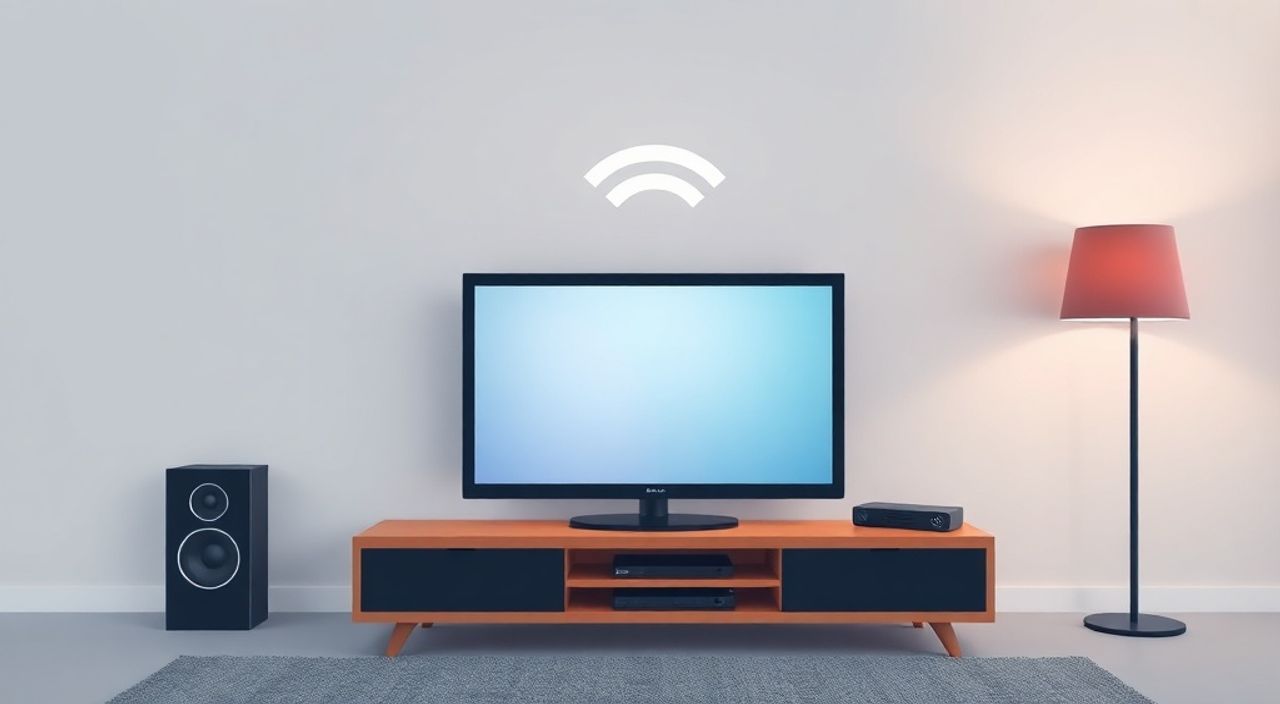
Телевизор — один из самых популярных бытовых приборов в российских домах, но большинство моделей, выпущенных до 2018 года, не имеют встроенной смарт-системы. Тем не менее, даже старый экран с HDMI-входом и USB-портом может превратиться в умное устройство, способное транслировать Netflix, YouTube, VK Video и другие сервисы. Подключение к интернету через Wi-Fi — это не только возможность смотреть онлайн-контент, но и доступ к обновлениям, голосовому управлению, экранному зеркалированию с телефона и даже установке приложений. Главное — правильно выбрать способ подключения и избежать типичных ошибок, которые мешают стабильной работе.
Чтобы подключить обычный телевизор к интернету через Wi-Fi, достаточно использовать внешний медиаплеер — например, Amazon Fire TV Stick, Xiaomi Mi Box или Android TV-бокс. Эти устройства вставляются в HDMI-порт, подключаются к роутеру по Wi-Fi и превращают любой телевизор в смарт-ТВ за пару минут. Альтернатива — подключение через компьютер или ноутбук с HDMI-выходом, но это менее удобно для ежедневного использования.
Содержание статьи:
- Зачем подключать старый телевизор к интернету
- Основные способы подключения к Wi-Fi
- Как подключить Wi-Fi-приставку (Fire TV Stick, Android TV)
- Подключение через компьютер или ноутбук
- Использование USB-модема или флешки с Android
- Частые ошибки и как их исправить
- Экспертное мнение: что выбрать и почему
- Часто задаваемые вопросы
- Заключение
Зачем подключать старый телевизор к интернету
Большинство пользователей не осознают, насколько устаревшими становятся даже недавно купленные модели. По данным Росстата, более 40% российских домохозяйств используют телевизоры старше 8 лет. Такие устройства не поддерживают современные форматы потокового видео, не умеют работать с приложениями вроде IVI, Okko или YouTube, и не имеют встроенного Wi-Fi. Однако отказываться от телевизора не обязательно — его можно «оживить» за считанные минуты.
Современный контент требует высокой пропускной способности, поддержки HDR, Dolby Audio и автоматической адаптации качества в зависимости от скорости интернета. Старые телевизоры с аналоговыми или SD-входами просто не справляются. Подключение к интернету через внешнее устройство позволяет получить не только HD- и 4K-качество, но и интерактивные функции: голосовой поиск, рекомендации по просмотру, персонализированные плейлисты и даже игры.
Полезно знать: Если ваш телевизор имеет HDMI-вход и работает с USB-устройствами — он уже готов к модернизации. Даже модели 2010–2013 годов подходят для подключения через медиаплеер.
Представьте: вы сидите на диване, хотите посмотреть новый сезон сериала — и вместо того, чтобы искать DVD или ждать эфир, просто говорите «Включи Okko» через пульт приставки. Это не фантастика — это реальность, доступная каждому с минимальными вложениями.
Основные способы подключения к Wi-Fi
Существует пять основных способов подключить обычный телевизор к интернету через Wi-Fi. Каждый имеет свои плюсы, минусы и требования к оборудованию.
Первый и самый простой — использование Wi-Fi-приставки. Это компактные устройства вроде Amazon Fire TV Stick, Xiaomi Mi Box S, Nvidia Shield TV или любых Android TV-боксов. Они вставляются в HDMI-порт, получают питание от USB-порта телевизора и подключаются к вашей домашней сети.
Второй вариант — подключение через компьютер или ноутбук. Вы используете HDMI-кабель, чтобы передать изображение с ПК на экран. При этом интернет работает через встроенный адаптер ПК. Этот способ подходит для разовых просмотров, но не для повседневного использования.
Третий — использование USB-модема. Некоторые старые телевизоры (в основном Samsung и LG 2015–2017 гг.) поддерживают вставку 3G/4G-модемов в USB-порт. Но этот метод требует специальной прошивки и редко работает стабильно.
Четвёртый — подключение через USB-флешку с Android. Некоторые продвинутые пользователи устанавливают на флешку Android-систему (например, LineageOS) и загружают её через USB-порт. Это требует технических навыков и не поддерживается производителями.
Пятый — использование Smart-адаптеров с Wi-Fi и Bluetooth, таких как Google Chromecast или Apple TV. Они не имеют интерфейса, но позволяют «запускать» контент с телефона или ПК на телевизор.
Полезно знать: Самый надёжный и удобный способ — внешняя приставка с Android TV. Она работает как полноценный смарт-ТВ, поддерживает голосовой помощник, обновления и тысячи приложений.
Как подключить Wi-Fi-приставку (Fire TV Stick, Android TV)
Это самый простой, быстрый и экономичный способ. Стоимость приставки — от 2 500 рублей, а настройка занимает не более 10 минут.
- Вставьте приставку в свободный HDMI-порт телевизора. Если порт находится в труднодоступном месте, используйте HDMI-удлинитель.
- Подключите кабель питания к приставке и к розетке. Некоторые модели (например, Fire TV Stick Lite) питаются от USB-порта телевизора — проверьте инструкцию.
- Включите телевизор и переключите вход на соответствующий HDMI-канал (HDMI 1, HDMI 2 и т.д.).
- Следуйте инструкциям на экране: выберите язык, подключитесь к вашей Wi-Fi сети, введите пароль.
- Автоматически начнётся обновление прошивки. Дождитесь завершения — это может занять 5–15 минут.
- Войдите в аккаунт Amazon, Google или Xiaomi (в зависимости от бренда).
- Установите необходимые приложения: Okko, IVI, YouTube, Netflix, VK Video. Все они доступны в магазине приложений.
После этого вы можете использовать пульт от приставки для управления контентом, включать голосовой поиск («Включи сериал “Великий” на Okko»), подключать наушники по Bluetooth и даже играть в простые игры.
«Приставки на базе Android TV — лучший выбор для российского пользователя. Они поддерживают локальные сервисы, имеют русифицированный интерфейс и регулярно обновляются. Fire TV Stick — хорош, но ограничен Amazon-экосистемой.» — Алексей Кузнецов, эксперт по домашним мультимедийным системам, 12 лет в IT-индустрии
Подключение через компьютер или ноутбук
Этот метод подойдёт, если у вас есть ПК с HDMI-выходом и вы не хотите тратить деньги на приставку. Однако он требует постоянного включения компьютера и неудобен для ежедневного использования.
- Подключите HDMI-кабель от ПК к HDMI-входу телевизора.
- На компьютере нажмите Win + P и выберите режим «Расширить» или «Копировать».
- Откройте браузер (Chrome, Firefox, Edge) и зайдите на сайт нужного сервиса: Okko, YouTube,ivi.ru.
- Включите звук на телевизоре — если он не передаётся автоматически, проверьте в настройках звука Windows, какой выход выбран.
- Для удобства используйте беспроводную клавиатуру и мышь — они подключаются по Bluetooth или через USB-приёмник.
Полезно знать: Для качественного потокового видео рекомендуется использовать ПК с процессором Intel Core i3 или выше и минимум 4 ГБ ОЗУ. Слабые ноутбуки могут тормозить при воспроизведении 4K-контента.
Минусы этого метода очевидны: телевизор не становится «умным» — он просто отображает экран ПК. Нельзя управлять контентом с пульта, нельзя использовать голосовые команды, а при выключении компьютера — пропадает сигнал. Это решение для разовых просмотров, а не для повседневного использования.
Использование USB-модема или флешки с Android
Некоторые телевизоры (особенно старые модели LG и Samsung) поддерживают подключение 3G/4G-модемов через USB. Но здесь есть ловушка: производители не гарантируют совместимость, и даже если модем определяется, он может не работать с интернет-приложениями.
Попробуйте следующее:
- Вставьте модем в USB-порт телевизора.
- Зайдите в меню «Сеть» → «Настройка подключения» → «Мобильный интернет».
- Выберите модем из списка, введите APN-настройки (их можно найти на сайте вашего оператора).
- Попробуйте открыть встроенный браузер телевизора — если он загружает страницы, значит, интернет работает.
Однако большинство сервисов (Okko, YouTube) не запустятся — они требуют поддержки Android TV или специфических API. В этом случае поможет только флешка с Android. Существуют прошивки вроде Android TV on USB, но их установка требует:
- Разблокированного загрузчика телевизора (редкость для бытовых моделей);
- Флешки 8–32 ГБ;
- Навыков работы с ADB и сторонними прошивками;
- Готовности рисковать — при ошибке телевизор может «слететь».
«Практически все попытки запустить Android на USB-флешке заканчиваются неудачей. Это технический эксперимент, а не решение для обычного пользователя. Лучше потратить 3 000 рублей на приставку.» — Дмитрий Морозов, инженер-электронщик, эксперт по ремонту бытовой техники
Частые ошибки и как их исправить
Даже при использовании приставки пользователи сталкиваются с проблемами. Вот самые распространённые:
- Приставка не определяется телевизором. Проверьте, включён ли HDMI-вход, попробуйте другой порт. Убедитесь, что приставка получает питание — если питание от USB-порта телевизора, попробуйте подключить к розетке через адаптер.
- Wi-Fi не подключается или часто отваливается. Убедитесь, что роутер находится не далее 5–7 метров от телевизора. Используйте 2,4 ГГц, а не 5 ГГц — старые приставки плохо работают с частотой 5 ГГц. Перезагрузите роутер и приставку.
- Приложения не запускаются или вылетают. Очистите кэш в настройках приложения. Перезагрузите приставку. Обновите прошивку через «Настройки» → «Система» → «Обновление ПО».
- Нет звука через HDMI. В настройках телевизора выберите «Аудиовыход: HDMI» или «Аудиосистема: Встроенные динамики». На ПК проверьте в «Панели управления» → «Звук» → «Воспроизведение» — выбран ли HDMI-выход.
- Пульт не работает. Замените батарейки. Сблизьте пульт с приставкой. Некоторые модели требуют синхронизации — нажмите кнопку «Source» на пульте 5 секунд.
Также не забывайте: если ваш телевизор имеет только HDMI 1.4, он не поддерживает 4K@60fps. Для Full HD (1080p) это не критично, но для 4K-контента — ограничение.
Экспертное мнение: что выбрать и почему
«Я рекомендую всем клиентам, у которых есть старый телевизор, брать Xiaomi Mi Box S или Amazon Fire TV Stick 4K. Они работают с русскими сервисами, имеют голосовой помощник, поддержку HDR10 и стабильное обновление ПО. Даже если телевизор 10-летней давности — он заработает как новый.» — Елена Петрова, руководитель сервисного центра «ТВ-Техника», более 15 лет в ремонте и установке мультимедийного оборудования
Эксперты сходятся во мнении: приставка — это не «дополнение», а полноценная замена смарт-ТВ. В 2025 году даже бюджетные модели (от 2 500 руб.) поддерживают:
- Android 11 или выше;
- Wi-Fi 5 (802.11ac);
- Bluetooth 5.0;
- 4K HDR, Dolby Audio;
- Голосовой поиск через Google Assistant или Alexa;
- Поддержку русскоязычных сервисов: Okko, IVI, Wink, YouTube, VK Video.
Сравнение популярных моделей:
Модель |
Цена (руб.) |
Wi-Fi |
Голосовой помощник |
Поддержка 4K |
Русские сервисы |
|---|---|---|---|---|---|
Xiaomi Mi Box S |
3 200 |
802.11ac |
Google Assistant |
Да |
Да |
Amazon Fire TV Stick 4K |
4 900 |
802.11ac |
Alexa |
Да |
Частично (требуется VPN) |
Android TV Box T95 |
3 500 |
802.11ac |
Google Assistant |
Да |
Да |
Apple TV HD |
9 900 |
802.11ac |
Siri |
1080p |
Ограниченно |
Для российского пользователя — лучший выбор: Xiaomi Mi Box S или аналогичный Android TV-бокс. Они дешевле, лучше адаптированы под локальные сервисы и не требуют VPN для доступа к Okko или IVI.
Часто задаваемые вопросы
Можно ли подключить телевизор к интернету без приставки?
Да, но только если у него есть встроенный Wi-Fi и смарт-ОС. Если телевизор старше 2016 года и не имеет приложений — без внешнего устройства не обойтись.
Нужен ли интернет для подключения приставки?
Да. Без Wi-Fi или кабельного интернета приставка не сможет загрузить приложения, обновиться или воспроизвести контент. Для минимальной работы требуется скорость не менее 5 Мбит/с.
Можно ли использовать приставку на нескольких телевизорах?
Технически — да, но каждый раз нужно переключать HDMI-вход. Лучше купить отдельную приставку для каждого телевизора — это удобнее и дешевле, чем переставлять устройство.
Почему видео тормозит даже при хорошем интернете?
Чаще всего проблема в Wi-Fi. Используйте 2,4 ГГц, избегайте металлических преград, перезагрузите роутер. Также проверьте, не перегружен ли ваш домашний интернет — если одновременно смотрят видео несколько устройств, выделите приставке приоритет в настройках роутера (QoS).
Какой пульт лучше — от приставки или от телевизора?
Пульт от приставки — универсальный и удобный. Он управляет и звуком, и контентом. Пульт от телевизора обычно не поддерживает функции Android TV — только включение/выключение и выбор входа.
Заключение
Подключить обычный телевизор к интернету через Wi-Fi — это не технический квест, а простое решение, доступное каждому. Благодаря современным приставкам, даже телевизор 2012 года может работать как новейший смарт-ТВ. Главное — не пытаться «починить» старую систему, а заменить её на надёжную и современную.
Выбирайте Android TV-бокс — он сочетает в себе простоту, поддержку русских сервисов, регулярные обновления и цену ниже 4 000 рублей. Это инвестиция в комфорт на ближайшие 5–7 лет. Не тратьте время на сложные методы с USB-флешками или модемами — они не стабильны и не поддерживаются производителями.
Ваш телевизор не устарел — он просто ждёт, чтобы вы дали ему новую жизнь. Подключение через приставку — это не замена, а обновление. И оно стоит меньше, чем один абонемент на стриминговый сервис.
- Лучший способ подключить старый телевизор к Wi-Fi — использовать Android TV-приставку (Xiaomi Mi Box S, T95).
- Не используйте USB-модемы и флешки с Android — это нестабильно и рискованно.
- Для стабильного потокового видео выбирайте 2,4 ГГц Wi-Fi и располагайте роутер ближе к телевизору.
- Приставки с поддержкой 4K и HDR стоят от 3 000 рублей — это дешевле, чем покупка нового телевизора.
- Голосовой поиск, обновления и русские сервисы — стандарт для современных приставок. Не экономьте на качестве.
⚠️ Дисклеймер — нажмите, чтобы развернуть
Материалы, опубликованные в разделе «Блог» на сайте RU DESIGN SHOP (rudesignshop.ru), носят исключительно информационный и ознакомительный характер и не являются руководством к действию, финансовой рекомендацией, медицинской услугой, ветеринарным назначением либо рекламой товаров и услуг, включая азартные игры. Публикации не содержат призывов к участию в азартных играх и не направлены на продвижение соответствующих операторов.
Безопасность применения товаров и веществ: при использовании строительных материалов, бытовой химии, пестицидов и агрохимикатов необходимо строго следовать инструкциям производителя и действующему законодательству Российской Федерации, включая Федеральный закон РФ от 19.07.1997 № 109-ФЗ «О безопасном обращении с пестицидами и агрохимикатами».
Упоминание товарных знаков, брендов и организаций носит исключительно информационный характер и не означает наличие партнёрских отношений или одобрения со стороны правообладателей.
Материалы, содержащие сведения о медицинских, ветеринарных или косметических средствах, представлены в справочных целях и не являются медицинской консультацией или назначением. Перед применением рекомендуется обратиться к врачу, ветеринарному специалисту или иному сертифицированному профессионалу.
Возрастные ограничения: материалы, содержащие сведения о продукции категории 18+, включая алкоголь или азартные игры, предназначены исключительно для совершеннолетней аудитории и публикуются в информационных целях.
Правовая ответственность: решения, принятые на основе опубликованной информации, пользователь принимает самостоятельно и на свой риск; редакция и авторы несут ответственность в пределах, установленных законодательством Российской Федерации.
Редакция не допускает публикаций, содержащих пропаганду экстремизма, терроризма, наркотических средств или суицида; подобные материалы подлежат немедленному удалению.
Упоминание организаций с ограниченным статусом: компания Meta Platforms Inc. (социальные сети Facebook и Instagram) признана экстремистской организацией решением суда РФ, её деятельность запрещена на территории Российской Федерации; любые упоминания приводятся исключительно в информационных целях.
Авторские права и источники: информация собирается из открытых источников; её актуальность указывается на дату публикации и может изменяться.
Изображения и иллюстрации используются на условиях, разрешённых правообладателями. При возникновении претензий редакция готова оперативно рассмотреть обращение и внести необходимые изменения.
Персональные данные и cookies: сайт использует cookies и обрабатывает персональные данные пользователей в соответствии с Федеральным законом № 152-ФЗ «О персональных данных» и Политикой конфиденциальности RU DESIGN SHOP.
Мнения авторов могут не совпадать с позицией государственных органов или коммерческих организаций, упомянутых в материалах.
РЕКОМЕНДУЕМ
Товары от российских производителей



