Скидка 5% на первый заказ — RDS5




Как подключить hdmi к телевизору
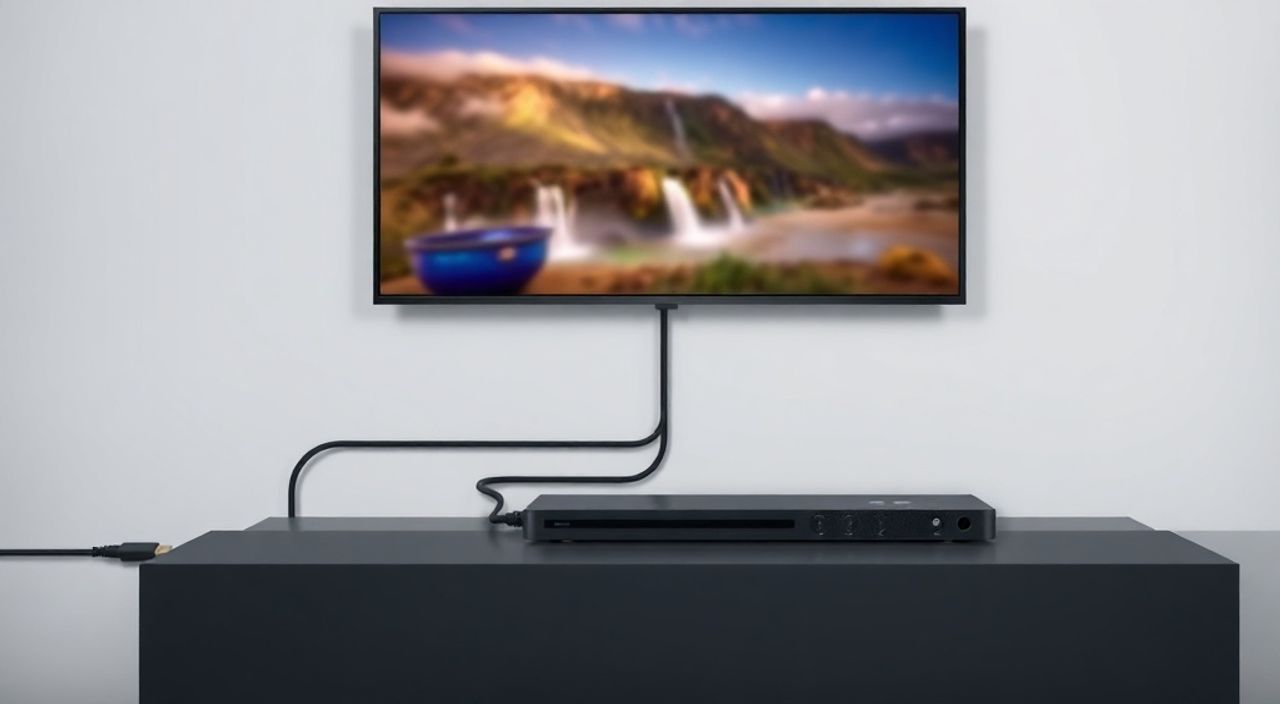
Подключение HDMI-кабеля к телевизору — это простой и распространённый процесс, но даже небольшая ошибка может привести к отсутствию изображения или звука. Главное — правильно выбрать кабель, проверить совместимость портов, включить правильный источник на телевизоре и убедиться, что устройство-источник (ПК, приставка, игровая консоль) активно передаёт сигнал. Если вы столкнулись с проблемой «нет сигнала», чаще всего причина — в неправильном выборе входа или неактивном источнике, а не в неисправности оборудования.
Для успешного подключения HDMI к телевизору используйте качественный кабель HDMI 2.0 или выше, подключите его с обеих сторон, включите телевизор на правильный HDMI-вход и убедитесь, что источник (ПК, приставка и т.д.) включён и настроен на передачу видео. Если изображения нет — переключите вход на пульте или через меню телевизора.
Содержание статьи:
- Что такое HDMI и зачем он нужен
- Какие бывают HDMI-порты на телевизорах
- Пошаговое подключение HDMI к телевизору
- Частые ошибки и как их исправить
- 1. «Нет сигнала» на экране
- 2. Изображение есть, но звука нет
- 3. Разрешение низкое или изображение мерцает
- 4. Кабель не работает вообще
- 5. Телевизор не реагирует на пульт при смене входа
- HDMI vs. другие типы подключений: сравнение
- Экспертное мнение: что советуют профессионалы
- Часто задаваемые вопросы
- Заключение
Что такое HDMI и зачем он нужен
HDMI (High-Definition Multimedia Interface) — это цифровой интерфейс, предназначенный для передачи высококачественного аудио- и видео-сигнала между устройствами без потерь. Он заменил устаревшие аналоговые разъёмы, такие как композитный (RCA) или S-Video, благодаря способности передавать сигнал в разрешении до 8K и поддержке Dolby Atmos, HDR, высокой частоты кадров и других современных стандартов. Большинство современных телевизоров оснащены несколькими HDMI-портами — это позволяет подключать одновременно приставку, игровую консоль, Blu-ray проигрыватель и ПК.
Благодаря HDMI вы получаете не только чёткое изображение, но и синхронизированный звук через одну линию. Это особенно важно при использовании звуковых панелей или домашних кинотеатров, где аудиосистема подключается к телевизору, а не напрямую к источнику. Благодаря функции CEC (Consumer Electronics Control) вы даже можете управлять несколькими устройствами с одного пульта — например, включить приставку и телевизор одной кнопкой.
Полезно знать: HDMI поддерживает передачу до 48 Гбит/с (HDMI 2.1), что позволяет передавать видео 8K при 60 кадрах в секунду или 4K при 120 кадрах — идеально для гейминга и кинопросмотра.
Какие бывают HDMI-порты на телевизорах
На современных телевизорах вы встретите несколько типов HDMI-разъёмов, отличающихся по версии стандарта и функциональности. Не все порты одинаковы — важно понимать, какой из них подходит для ваших задач.
Тип HDMI-порта |
Версия стандарта |
Макс. разрешение и частота |
Особенности |
|---|---|---|---|
HDMI 1.4 |
1.4 |
4K@30 Гц |
Поддержка 3D, Ethernet-канал, ARC |
HDMI 2.0 |
2.0 |
4K@60 Гц |
Стандарт для большинства современных устройств, HDR10 |
HDMI 2.1 |
2.1 |
8K@60 Гц, 4K@120 Гц |
eARC, VRR, QFT, QMS, поддержка G-Sync и FreeSync |
HDMI ARC |
1.4+ |
До 4K@60 Гц |
Аудиовозврат — позволяет передавать звук с телевизора на звуковую панель |
HDMI eARC |
2.0+ |
До 4K@60 Гц |
Улучшенная версия ARC — поддержка Dolby Atmos и DTS:X |
Обычно на телевизоре порты обозначены номерами: HDMI 1, HDMI 2 и т.д. Некоторые модели выделяют один порт как «HDMI 2.1» или «Gaming Port» — именно его следует использовать для подключения игровых консолей PlayStation 5 или Xbox Series X. Порт с маркировкой ARC или eARC предназначен исключительно для подключения аудиосистемы — подключать к нему ПК или приставку не рекомендуется.
Полезно знать: Если вы используете телевизор как монитор для ПК, выбирайте порт с поддержкой HDMI 2.0 или выше — иначе вы не получите 60 кадров в секунду при разрешении 4K.
Пошаговое подключение HDMI к телевизору
Процесс подключения HDMI не требует специальных навыков, но требует внимательности. Следуйте этим шагам, чтобы избежать типичных ошибок.
- Выключите все устройства. Перед подключением кабеля отключите питание телевизора и источника сигнала (ПК, приставки, игровой консоли). Это снижает риск повреждения портов.
- Найдите HDMI-порт на телевизоре. Обычно он расположен сзади или сбоку корпуса. Обратите внимание на обозначения — HDMI 1, HDMI 2 и т.д.
- Подключите один конец кабеля к телевизору. Вставьте HDMI-вилку до щелчка. Не используйте силу — если не входит, проверьте ориентацию.
- Подключите второй конец к источнику. Например, к HDMI-выходу на ноутбуке, Blu-ray проигрывателе или консоли. Убедитесь, что кабель плотно зафиксирован.
- Включите телевизор. Дождитесь загрузки интерфейса.
- Переключитесь на нужный HDMI-вход. Нажмите кнопку «Source» или «Input» на пульте и выберите соответствующий порт (например, «HDMI 2»).
- Включите источник сигнала. Запустите приставку, ПК или консоль. На экране должен появиться изображение.
- Настройте разрешение (если нужно). На ПК: щёлкните правой кнопкой мыши по рабочему столу → «Параметры дисплея» → выберите телевизор и установите рекомендуемое разрешение.
Если изображение не появилось, попробуйте другой HDMI-порт. Некоторые телевизоры автоматически определяют подключённое устройство, но в других случаях требуется ручной выбор источника.
Полезно знать: Не используйте удлинители HDMI без усилителя — они могут вызывать сбои при передаче сигнала 4K или выше. Лучше использовать кабель длиной до 5 метров без промежуточных устройств.
Частые ошибки и как их исправить
Даже опытные пользователи сталкиваются с проблемами при подключении HDMI. Вот самые распространённые ошибки и способы их устранения.
1. «Нет сигнала» на экране
Самая частая проблема. Причина — неверно выбранный вход. Проверьте, на какой порт вы подключили кабель, и переключитесь на него через меню телевизора. Иногда пульт не реагирует — попробуйте кнопки на самом телевизоре.
2. Изображение есть, но звука нет
Возможно, телевизор не передаёт аудио на внешнюю систему. В настройках звука выберите «Аудиовыход» → «HDMI ARC» или «HDMI eARC». Если используется внешняя аудиосистема — убедитесь, что она включена и настроена на HDMI-вход.
3. Разрешение низкое или изображение мерцает
Это происходит, если используется HDMI 1.4 вместо HDMI 2.0, или на ПК установлено неправильное разрешение. На Windows: ПКМ → «Параметры дисплея» → «Дополнительные параметры дисплея» → «Настройка разрешения». На Mac: «Системные настройки» → «Дисплеи» → «Разрешение».
4. Кабель не работает вообще
Попробуйте заменить кабель на заведомо исправный. Не все HDMI-кабели одинаковы — дешёвые кабели часто не поддерживают 4K или высокую частоту кадров. Проверьте маркировку на упаковке: «Premium High Speed» или «Ultra High Speed».
5. Телевизор не реагирует на пульт при смене входа
Иногда сбивается настройка CEC. Зайдите в меню телевизора → «Настройки» → «Система» → «HDMI-CEC» и отключите/включите его. У разных производителей это называется по-разному: Samsung — Anynet+, LG — SIMPLINK, Sony — BRAVIA Sync.
«Часто пользователи думают, что проблема в телевизоре, а на самом деле — в кабеле или настройках источника. Всегда начинайте диагностику с простого: смените кабель, проверьте питание устройства, переключите вход.» — Алексей Морозов, инженер-электронщик, 12 лет опыта в сервисных центрах
HDMI vs. другие типы подключений: сравнение
Хотя HDMI — стандарт де-факто, некоторые пользователи всё ещё используют старые интерфейсы. Вот сравнение HDMI с альтернативами:
- HDMI vs. DisplayPort: DisplayPort чаще встречается на ПК и поддерживает более высокие частоты обновления (до 240 Гц при 1440p), но не все телевизоры его имеют. HDMI универсальнее для телевизоров.
- HDMI vs. VGA: VGA — аналоговый интерфейс. Передаёт только видео, без звука, в разрешении до 1080p. Изображение размытое, особенно на 4K-телевизорах. Не используйте, если есть HDMI.
- HDMI vs. Component (YPbPr): Поддерживает HD-видео (до 1080p), но требует три отдельных кабеля. Звук — отдельно. Устарел. Не подходит для современных устройств.
- HDMI vs. USB-C (с поддержкой DisplayPort Alt Mode): Некоторые ноутбуки и телефоны могут передавать видео через USB-C. Для этого нужен переходник USB-C → HDMI. Работает надёжно, но требует дополнительного адаптера.
Если ваш телевизор не имеет HDMI — это старая модель, и вы рискуете получить низкое качество изображения. Рекомендуется обновить оборудование или использовать цифровой транслятор (например, Chromecast или Apple TV), который подключается к HDMI-порту, даже если его нет в телевизоре.
Полезно знать: 98% новых телевизоров (2023–2025 гг.) имеют минимум три HDMI-порта, причём два из них — HDMI 2.1. Если ваш телевизор не имеет HDMI — он устарел и не поддерживает современные форматы видео.
Экспертное мнение: что советуют профессионалы
«Клиенты часто покупают дешёвые HDMI-кабели на AliExpress или на рынке, а потом удивляются, почему не работает 4K HDR. Кабель должен быть сертифицирован. Ищите маркировку „Premium High Speed HDMI“ или „Ultra High Speed HDMI“. Это гарантирует работу с 4K/60, HDR и Dolby Vision.»
Профессионалы также рекомендуют:
— Не перегибать и не скручивать кабель — это может повредить внутренние жилы.
— Использовать кабели с металлическими экранирующими оболочками — особенно если они проходят рядом с источниками электромагнитных помех (Wi-Fi роутеры, блоки питания).
— Если вы подключаете ПК — отключите «режим сна» на мониторе в настройках энергосбережения Windows.
— Для геймеров: включите режим «Игровой» или «Game Mode» на телевизоре — это снижает задержку ввода (input lag) на 30–50%.
«Даже если вы не геймер, режим «Game Mode» улучшает отзывчивость интерфейса при управлении через пульт или смартфон. Он отключает излишние обработки изображения — это заметно на любом телевизоре.» — Дмитрий Козлов, эксперт по домашним развлекательным системам
Часто задаваемые вопросы
Можно ли подключить HDMI к телевизору без HDMI-порта?
Нет, напрямую — нельзя. Но вы можете использовать цифровой адаптер, например, HDMI-приставку (Amazon Fire Stick, Roku, Chromecast), которая подключается к HDMI-порту, а сама получает сигнал по Wi-Fi или USB. Это не замена, а обходное решение.
Почему телевизор не видит ПК через HDMI?
Чаще всего — потому что ПК не настроен на передачу сигнала. Нажмите Win + P и выберите «Расширить» или «Второй экран». Также проверьте, что видеокарта поддерживает HDMI (интегрированная Intel HD Graphics поддерживает HDMI 1.4, а NVIDIA/AMD — 2.0+).
Можно ли использовать HDMI-кабель от старого телевизора?
Да, если он не повреждён и имеет маркировку «High Speed». Но для 4K и HDR лучше приобрести новый кабель с маркировкой Premium или Ultra High Speed.
Почему звук идёт через телевизор, а не через звуковую панель?
Убедитесь, что звуковая панель подключена к порту HDMI ARC/eARC, а в настройках телевизора выбран выход «HDMI ARC». Также проверьте, что панель включена и настроена на правильный вход.
Какой кабель лучше — с золотым или серебряным покрытием контактов?
Разница минимальна. Важнее сертификация кабеля и его длина. Золото устойчиво к окислению, но не влияет на качество сигнала при коротких расстояниях (до 3 м).
Заключение
Подключение HDMI к телевизору — это простая, но критически важная задача для современного домашнего кинотеатра, игровой системы или рабочего места. Главное — не торопиться, проверить совместимость портов, использовать сертифицированный кабель и правильно выбрать вход на телевизоре. Большинство проблем решаются элементарной диагностикой: смена кабеля, переключение входа, проверка настроек источника.
Не стоит экономить на кабеле — дешёвый HDMI-провод может не поддерживать 4K, HDR или высокую частоту кадров, что испортит впечатление от фильма или игры. Если вы подключаете ПК или игровую консоль — выбирайте HDMI 2.1, если телевизор его поддерживает. Для обычного просмотра Streaming-контента хватит HDMI 2.0.
Правильно подключённый HDMI обеспечивает чистое изображение, синхронный звук и стабильную работу без задержек. Это не просто кабель — это мост между вашим устройством и качественным домашним кинотеатром.
- Используйте HDMI-кабель с маркировкой Premium High Speed или Ultra High Speed для 4K и HDR.
- Подключайте источники к правильным HDMI-портам — особенно для гейминга и аудиосистем.
- Всегда переключайте вход на телевизоре вручную, если изображение не появилось автоматически.
- Отключите режимы «Экранная экономия» и «Авто-выключение» на ПК, чтобы избежать сбоя сигнала.
- Для звуковой панели используйте только порты с пометкой ARC или eARC.
⚠️ Дисклеймер — нажмите, чтобы развернуть
Материалы, опубликованные в разделе «Блог» на сайте RU DESIGN SHOP (rudesignshop.ru), носят исключительно информационный и ознакомительный характер и не являются руководством к действию, финансовой рекомендацией, медицинской услугой, ветеринарным назначением либо рекламой товаров и услуг, включая азартные игры. Публикации не содержат призывов к участию в азартных играх и не направлены на продвижение соответствующих операторов.
Безопасность применения товаров и веществ: при использовании строительных материалов, бытовой химии, пестицидов и агрохимикатов необходимо строго следовать инструкциям производителя и действующему законодательству Российской Федерации, включая Федеральный закон РФ от 19.07.1997 № 109-ФЗ «О безопасном обращении с пестицидами и агрохимикатами».
Упоминание товарных знаков, брендов и организаций носит исключительно информационный характер и не означает наличие партнёрских отношений или одобрения со стороны правообладателей.
Материалы, содержащие сведения о медицинских, ветеринарных или косметических средствах, представлены в справочных целях и не являются медицинской консультацией или назначением. Перед применением рекомендуется обратиться к врачу, ветеринарному специалисту или иному сертифицированному профессионалу.
Возрастные ограничения: материалы, содержащие сведения о продукции категории 18+, включая алкоголь или азартные игры, предназначены исключительно для совершеннолетней аудитории и публикуются в информационных целях.
Правовая ответственность: решения, принятые на основе опубликованной информации, пользователь принимает самостоятельно и на свой риск; редакция и авторы несут ответственность в пределах, установленных законодательством Российской Федерации.
Редакция не допускает публикаций, содержащих пропаганду экстремизма, терроризма, наркотических средств или суицида; подобные материалы подлежат немедленному удалению.
Упоминание организаций с ограниченным статусом: компания Meta Platforms Inc. (социальные сети Facebook и Instagram) признана экстремистской организацией решением суда РФ, её деятельность запрещена на территории Российской Федерации; любые упоминания приводятся исключительно в информационных целях.
Авторские права и источники: информация собирается из открытых источников; её актуальность указывается на дату публикации и может изменяться.
Изображения и иллюстрации используются на условиях, разрешённых правообладателями. При возникновении претензий редакция готова оперативно рассмотреть обращение и внести необходимые изменения.
Персональные данные и cookies: сайт использует cookies и обрабатывает персональные данные пользователей в соответствии с Федеральным законом № 152-ФЗ «О персональных данных» и Политикой конфиденциальности RU DESIGN SHOP.
Мнения авторов могут не совпадать с позицией государственных органов или коммерческих организаций, упомянутых в материалах.
РЕКОМЕНДУЕМ
Товары от российских производителей




