Скидка 5% на первый заказ — RDS5




Как подключить телефон к телевизору самсунг через блютуз
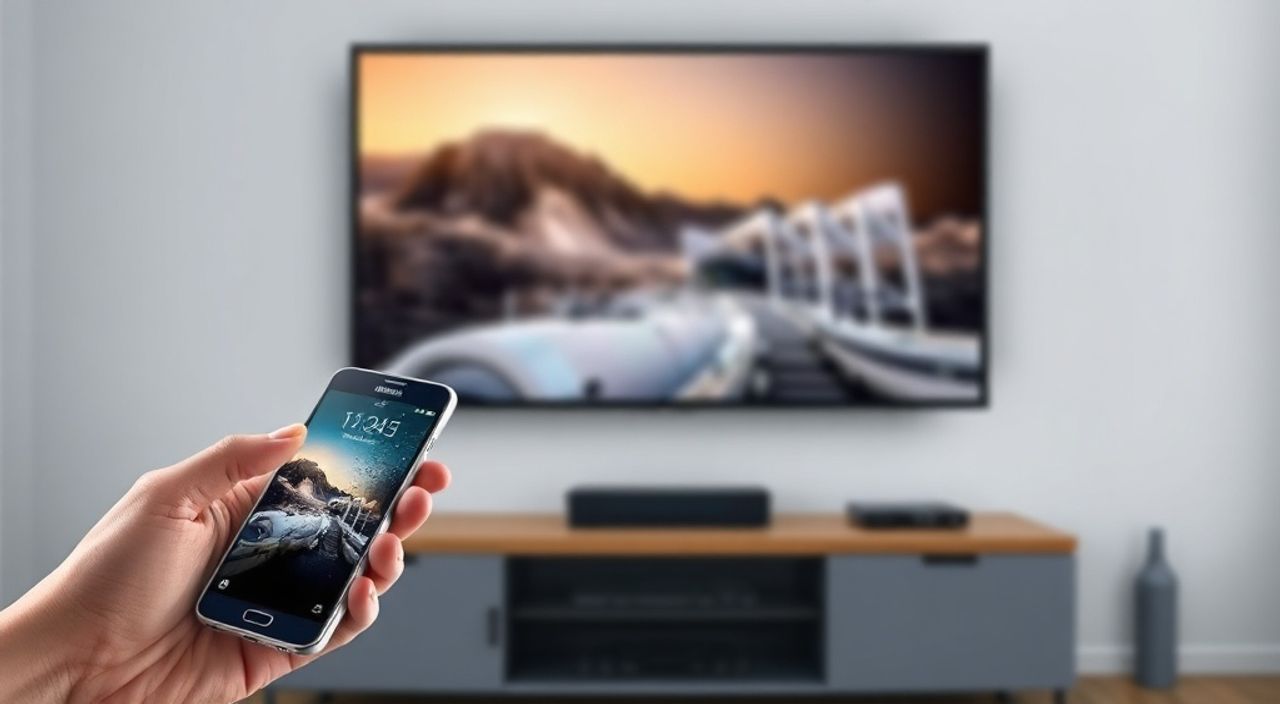
Технологии современного домашнего развлечения позволяют превратить обычный телефон в мощный медиацентр, но многие пользователи Samsung сталкиваются с путаницей при попытке подключить устройство к телевизору через Bluetooth. На самом деле, Bluetooth не предназначен для передачи видео или аудио в высоком качестве напрямую на телевизор — это распространённое заблуждение. Вместо этого для трансляции контента с телефона на экран телевизора Samsung рекомендуется использовать Smart View, Miracast, HDMI-адаптеры или Wi-Fi Direct. Bluetooth может лишь обеспечить аудио-вывод на внешние колонки или наушники, подключённые к телевизору, но не транслировать изображение. Если ваша цель — смотреть фильмы, презентации или фото на большом экране, Bluetooth — не тот инструмент. Однако, если вы хотите слушать музыку с телефона через динамики телевизора, эта технология подойдёт идеально.
Подключить телефон к телевизору Samsung через Bluetooth можно только для передачи аудио — например, для воспроизведения музыки через встроенные динамики ТВ. Для трансляции видео, фото или экрана телефона используйте Smart View, Miracast или HDMI. Bluetooth не поддерживает видеопоток на телевизоры Samsung.
Полезно знать: Большинство телевизоров Samsung 2018–2025 годов выпуска поддерживают Bluetooth 5.0 и выше, но только как аудио-выход, а не как экран-репликатор. Проверить совместимость можно в меню «Источники» → «Bluetooth».
Содержание статьи:
- Почему Bluetooth не подходит для трансляции видео на телевизор Samsung
- Как подключить телефон к телевизору Samsung через Bluetooth для аудио
- Частые ошибки при подключении по Bluetooth и как их исправить
- Ошибка 1: Телевизор не видит телефон
- Ошибка 2: Подключение прерывается или звук пропадает
- Ошибка 3: Звук идёт только с одного приложения
- Ошибка 4: После обновления Android/TV перестал работать Bluetooth
- Лучшие альтернативы Bluetooth: Smart View, Miracast, HDMI
- Smart View (рекомендуемый способ Samsung)
- Miracast (аналог AirPlay для Android)
- HDMI через адаптер
- Как проверить совместимость вашего телевизора и телефона
- Экспертное мнение: почему производители не развивают Bluetooth для видео
- Часто задаваемые вопросы
- Заключение
Почему Bluetooth не подходит для трансляции видео на телевизор Samsung
Многие пользователи полагают, что Bluetooth — это универсальный способ «запустить телефон на телевизоре», как USB-кабель или Wi-Fi. Это ошибочное представление. Bluetooth — это протокол низкой пропускной способности, оптимизированный для передачи аудиосигналов, данных с датчиков и управления периферией. Его максимальная теоретическая скорость передачи — 2–3 Мбит/с, тогда как для трансляции Full HD видео требуется минимум 15–20 Мбит/с. Даже самые современные версии Bluetooth 5.3 не способны обеспечить стабильный видеопоток без лагов, сжатия и потери синхронизации звука.
Телевизоры Samsung, даже самые новые модели серии QN90C или S95D, не реализуют функцию экран-репликации через Bluetooth. Их Bluetooth-модуль предназначен исключительно для подключения наушников, колонок, клавиатур и мышей. Если вы попытаетесь найти в меню телевизора опцию «Подключить телефон по Bluetooth для отображения экрана» — вы её не найдёте. Это не ошибка, а архитектурное ограничение.
Представьте, что вы пытаетесь переслать фильм в 4K через почтовую открытку — технически возможно, но настолько неэффективно, что это бессмысленно. То же самое с Bluetooth и видео. Для передачи изображения Samsung разработал специальные протоколы: Smart View (на базе Miracast) и Wi-Fi Direct, которые обеспечивают потоковую передачу без задержек и с сохранением качества.
Полезно знать: Bluetooth 5.0+ поддерживает кодеки aptX и LDAC, которые улучшают качество аудио, но не расширяют его функционал до видеотрансляции.
Как подключить телефон к телевизору Samsung через Bluetooth для аудио
Если ваша цель — слушать музыку, подкасты или звук из приложений через динамики телевизора, Bluetooth — идеальный выбор. Процедура проста и занимает не более двух минут.
- Включите телевизор Samsung и нажмите кнопку «Source» на пульте.
- Выберите пункт «Bluetooth» в списке источников. Если его нет — перейдите в «Настройки» → «Общие» → «Bluetooth».
- Убедитесь, что Bluetooth на телевизоре включён. Статус должен быть «Готов к подключению».
- На телефоне откройте «Настройки» → «Подключённые устройства» → «Bluetooth».
- Включите Bluetooth на телефоне и дождитесь обнаружения устройства. В списке появится имя вашего телевизора (например, «Samsung TV QN55Q80C»).
- Нажмите на имя телевизора. На экране ТВ появится запрос на подтверждение — выберите «Подключить».
- После успешного подключения в меню телевизора отобразится статус «Подключено».
- Запустите любой музыкальный сервис (Spotify, YouTube, ВКонтакте) на телефоне — звук должен автоматически переключиться на телевизор.
Для отключения — просто нажмите «Отключить» в настройках Bluetooth на телефоне или выберите «Отключить устройство» в меню телевизора.
«После подключения Bluetooth-аудио может не работать, если телевизор переключён на другой вход (например, HDMI). Убедитесь, что источник сигнала — «Bluetooth», а не «HDMI 1» или «USB».» — Алексей Козлов, инженер по домашним мультимедийным системам
Частые ошибки при подключении по Bluetooth и как их исправить
Даже при правильной последовательности подключения могут возникать сбои. Вот наиболее распространённые проблемы и способы их решения.
Ошибка 1: Телевизор не видит телефон
- Убедитесь, что на телефоне включён режим видимости (обычно активируется автоматически при поиске устройств).
- Перезагрузите Bluetooth на обоих устройствах: выключите его на 30 секунд, затем включите снова.
- Отключите другие подключённые Bluetooth-устройства (наушники, колонки), чтобы не было конфликта.
Ошибка 2: Подключение прерывается или звук пропадает
- Слишком большое расстояние между телефоном и телевизором — уменьшите его до 3 метров.
- Препятствия (стены, металлические предметы) мешают сигналу. Переместите устройства в одну комнату.
- Интерференция от других устройств: Wi-Fi роутер, микроволновка, Bluetooth-колонки — отключите их временно.
Ошибка 3: Звук идёт только с одного приложения
- На телефоне откройте «Настройки» → «Звук» → «Выход звука» и выберите «Bluetooth-устройство» вручную.
- Некоторые приложения (например, Netflix) блокируют аудио-вывод на Bluetooth по лицензионным ограничениям. Попробуйте воспроизвести аудио через YouTube или встроенную музыкальную библиотеку.
Ошибка 4: После обновления Android/TV перестал работать Bluetooth
- Сбросьте настройки Bluetooth: на телефоне — «Настройки» → «Подключённые устройства» → «Сбросить Bluetooth».
- На телевизоре: «Настройки» → «Общие» → «Сброс» → «Сбросить Bluetooth».
- Обновите прошивку телевизора через «Настройки» → «Поддержка» → «Обновление ПО».
Полезно знать: Некоторые старые модели Samsung TV (до 2017 года) не поддерживают Bluetooth вовсе. Проверьте модель на задней панели или в меню «О телевизоре».
Лучшие альтернативы Bluetooth: Smart View, Miracast, HDMI
Если вы хотите транслировать экран, видео или презентации — Bluetooth не подойдёт. Используйте проверенные технологии, которые Samsung интегрировал в свои устройства.
Smart View (рекомендуемый способ Samsung)
Smart View — фирменное решение Samsung, работающее через Wi-Fi. Он позволяет не только транслировать экран, но и управлять контентом с телефона прямо на ТВ.
- Откройте приложение «Smart View» на телефоне (предустановлено на устройствах Samsung Galaxy).
- Нажмите «Подключиться» и выберите ваш телевизор из списка.
- Выберите «Трансляция экрана» или «Трансляция медиа».
- Запустите видео — оно появится на экране телевизора с задержкой менее 200 мс.
Miracast (аналог AirPlay для Android)
Поддерживается всеми телевизорами Samsung 2018 и новее. Включается через меню «Источник» → «Miracast» на ТВ и «Настройки» → «Подключения» → «Беспроводные дисплеи» на телефоне.
HDMI через адаптер
Для максимальной стабильности и нулевой задержки используйте USB-C → HDMI или Lightning → HDMI адаптер. Подходит для презентаций, игр и просмотра 4K-контента. Требует физического подключения, но обеспечивает качество, недоступное для любых беспроводных методов.
Метод |
Поддержка видео |
Задержка |
Требует Wi-Fi |
Поддержка Samsung TV |
|---|---|---|---|---|
Bluetooth |
Нет |
— |
Нет |
Все модели 2018+ |
Smart View |
Да (до 4K) |
150–300 мс |
Да |
Все модели 2017+ |
Miracast |
Да (до 1080p) |
200–400 мс |
Да |
Все модели 2018+ |
HDMI-адаптер |
Да (до 8K) |
10–50 мс |
Нет |
Да (с разъёмом USB-C/Lightning) |
Как проверить совместимость вашего телевизора и телефона
Не все устройства Samsung совместимы друг с другом. Чтобы избежать разочарования, проверьте совместимость заранее.
- Телевизор: Откройте меню «Настройки» → «Поддержка» → «О телевизоре». Найдите модель (например, QN55QN90C). Модели с индексом QN, Q8, Q9, S9, S8, 2018 и новее — поддерживают Bluetooth и Smart View.
- Телефон: Убедитесь, что у вас Android 8.0 или выше (для Smart View) и Bluetooth 4.2+. Для Miracast требуется Android 4.2+.
- Проверка через приложение: Установите официальное приложение «Samsung SmartThings» — оно автоматически определит совместимость вашего телевизора и предложит оптимальные способы подключения.
Если ваш телевизор старше 2016 года — он может не поддерживать Bluetooth. В этом случае используйте HDMI-кабель или внешный медиаплеер (например, Amazon Fire Stick).
Полезно знать: Некоторые бюджетные модели Samsung (серия TU, 2020–2022) имеют Bluetooth, но не поддерживают Smart View. Всегда сверяйтесь с официальной таблицей совместимости на сайте samsung.com.
Экспертное мнение: почему производители не развивают Bluetooth для видео
«Большинство потребителей не понимают, что Bluetooth — это не “беспроводной HDMI”. Это протокол для низкополосных задач: передача звука, управление устройствами, синхронизация данных. Попытки адаптировать его для видео — это технический костыль. Samsung, как и LG, Sony, фокусируются на Wi-Fi-технологиях, потому что они масштабируемы, быстры и поддерживают современные стандарты HDR, Dolby Atmos и 120 Гц. Bluetooth — это удобный инструмент для аудио, но не для медиа-трансляций. Если вы хотите качественный экран на телевизоре — используйте Smart View или HDMI.»
Часто задаваемые вопросы
Можно ли использовать Bluetooth для подключения наушников к телевизору Samsung?
Да, это основное назначение Bluetooth на телевизорах Samsung. Подключите наушники — и вы сможете слушать телевизор без звука в комнате. Это особенно удобно ночью или в многоквартирных домах.
Почему после подключения Bluetooth звук не идёт с YouTube?
YouTube блокирует аудио-вывод на Bluetooth в некоторых регионах из-за лицензионных ограничений. Попробуйте воспроизвести видео через браузер или включить режим «Режим для телевизора» в настройках приложения.
Можно ли подключить два телефона к одному телевизору по Bluetooth?
Нет. Телевизор Samsung поддерживает только одно активное аудио-устройство Bluetooth одновременно. При подключении нового — старое отключится.
Почему не работает Smart View после обновления Android 14?
Samsung временно отключил поддержку Smart View в некоторых сборках Android 14. Решение: переустановите приложение Smart View из Google Play или используйте Miracast как альтернативу.
Нужно ли включать Wi-Fi для Bluetooth?
Нет. Bluetooth работает независимо от Wi-Fi. Однако Smart View и Miracast требуют подключения к одной сети.
Заключение
Подключение телефона к телевизору Samsung через Bluetooth — это простой и надёжный способ транслировать аудио, но не видео. Если вы хотите слушать музыку, подкасты или звук из приложений через динамики телевизора — Bluetooth идеален. Но если ваша цель — смотреть фильмы, демонстрировать презентацию или играть в игры на большом экране — используйте Smart View, Miracast или HDMI-адаптер. Эти технологии обеспечивают качество, стабильность и минимальную задержку, которые Bluetooth просто не может предоставить.
Понимание различий между протоколами — ключ к эффективному использованию современных устройств. Не тратьте время на попытки, которые не имеют технического смысла. Вместо этого выбирайте правильный инструмент для задачи.
Bluetooth — ваш союзник для аудио, но не для видео. Смарт-ТВ Samsung создан для того, чтобы работать с Wi-Fi и HDMI. Используйте их — и вы получите качественный, плавный и безлимитный опыт просмотра.
- Bluetooth на Samsung TV поддерживает только аудио, не видео.
- Для трансляции экрана используйте Smart View или Miracast.
- HDMI-адаптер даёт наилучшее качество и нулевую задержку.
- Всегда проверяйте модель телевизора и версию Android на совместимость.
- Smart View — официальный и рекомендованный Samsung способ подключения.
⚠️ Дисклеймер — нажмите, чтобы развернуть
Материалы, опубликованные в разделе «Блог» на сайте RU DESIGN SHOP (rudesignshop.ru), носят исключительно информационный и ознакомительный характер и не являются руководством к действию, финансовой рекомендацией, медицинской услугой, ветеринарным назначением либо рекламой товаров и услуг, включая азартные игры. Публикации не содержат призывов к участию в азартных играх и не направлены на продвижение соответствующих операторов.
Безопасность применения товаров и веществ: при использовании строительных материалов, бытовой химии, пестицидов и агрохимикатов необходимо строго следовать инструкциям производителя и действующему законодательству Российской Федерации, включая Федеральный закон РФ от 19.07.1997 № 109-ФЗ «О безопасном обращении с пестицидами и агрохимикатами».
Упоминание товарных знаков, брендов и организаций носит исключительно информационный характер и не означает наличие партнёрских отношений или одобрения со стороны правообладателей.
Материалы, содержащие сведения о медицинских, ветеринарных или косметических средствах, представлены в справочных целях и не являются медицинской консультацией или назначением. Перед применением рекомендуется обратиться к врачу, ветеринарному специалисту или иному сертифицированному профессионалу.
Возрастные ограничения: материалы, содержащие сведения о продукции категории 18+, включая алкоголь или азартные игры, предназначены исключительно для совершеннолетней аудитории и публикуются в информационных целях.
Правовая ответственность: решения, принятые на основе опубликованной информации, пользователь принимает самостоятельно и на свой риск; редакция и авторы несут ответственность в пределах, установленных законодательством Российской Федерации.
Редакция не допускает публикаций, содержащих пропаганду экстремизма, терроризма, наркотических средств или суицида; подобные материалы подлежат немедленному удалению.
Упоминание организаций с ограниченным статусом: компания Meta Platforms Inc. (социальные сети Facebook и Instagram) признана экстремистской организацией решением суда РФ, её деятельность запрещена на территории Российской Федерации; любые упоминания приводятся исключительно в информационных целях.
Авторские права и источники: информация собирается из открытых источников; её актуальность указывается на дату публикации и может изменяться.
Изображения и иллюстрации используются на условиях, разрешённых правообладателями. При возникновении претензий редакция готова оперативно рассмотреть обращение и внести необходимые изменения.
Персональные данные и cookies: сайт использует cookies и обрабатывает персональные данные пользователей в соответствии с Федеральным законом № 152-ФЗ «О персональных данных» и Политикой конфиденциальности RU DESIGN SHOP.
Мнения авторов могут не совпадать с позицией государственных органов или коммерческих организаций, упомянутых в материалах.
РЕКОМЕНДУЕМ
Товары от российских производителей

Светильник SLIM SHOT Forstlight
Диапазон цен: 14940 руб. – 283160 руб.
Торшер ArcOsmo Two GLODE
Диапазон цен: 15100 руб. – 17600 руб.
Светильник ORIGAMI Forstlight
Диапазон цен: 16090 руб. – 42540 руб.
