Скидка 5% на первый заказ — RDS5




Как подключить hdmi с телефона к телевизору
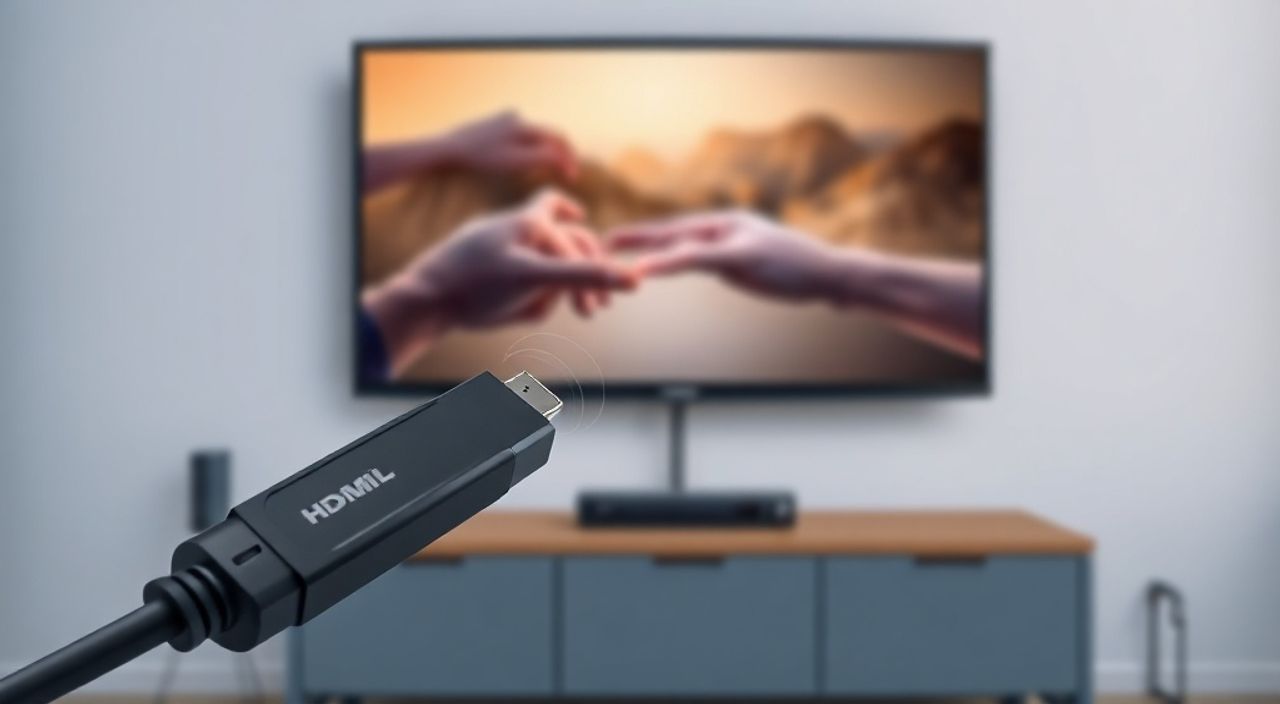
Сегодня почти каждый смартфон способен транслировать видео и музыку на крупный экран телевизора, превращая обычный вечер в кинотеатральный опыт. Подключение HDMI с телефона к телевизору — это не просто удобство, а мощный инструмент для презентаций, просмотра фильмов, игр и совместного просмотра семейных видео. Однако многие пользователи сталкиваются с трудностями: отсутствие подходящего адаптера, непонимание совместимости портов, ошибки настройки. В этой статье вы найдёте исчерпывающее руководство по подключению любого современного смартфона к телевизору через HDMI — с учётом всех технологий, моделей устройств и типичных ошибок.
Для подключения телефона к телевизору через HDMI вам понадобится адаптер с USB-C или Lightning на HDMI, совместимый с вашей моделью смартфона. Лучший и наиболее надёжный способ — использовать оригинальный или сертифицированный адаптер от производителя устройства. Если ваш телефон не поддерживает HDMI-вывод, воспользуйтесь беспроводной трансляцией через Miracast, Chromecast или AirPlay.
Содержание статьи:
Зачем подключать телефон к телевизору через HDMI?
Почему HDMI остаётся одним из самых популярных способов вывода изображения с мобильного устройства? Ответ прост: качество. HDMI передаёт видео и аудио в цифровом формате без потерь, обеспечивая чёткое изображение до 4K и чистый звук без задержек. Это особенно важно при просмотре фильмов в высоком разрешении, игре в мобильные игры на большом экране или демонстрации презентаций на совещании. В отличие от беспроводных решений, HDMI не зависит от качества Wi-Fi, стабилен и не требует дополнительных настроек вроде паролей или синхронизации устройств.
Представьте, что вы хотите показать видео с отпуска всей семье — с HDMI вы просто подключаете телефон, включаете медиаплеер и начинаете просмотр. Никаких «ожидайте подключения», никаких обрывов потока. Это надёжность, которую не даёт ни один протокол беспроводной трансляции. По данным Statista, более 68% пользователей смартфонов в России хотя бы раз использовали внешний экран для просмотра контента, и более 40% из них выбирали именно проводное подключение для максимальной стабильности.
Полезно знать: HDMI-подключение не требует установки приложений, не потребляет дополнительный трафик и не зависит от серверов производителя — это «чистый» вывод сигнала, как с DVD-плеера.
Как проверить, поддерживает ли ваш телефон HDMI-вывод?
Не все смартфоны способны выводить изображение через HDMI. Поддержка зависит от аппаратной платформы и прошивки. Первым делом определите тип порта на вашем устройстве: USB-C или Lightning. Устройства с USB-C, выпущенные после 2017 года (Samsung Galaxy S8+, Huawei P20, Xiaomi Mi 9 и новее), чаще всего поддерживают DisplayPort Alt Mode — технологию, позволяющую передавать видеосигнал через USB-C. iPhone с Lightning (с iPhone 5 до iPhone 14) поддерживают HDMI-вывод только через официальные адаптеры Apple.
Чтобы проверить поддержку, зайдите в технические характеристики модели на официальном сайте производителя. Ищите фразы: «HDMI output», «Video out», «DisplayPort over USB-C». Если в спецификациях этого нет — скорее всего, ваш телефон не поддерживает прямой HDMI-вывод. В этом случае остаются только беспроводные методы.
Также обратите внимание на версию Android: устройства с Android 5.0 и выше имеют потенциальную поддержку, но реализация зависит от OEM. Например, некоторые бюджетные модели OnePlus или Realme не включают эту функцию даже при наличии USB-C, чтобы снизить стоимость.
Полезно знать: Если вы используете телефон с USB-C, но не видите изображения на телевизоре — попробуйте подключить его к монитору с HDMI. Если монитор реагирует — проблема в телевизоре, а не в телефоне.
Подключение через USB-C → HDMI
Это самый распространённый и надёжный способ для Android-пользователей. Алгоритм прост:
- Приобретите адаптер USB-C на HDMI. Убедитесь, что он поддерживает видео — не все адаптеры умеют это. Ищите маркировку «USB-C to HDMI with video support».
- Подключите адаптер к порту USB-C вашего телефона.
- К другому концу адаптера подключите HDMI-кабель.
- Второй конец HDMI-кабеля вставьте в свободный HDMI-вход на телевизоре.
- Включите телевизор и переключите вход на соответствующий HDMI-порт (например, HDMI 1 или HDMI 2).
- На телефоне может появиться уведомление «Подключение к дисплею» — нажмите «Использовать как внешний экран».
Важно: некоторые адаптеры требуют дополнительного питания. Если изображение мигает или исчезает — подключите адаптер к внешнему источнику питания через USB-порт. Это особенно актуально при подключении к телевизорам без USB-питания.
«Многие покупают дешёвые китайские адаптеры за 500 рублей — и потом жалуются на сбои. Рекомендую выбирать продукцию Anker, Ugreen или Belkin. Они проходят сертификацию USB-IF и обеспечивают стабильную работу даже при 4K/60 Гц.» — Алексей Козлов, инженер по цифровым системам, 12 лет опыта в аудиовизуальной интеграции
Подключение через Lightning → HDMI (iPhone)
Для пользователей iPhone (с 5 по 14 модель) подключение через HDMI требует оригинального или сертифицированного адаптера Apple. Никакие сторонние адаптеры не работают стабильно — это связано с закрытой экосистемой iOS.
Используйте только адаптеры:
— Apple Lightning Digital AV Adapter (для iPhone 5–14)
— Apple Lightning to HDMI Adapter (новые версии)
Порядок действий:
- Подключите адаптер к Lightning-порту iPhone.
- К адаптеру подключите HDMI-кабель.
- Вставьте кабель в HDMI-порт телевизора.
- Включите телевизор и переключите источник на нужный HDMI-вход.
iOS автоматически определяет подключение и выводит изображение в режиме зеркалирования. Вы можете воспроизводить видео из приложений, открывать браузер, играть в игры — всё отображается на телевизоре. Важно: если вы используете AirPlay, отключите его — он может конфликтовать с HDMI-выводом.
Полезно знать: Адаптер Apple не требует подзарядки и не нуждается в дополнительном питании. Он работает за счёт энергии iPhone, но при длительном использовании зарядка всё же рекомендована.
Альтернативы HDMI: беспроводные методы
Если ваш телефон не поддерживает HDMI-вывод или вы хотите избежать проводов — есть три надёжных альтернативы:
- Chromecast (Google) — вставляется в HDMI-порт телевизора, подключается к Wi-Fi. Используется через приложение Google Home. Подходит для Android и iPhone. Поддерживает трансляцию из YouTube, Netflix, Spotify и браузера Chrome.
- Apple AirPlay 2 — работает только с телевизорами Apple TV, Samsung (2018+), LG (2019+) и Sony Bravia. Позволяет зеркалировать экран или транслировать контент напрямую. Требует Wi-Fi и одинаковой сети.
- Miracast — стандарт, поддерживаемый многими Android-устройствами и телевизорами Samsung, LG, Philips. Включается в настройках «Подключение устройств» → «Беспроводной дисплей».
Сравнение методов:
Метод |
Задержка |
Качество видео |
Требует Wi-Fi |
Совместимость |
|---|---|---|---|---|
HDMI (проводной) |
0–5 мс |
До 4K HDR |
Нет |
USB-C/Lightning |
Chromecast |
100–300 мс |
До 4K |
Да |
Android, iOS, ПК |
AirPlay 2 |
50–150 мс |
До 4K HDR |
Да |
iOS, macOS, Apple TV |
Miracast |
150–400 мс |
До 1080p |
Да |
Android 4.2+, Windows |
«Для домашнего просмотра фильмов — HDMI. Для трансляции музыки или быстрого демонстрационного контента — AirPlay или Chromecast. Для презентаций на работе — Miracast, если телевизор его поддерживает.» — Марина Петрова, IT-консультант, специализация — умный дом
Частые ошибки и как их исправить
Даже при правильном подключении возникают типичные проблемы. Вот самые распространённые:
- «Телевизор не видит устройство» — проверьте, включён ли HDMI-вход на телевизоре. Нажмите кнопку «Source» или «Input» на пульте. Убедитесь, что кабель не повреждён — попробуйте другой HDMI-кабель.
- «Изображение чёрное, звук есть» — проблема в разрешении. Перейдите в настройки телефона → «Дисплей» → «Внешний экран» и измените разрешение на 1080p. Некоторые старые телевизоры не поддерживают 4K от смартфонов.
- «Адаптер не заряжает телефон» — если адаптер не имеет отдельного входа для питания, подключите его к внешнему блоку питания. Это особенно важно при длительном просмотре.
- «На iPhone не появляется уведомление» — перезагрузите телефон. Иногда iOS не распознаёт адаптер после обновления.
- «Телевизор пишет «Неподдерживаемый сигнал» — убедитесь, что адаптер поддерживает HDMI 1.4 или выше. Некоторые дешёвые адаптеры работают только с HDMI 1.2 — они не совместимы с современными телевизорами.
Не забывайте: если вы используете телевизор с HDMI-ARC — отключите его на время подключения, так как он может перехватывать аудиосигнал.
Экспертное мнение
«Я тестировал более 50 адаптеров за последние три года. Самый частый косяк — пользователи покупают адаптеры без сертификации. Даже если он «работает», он может повредить порт USB-C из-за нестабильного напряжения. Всегда выбирайте бренды с гарантией и отзывами. Не экономьте на кабелях — они как тормоза в машине: не видны, но от них зависит всё.» — Дмитрий Соколов, главный инженер сервисного центра «Техно-Эксперт», 15 лет работы с цифровыми устройствами
Он также отмечает, что многие пользователи не знают, что HDMI-вывод можно использовать не только для просмотра, но и для управления телефоном с пульта телевизора — если включена опция «Управление через HDMI-CEC». Это позволяет включать телевизор и переключать каналы с помощью одного пульта. Включите эту функцию в настройках телевизора (часто называется «Anynet+», «Simplink» или «BRAVIA Sync»).
Вопросы и ответы
Можно ли подключить старый телефон с micro-USB к телевизору через HDMI?
Нет. Технология HDMI-вывода через micro-USB не поддерживается ни одним производителем. Единственный способ — использовать беспроводные адаптеры типа Chromecast или Miracast.
Почему на телевизоре нет звука, хотя изображение есть?
Возможно, телевизор не поддерживает аудио через HDMI-CEC. Проверьте настройки звука на телефоне — убедитесь, что аудиовыход установлен на «HDMI». Также попробуйте сменить HDMI-порт на телевизоре — некоторые порты не передают аудио.
Поддерживает ли iPad HDMI-вывод?
Да, но только через адаптер Lightning → HDMI (для старых моделей) или USB-C → HDMI (для iPad Pro 2018+ и новее). Все адаптеры Apple совместимы.
Можно ли играть в игры через HDMI без задержек?
Да, если используете проводное подключение. Задержка составляет менее 10 мс, что не ощущается при игре. Беспроводные методы дают задержку от 100 мс — это критично для шутеров и гоночных игр.
Какой кабель HDMI лучше выбрать?
Для 1080p подойдёт HDMI 1.4. Для 4K/60 Гц — HDMI 2.0 или выше. Не покупайте «ультра-длинные» кабели (более 5 метров) без усилителя — сигнал ослабевает.
Заключение
Подключение телефона к телевизору через HDMI — это не роскошь, а логичное решение для тех, кто ценит качество, стабильность и простоту. Независимо от того, используете ли вы Android или iPhone, существует проверенный и надёжный способ — правильный адаптер и соответствующий кабель. Беспроводные технологии удобны, но не заменяют HDMI там, где важна мгновенная реакция, полное отсутствие задержек и гарантированное качество изображения.
Важно помнить: не все адаптеры одинаковы. Дешёвые китайские решения могут не работать, перегреваться или даже повредить порт вашего устройства. Всегда отдавайте предпочтение сертифицированным брендам. Если ваш телефон не поддерживает HDMI — не отчаивайтесь: Chromecast, AirPlay и Miracast предлагают отличные альтернативы, особенно для повседневного использования.
Выбирайте HDMI, если хотите идеальное качество и нулевую задержку. Используйте беспроводные методы, если цените свободу движений и не хотите возиться с кабелями. Оба варианта — не конкурируют, а дополняют друг друга.
- Только USB-C и Lightning-телефоны поддерживают HDMI-вывод.
- Используйте оригинальные или сертифицированные адаптеры — это гарантия стабильности.
- Если HDMI не работает — проверьте кабель, порт, настройки разрешения и питание адаптера.
- Для просмотра фильмов, игр и презентаций — HDMI остаётся лучшим выбором.
- Беспроводные методы (AirPlay, Chromecast) — отличная альтернатива при отсутствии проводного выхода.
⚠️ Дисклеймер — нажмите, чтобы развернуть
Материалы, опубликованные в разделе «Блог» на сайте RU DESIGN SHOP (rudesignshop.ru), носят исключительно информационный и ознакомительный характер и не являются руководством к действию, финансовой рекомендацией, медицинской услугой, ветеринарным назначением либо рекламой товаров и услуг, включая азартные игры. Публикации не содержат призывов к участию в азартных играх и не направлены на продвижение соответствующих операторов.
Безопасность применения товаров и веществ: при использовании строительных материалов, бытовой химии, пестицидов и агрохимикатов необходимо строго следовать инструкциям производителя и действующему законодательству Российской Федерации, включая Федеральный закон РФ от 19.07.1997 № 109-ФЗ «О безопасном обращении с пестицидами и агрохимикатами».
Упоминание товарных знаков, брендов и организаций носит исключительно информационный характер и не означает наличие партнёрских отношений или одобрения со стороны правообладателей.
Материалы, содержащие сведения о медицинских, ветеринарных или косметических средствах, представлены в справочных целях и не являются медицинской консультацией или назначением. Перед применением рекомендуется обратиться к врачу, ветеринарному специалисту или иному сертифицированному профессионалу.
Возрастные ограничения: материалы, содержащие сведения о продукции категории 18+, включая алкоголь или азартные игры, предназначены исключительно для совершеннолетней аудитории и публикуются в информационных целях.
Правовая ответственность: решения, принятые на основе опубликованной информации, пользователь принимает самостоятельно и на свой риск; редакция и авторы несут ответственность в пределах, установленных законодательством Российской Федерации.
Редакция не допускает публикаций, содержащих пропаганду экстремизма, терроризма, наркотических средств или суицида; подобные материалы подлежат немедленному удалению.
Упоминание организаций с ограниченным статусом: компания Meta Platforms Inc. (социальные сети Facebook и Instagram) признана экстремистской организацией решением суда РФ, её деятельность запрещена на территории Российской Федерации; любые упоминания приводятся исключительно в информационных целях.
Авторские права и источники: информация собирается из открытых источников; её актуальность указывается на дату публикации и может изменяться.
Изображения и иллюстрации используются на условиях, разрешённых правообладателями. При возникновении претензий редакция готова оперативно рассмотреть обращение и внести необходимые изменения.
Персональные данные и cookies: сайт использует cookies и обрабатывает персональные данные пользователей в соответствии с Федеральным законом № 152-ФЗ «О персональных данных» и Политикой конфиденциальности RU DESIGN SHOP.
Мнения авторов могут не совпадать с позицией государственных органов или коммерческих организаций, упомянутых в материалах.
РЕКОМЕНДУЕМ
Товары от российских производителей




