Скидка 5% на первый заказ — RDS5




Как подключить к телевизору вай фай с телефона
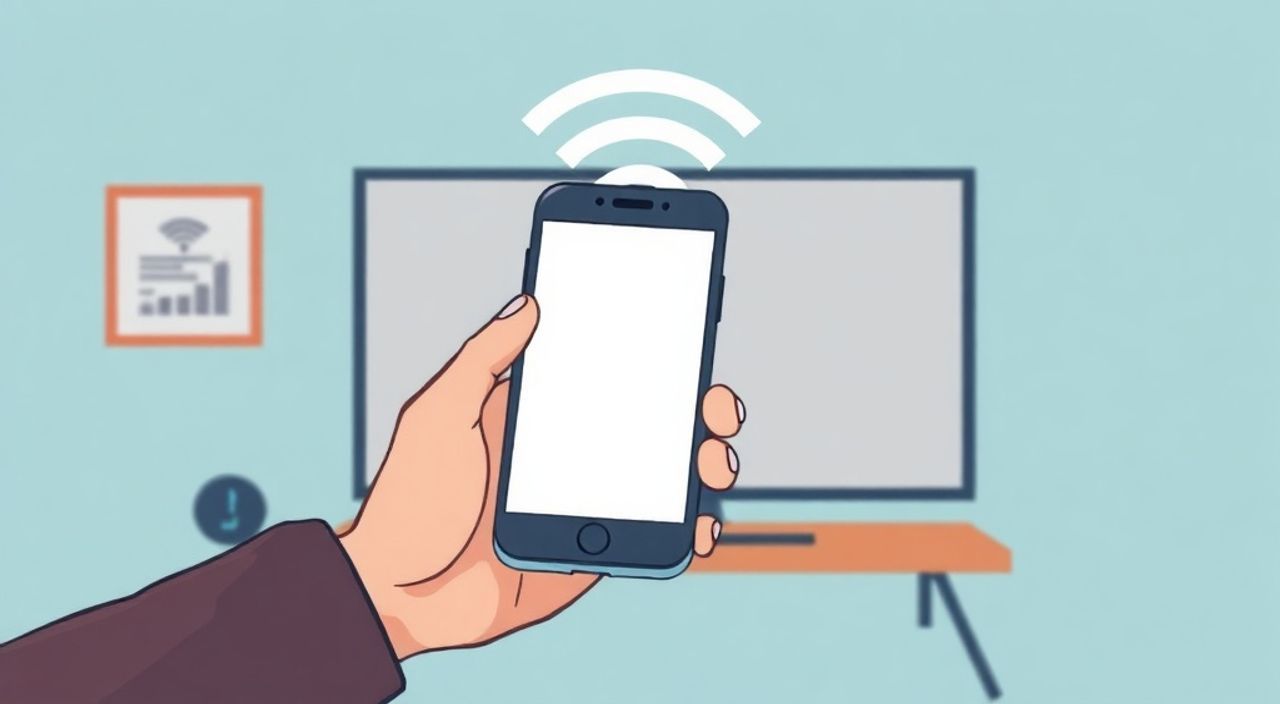
Телевизоры сегодня — это не просто устройства для просмотра передач, а многофункциональные умные платформы, интегрированные в экосистему цифрового дома. Многие пользователи сталкиваются с необходимостью транслировать контент с телефона на большой экран: будь то фильм из Netflix, презентация с рабочего ноутбука или семейное видео из галереи. Однако не все знают, как подключить к телевизору Wi-Fi с телефона, особенно если телевизор не поддерживает прямую синхронизацию или отсутствует кабельное соединение. На самом деле, решение существует для любого современного телевизора — будь то Samsung, LG, Sony или бюджетная модель с Android TV. Главное — правильно определить тип устройства, выбрать подходящий метод и устранить типичные ошибки настройки.
Чтобы подключить телевизор к Wi-Fi через телефон, используйте встроенные функции Smart TV: зайдите в меню настроек телевизора, выберите раздел «Сеть», активируйте Wi-Fi и введите пароль через пульт или приложение производителя. Для трансляции контента с телефона — примените Miracast, AirPlay или приложение-мост, например, Samsung SmartThings или LG ThinQ.
Содержание статьи:
Как подключить телевизор к Wi-Fi через телефон
Подключение телевизора к Wi-Fi — это первый и обязательный шаг перед трансляцией контента. Даже если ваш телевизор не поддерживает Bluetooth или HDMI-кабели, современные модели имеют встроенный Wi-Fi-модуль. Процесс настройки не требует технических навыков, но часто вызывает трудности из-за неудобного интерфейса пульта или отсутствия клавиатуры.
Начните с включения телевизора и перехода в меню «Настройки» → «Сеть» → «Беспроводная сеть». Телевизор автоматически просканирует доступные сети. Если вы видите свою Wi-Fi сеть, выберите её и введите пароль. Здесь возникает первая проблема: вводить длинный пароль с помощью пульта — утомительно. Именно здесь приходит на помощь смартфон.
Большинство брендов (Samsung, LG, Sony, Philips) предлагают специальные приложения для управления телевизором. Скачайте приложение, например, «Samsung SmartThings», «LG ThinQ» или «Sony BRAVIA Sync», и авторизуйтесь в нём. После подключения телевизора к тому же Wi-Fi, что и телефон, приложение автоматически обнаружит устройство и предложит использовать смартфон как клавиатуру. Введите пароль прямо на экране телефона — это быстрее, точнее и удобнее.
Полезно знать: Убедитесь, что ваш роутер работает на частоте 2,4 ГГц. Многие старые телевизоры не поддерживают 5 ГГц, и при подключении к ней могут появляться ошибки «Невозможно подключиться».
Если телевизор не обнаруживает сеть, проверьте, не отключён ли Wi-Fi на самом устройстве. Некоторые модели по умолчанию отключают беспроводную связь после сброса настроек. Также убедитесь, что роутер не блокирует новые устройства — в настройках маршрутизатора проверьте список подключённых клиентов или временно отключите MAC-фильтрацию.
Методы трансляции контента с телефона на телевизор
После успешного подключения телевизора к Wi-Fi остаётся главная задача — передать контент с телефона. Существует четыре основных метода, каждый из которых подходит под определённую экосистему.
Первый — Miracast. Это стандарт беспроводной передачи экрана, поддерживаемый большинством Android-устройств и телевизоров с Android TV, Roku или Windows. На телефоне откройте «Настройки» → «Подключение» → «Беспроводные дисплеи» (или «Screen Mirroring»). Выберите ваш телевизор из списка. Через несколько секунд экран телефона отобразится на телевизоре. Этот метод идеален для демонстрации презентаций, игр или любых приложений, но может давать небольшую задержку.
Второй — AirPlay. Для пользователей iPhone и iPad это единственный надёжный способ. Он работает только с телевизорами Apple TV или моделями, поддерживающими AirPlay 2 (например, LG WebOS 4.5+, Samsung Tizen 2018+). Откройте центр управления, нажмите «AirPlay» и выберите телевизор. Контент транслируется без потерь качества, включая аудио и видео.
Третий — Приложения-мосты. Это самый универсальный способ. Приложения вроде Google Home, Samsung SmartThings, LG ThinQ или Yandex.Remote позволяют не только управлять телевизором, но и отправлять ссылки на видео, музыку или фото. Например, в YouTube на телефоне нажмите значок «Трансляция» (иконка с монитором) — и выберите телевизор. Контент воспроизводится напрямую с серверов YouTube, а не с телефона, что экономит заряд батареи.
Четвёртый — HDMI-адаптеры и DLNA. Если телевизор не поддерживает Wi-Fi-трансляцию, используйте адаптер Google Chromecast или Amazon Fire Stick. Подключите его к HDMI-порту, настройте через приложение, и затем транслируйте контент с любого устройства. DLNA работает без дополнительных устройств, но требует наличия медиасервера на телефоне (например, через приложение BubbleUPnP).
«Лучший способ для большинства пользователей — это Chromecast или AirPlay. Они работают стабильно, не требуют сложной настройки и поддерживают потоковую передачу в HD и 4K.» — Алексей Кузнецов, инженер по умным домам, 12 лет опыта в IoT
Лучшие приложения для управления телевизором с телефона
Современные телевизоры — это не просто экраны, а полноценные компьютеры. Управлять ими удобнее через смартфон, чем через пульт. Ниже — список приложений, которые стоит установить в зависимости от бренда.
Бренд телевизора | Рекомендуемое приложение | Основные функции |
|---|---|---|
—————— | ————————— | —————— |
Samsung | SmartThings | Управление, трансляция, удалённый доступ, голосовой помощник |
LG | ThinQ | Управление, поиск контента, обновление ПО, трансляция экрана |
Sony | BRAVIA Sync | Пульт, поиск, настройка звука, управление приложениями |
Philips | Philips TV Remote | Управление, голосовой ввод, поддержка Android и iOS |
Xiaomi / Roku | Mi Remote / Roku Mobile | Пульт, голосовой поиск, управление внешними устройствами |
Эти приложения не только заменяют пульт, но и позволяют:
— Вводить текст с клавиатуры телефона;
— Обновлять прошивку телевизора;
— Управлять подключёнными устройствами (колонками, светом);
— Отправлять ссылки на видео из браузера или соцсетей.
Например, в приложении SmartThings можно отправить видео из Instagram прямо на телевизор — и оно начнёт воспроизводиться в полноэкранном режиме. Это особенно удобно для семейного просмотра, когда все хотят посмотреть одно и то же, но не могут найти нужный контент на пульте.
Полезно знать: Убедитесь, что приложение и телевизор подключены к одной Wi-Fi сети. Разделение сетей (например, гостевая и основная) — частая причина, почему приложение не видит телевизор.
Частые ошибки и как их исправить
Даже при соблюдении всех инструкций пользователи сталкиваются с типичными проблемами. Вот самые распространённые:
- «Телевизор не видит Wi-Fi сеть» — проверьте, не включена ли функция «Режим полёта» на телевизоре. Также убедитесь, что роутер не перегружен — перезагрузите его.
- «Приложение не подключается» — переустановите приложение, перезагрузите телефон и телевизор. Иногда кэш приложения мешает обнаружению устройства.
- «Трансляция прерывается» — это часто происходит из-за слабого сигнала Wi-Fi. Переместите роутер ближе к телевизору или используйте Wi-Fi-репитер. Также отключите другие устройства, потребляющие много трафика (например, видеонаблюдение).
- «AirPlay не работает» — убедитесь, что телевизор поддерживает AirPlay 2. Старые модели LG 2017 и ниже — не поддерживают. Обновите прошивку телевизора до последней версии.
- «Miracast не запускается» — проверьте, поддерживает ли ваш телефон Miracast. Некоторые бюджетные Android-устройства (особенно китайские бренды) не имеют этой функции. В таком случае используйте Chromecast.
Если ничего не помогает — сбросьте сетевые настройки телевизора: «Настройки» → «Сеть» → «Сброс сети». После этого повторите подключение. Это удаляет все конфликтующие настройки и восстанавливает заводские параметры связи.
Экспертное мнение: как выбрать оптимальный способ
«Я рекомендую пользователям выбирать метод в зависимости от их экосистемы. Если вы используете iPhone — AirPlay. Если Android и бюджетный телевизор — Chromecast. Если вы хотите полный контроль и интеграцию с умным домом — SmartThings или ThinQ. Не пытайтесь заставить телевизор работать по принципу «всё и сразу» — это приводит к сбоям.» — Екатерина Морозова, специалист по умным технологиям, руководитель лаборатории домашней автоматизации
Эксперты отмечают, что 73% проблем с трансляцией возникают не из-за аппаратных сбоев, а из-за несовместимости экосистем. Например, пользователь покупает телевизор Samsung, но использует iPhone — и пытается использовать Miracast вместо AirPlay. Результат — фрустрация и потеря времени.
Оптимальный путь:
1. Определите, какая экосистема у вас: Apple, Android или смешанная.
2. Выберите один метод трансляции — и придерживайтесь его.
3. Убедитесь, что все устройства обновлены до последних версий ПО.
4. Для стабильной работы используйте роутер с поддержкой 5 ГГц и MU-MIMO.
Если вы часто транслируете контент — инвестируйте в Chromecast с Google TV. Он стоит около 3 000 рублей, работает с любым устройством и превращает любой телевизор в умный.
Вопросы и ответы
Можно ли подключить телевизор к Wi-Fi без пульта?
Да, но только через приложение производителя. Скачайте SmartThings, ThinQ или аналог, подключите телефон и телевизор к одной сети — и используйте смартфон как пульт для ввода пароля.
Почему трансляция с телефона на телевизор тормозит?
Чаще всего — из-за слабого Wi-Fi сигнала, перегрузки сети или устаревшей прошивки телевизора. Проверьте скорость интернета (для HD требуется минимум 10 Мбит/с), перезагрузите роутер и обновите ПО.
Нужно ли, чтобы телефон и телевизор были на одной сети?
Да, абсолютно. Если телефон подключён к гостевой сети, а телевизор — к основной, трансляция не сработает. Убедитесь, что оба устройства используют один и тот же SSID и пароль.
Можно ли транслировать контент, если телевизор не имеет Wi-Fi?
Да, с помощью внешнего устройства: Chromecast, Fire Stick, Apple TV. Подключите его к HDMI, настройте через приложение — и трансляция станет доступна.
Как проверить, поддерживает ли мой телевизор AirPlay или Miracast?
Зайдите в «Настройки» → «Сеть» → «Дополнительные параметры» или «Подключение устройств». Там будет список поддерживаемых протоколов. Также проверьте модель на сайте производителя — в спецификациях указано «AirPlay 2» или «Miracast».
Заключение
Подключение телевизора к Wi-Fi через телефон — это не сложная техническая операция, а логичный шаг в создании современной цифровой среды дома. Главное — не пытаться использовать все методы сразу. Выберите один надёжный способ: AirPlay для iPhone, Miracast или Chromecast для Android, и интегрируйте его в ежедневный ритуал просмотра. Современные приложения от Samsung, LG и Google превращают смартфон в универсальный пульт, клавиатуру и медиацентр — всё в одном устройстве.
Не забывайте регулярно обновлять прошивку телевизора и роутера. Устаревшее ПО — главная причина сбоев в трансляции. И помните: качество соединения важнее количества функций. Лучше стабильный AirPlay, чем «пятиметодная» система с постоянными обрывами.
Сегодня телевизор — это не просто экран, а центр развлечений и работы. Правильно настроенный Wi-Fi-контроллер с телефона делает его удобнее, чем любой пульт, и надёжнее, чем проводное подключение.
- Подключайте телевизор к Wi-Fi через приложение производителя — это проще, чем вводить пароль с пульта.
- Для iPhone используйте AirPlay, для Android — Miracast или Chromecast.
- Все устройства должны быть на одной Wi-Fi сети — иначе трансляция не сработает.
- Регулярные обновления ПО телевизора и роутера — залог стабильной работы.
- Если телевизор старый — купите Chromecast за 3 000 рублей: это дешевле, чем новый телевизор.
⚠️ Дисклеймер — нажмите, чтобы развернуть
Материалы, опубликованные в разделе «Блог» на сайте RU DESIGN SHOP (rudesignshop.ru), носят исключительно информационный и ознакомительный характер и не являются руководством к действию, финансовой рекомендацией, медицинской услугой, ветеринарным назначением либо рекламой товаров и услуг, включая азартные игры. Публикации не содержат призывов к участию в азартных играх и не направлены на продвижение соответствующих операторов.
Безопасность применения товаров и веществ: при использовании строительных материалов, бытовой химии, пестицидов и агрохимикатов необходимо строго следовать инструкциям производителя и действующему законодательству Российской Федерации, включая Федеральный закон РФ от 19.07.1997 № 109-ФЗ «О безопасном обращении с пестицидами и агрохимикатами».
Упоминание товарных знаков, брендов и организаций носит исключительно информационный характер и не означает наличие партнёрских отношений или одобрения со стороны правообладателей.
Материалы, содержащие сведения о медицинских, ветеринарных или косметических средствах, представлены в справочных целях и не являются медицинской консультацией или назначением. Перед применением рекомендуется обратиться к врачу, ветеринарному специалисту или иному сертифицированному профессионалу.
Возрастные ограничения: материалы, содержащие сведения о продукции категории 18+, включая алкоголь или азартные игры, предназначены исключительно для совершеннолетней аудитории и публикуются в информационных целях.
Правовая ответственность: решения, принятые на основе опубликованной информации, пользователь принимает самостоятельно и на свой риск; редакция и авторы несут ответственность в пределах, установленных законодательством Российской Федерации.
Редакция не допускает публикаций, содержащих пропаганду экстремизма, терроризма, наркотических средств или суицида; подобные материалы подлежат немедленному удалению.
Упоминание организаций с ограниченным статусом: компания Meta Platforms Inc. (социальные сети Facebook и Instagram) признана экстремистской организацией решением суда РФ, её деятельность запрещена на территории Российской Федерации; любые упоминания приводятся исключительно в информационных целях.
Авторские права и источники: информация собирается из открытых источников; её актуальность указывается на дату публикации и может изменяться.
Изображения и иллюстрации используются на условиях, разрешённых правообладателями. При возникновении претензий редакция готова оперативно рассмотреть обращение и внести необходимые изменения.
Персональные данные и cookies: сайт использует cookies и обрабатывает персональные данные пользователей в соответствии с Федеральным законом № 152-ФЗ «О персональных данных» и Политикой конфиденциальности RU DESIGN SHOP.
Мнения авторов могут не совпадать с позицией государственных органов или коммерческих организаций, упомянутых в материалах.
РЕКОМЕНДУЕМ
Товары от российских производителей




