Скидка 5% на первый заказ — RDS5




Как подключить и настроить роутер к компьютеру
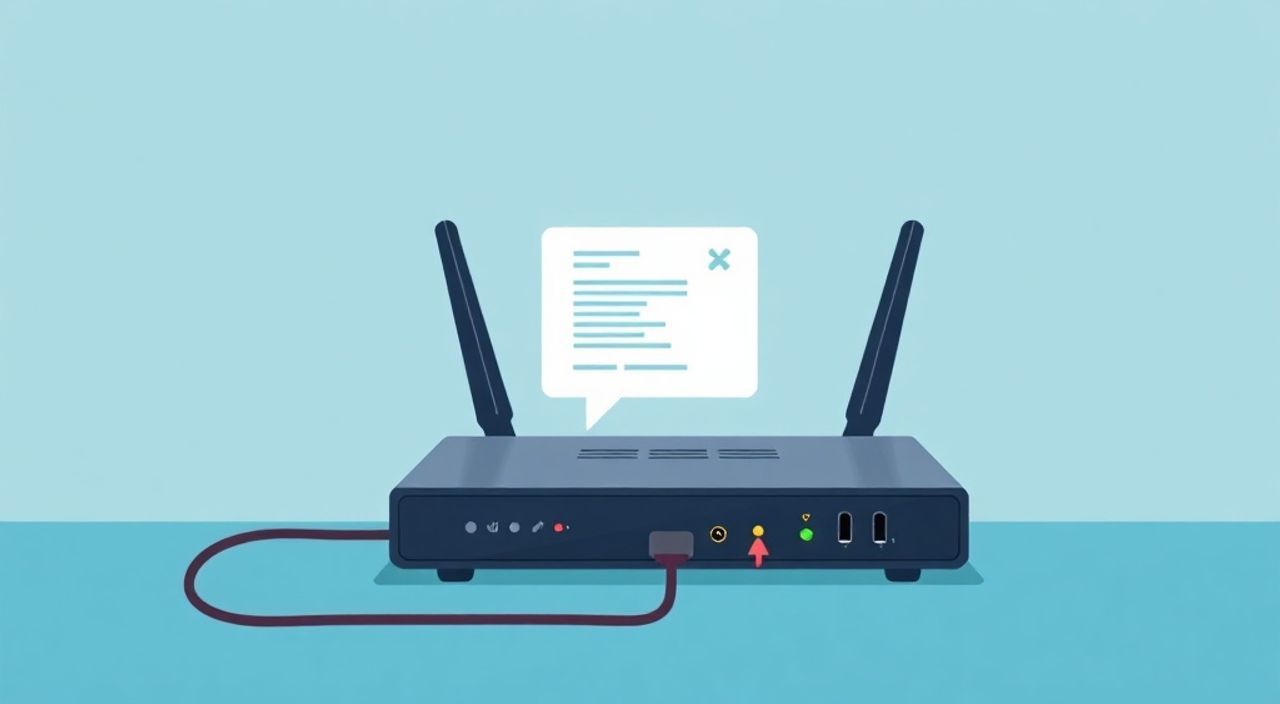
Подключение и настройка роутера к компьютеру — это первый шаг к созданию домашней или офисной сети. Современные устройства позволяют быстро выйти в интернет, организовать общий доступ к файлам и подключить несколько гаджетов одновременно. Однако для новичков этот процесс может показаться сложным из-за множества настроек и технических терминов.
Чтобы подключить роутер к компьютеру, достаточно использовать сетевой кабель Ethernet: один конец вставить в LAN-порт роутера, другой — в сетевую карту ПК. Далее через браузер открывается интерфейс настройки (например, 192.168.0.1), где задаются параметры подключения к интернету, Wi-Fi и безопасности.
Содержание статьи:
- Подготовка к подключению
- Физическое подключение роутера к компьютеру
- Проверка подключения по кабелю
- Доступ к интерфейсу настройки
- Альтернативные способы доступа
- Основные этапы настройки роутера
- Настройка времени и региона
- Беспроводная сеть Wi-Fi
- Дополнительные настройки Wi-Fi
- Проверка и диагностика
- Частые ошибки и их решение
- Экспертное мнение
- Вопросы и ответы
- Заключение
Подготовка к подключению
Перед тем как начать настройку, важно правильно подготовиться. Это включает проверку комплектации, понимание типа интернет-подключения и выбор подходящего места для роутера. Большинство современных роутеров поставляются с блоком питания, сетевым кабелем (Ethernet) и инструкцией. Убедитесь, что все эти элементы на месте.
Тип подключения к интернету определяется вашим провайдером. Наиболее распространённые варианты — PPPoE, DHCP, статический IP и L2TP. Информацию о типе подключения и необходимых данных (логин, пароль, IP-адрес) следует уточнить у провайдера. Без этих сведений настройка может быть затруднена.
Расположение роутера влияет на качество сигнала Wi-Fi. Лучше размещать устройство в центре квартиры или дома, на возвышении, подальше от металлических предметов, толстых стен и бытовой техники, создающей помехи (микроволновки, холодильники). Также стоит избегать установки в закрытых шкафах.
Полезно знать: Если вы используете оптоволоконный интернет (FTTH), возможно, потребуется дополнительное оборудование — ONT-терминал, который преобразует сигнал для передачи на роутер.
Физическое подключение роутера к компьютеру
Начните с полного отключения всех устройств от электросети. Подключите блок питания к роутеру и включите его в розетку. После подачи питания загорятся индикаторы на панели устройства. Подождите 1–2 минуты, пока роутер полностью загрузится.
Далее возьмите сетевой кабель Ethernet и подключите один его конец в LAN-порт роутера (обычно жёлтый порт, пронумерованный 1–4), а второй — в сетевой разъём на системном блоке или ноутбуке. На большинстве ПК этот порт называется RJ-45. Убедитесь, что кабель плотно вошёл в разъёмы — должен быть слышен щелчок.
Если вы используете соединение через кабельный или DSL-интернет, подключите WAN-порт роутера (часто выделен цветом — синий или серый) к модему или непосредственно к провайдерскому кабелю. Для DSL-роутеров предусмотрен специальный телефонный порт (RJ-11).
- Выключите роутер и компьютер.
- Подключите питание к роутеру и включите его.
- Соедините компьютер и роутер кабелем Ethernet.
- Подключите WAN-порт к источнику интернета (при необходимости).
- Включите компьютер.
«Правильное физическое подключение — половина успеха. Ошибки на этом этапе часто приводят к проблемам с доступом к интерфейсу настройки.» — Алексей Петров, сетевой инженер, 12 лет опыта
Проверка подключения по кабелю
После подключения кабеля проверьте индикаторы на роутере. Светодиоды около LAN-порта должны гореть или мигать — это означает, что соединение установлено. На компьютере в трее (рядом с часами) также появится значок сетевого подключения. В Windows он может отображаться как «Сетевое подключение» или «Локальная сеть».
Если индикаторы не горят, проверьте:
- исправность кабеля (попробуйте заменить на заведомо рабочий);
- наличие повреждений на разъёмах;
- включен ли сетевой адаптер в BIOS/UEFI или диспетчере устройств.
Доступ к интерфейсу настройки
Интерфейс настройки роутера — это веб-страница, которая открывается в браузере и позволяет управлять всеми функциями устройства. Чтобы попасть в него, нужно узнать IP-адрес роутера. Самые распространённые адреса — 192.168.0.1, 192.168.1.1 или 192.168.10.1. Эту информацию можно найти на наклейке снизу роутера.
Откройте любой браузер (Chrome, Firefox, Edge) и введите IP-адрес в адресную строку. Нажмите Enter. Если всё сделано правильно, откроется страница входа. Вам потребуется ввести логин и пароль. Стандартные данные — admin/admin или admin/password. Их также указывают на корпусе устройства.
Если страница не открывается, возможны следующие причины:
- неправильный IP-адрес роутера;
- проблемы с сетевым подключением;
- включен ли DNS-сервер на роутере;
- на компьютере активен брандмауэр или антивирус, блокирующий доступ.
Полезно знать: Если вы не знаете IP-адрес роутера, его можно узнать через командную строку: откройте её (Win + R → cmd) и введите команду
ipconfig. Найдите строку «Шлюз по умолчанию» — это и есть IP роутера.Альтернативные способы доступа
Некоторые производители (TP-Link, ASUS, D-Link) предлагают мобильные приложения для настройки роутеров. Например, TP-Link Tether позволяет подключиться к роутеру по Wi-Fi и выполнить базовую настройку без использования браузера. Это удобно, если вы не хотите использовать кабель.
Также некоторые модели поддерживают ZeroTier или облачные сервисы, которые позволяют управлять роутером удалённо через интернет. Однако для первоначальной настройки всё равно требуется локальное подключение.
Основные этапы настройки роутера
После входа в интерфейс настройки вы попадёте в мастер первоначальной настройки. Он автоматически предложит пройти несколько шагов: выбор языка, установка пароля администратора, настройка интернет-подключения и Wi-Fi.
Первым делом измените пароль администратора. Стандартные логин и пароль широко известны, что делает роутер уязвимым для взлома. Выберите надёжный пароль — минимум 8 символов, с цифрами, буквами и спецсимволами.
Далее выберите тип подключения к интернету. В зависимости от провайдера:
- DHCP — автоматическое получение IP (часто используется в городских сетях);
- PPPoE — требует ввода логина и пароля (распространено у провайдеров типа Ростелеком, МТС);
- Статический IP — ручной ввод IP, маски, шлюза и DNS (редко, в корпоративных сетях);
- L2TP/PPTP — защищённые туннели, используются реже.
Введите данные, предоставленные провайдером, и сохраните настройки. Роутер перезагрузится и попытается установить соединение с интернетом. Успешное подключение подтвердит зелёный индикатор на интерфейсе.
Тип подключения |
Когда используется |
Требуемые данные |
|---|---|---|
DHCP |
Автоматическое подключение, провайдер не требует авторизации |
Ничего — работает «из коробки» |
PPPoE |
Кабельный интернет с авторизацией (например, Дом.ру) |
Логин, пароль, иногда VLAN ID |
Статический IP |
Выделенный IP-адрес от провайдера |
IP, маска, шлюз, DNS-серверы |
Настройка времени и региона
Не менее важен правильный выбор часового пояса и формата даты. Это необходимо для корректной работы расписания Wi-Fi, фильтрации контента и журнала событий. Укажите ваш регион и город (например, Москва, UTC+3).
Также рекомендуется включить синхронизацию времени по NTP (Network Time Protocol). Это обеспечит точное время на роутере, что критично при использовании расписаний и родительского контроля.
Беспроводная сеть Wi-Fi
Одна из главных функций роутера — организация беспроводной сети. В интерфейсе настройки найдите раздел «Беспроводная сеть» или «Wireless». Здесь можно задать имя сети (SSID) и пароль.
Выберите уникальное имя SSID, которое будет отличать вашу сеть от соседских. Избегайте использования личных данных (имя, адрес). Пароль должен быть надёжным — WPA2-PSK (AES) является стандартом безопасности. Не используйте устаревший WEP — он легко взламывается.
Современные роутеры поддерживают две частоты: 2.4 ГГц и 5 ГГц. Первая имеет большую дальность, но ниже скорость и больше помех. Вторая — быстрее, но хуже проходит сквозь стены. Можно включить обе сети с разными именами (например, MyHome_2G и MyHome_5G).
«Разделяйте сети по частотам, особенно если у вас много устройств. Это снижает перегрузку канала и улучшает стабильность.» — Екатерина Смирнова, системный администратор, эксперт по Wi-Fi
Дополнительные настройки Wi-Fi
- Мощность сигнала — можно снизить, если роутер слишком «громко» вещает и мешает соседям.
- Канал — в диапазоне 2.4 ГГц лучше выбирать каналы 1, 6 или 11, чтобы избежать пересечения.
- Расписание — возможность включать/выключать Wi-Fi в определённое время (удобно для экономии энергии или родительского контроля).
- Гостевая сеть — отдельная сеть для посетителей с ограниченным доступом к локальным устройствам.
Полезно знать: Гостевая сеть защищает вашу основную сеть: гости не видят ваши файлы, принтеры и другие устройства.
Проверка и диагностика
После завершения настройки обязательно проверьте работоспособность. Отключите кабель от компьютера и подключитесь к Wi-Fi. Откройте сайт (например, yandex.ru) — если страница загружается, интернет работает.
В интерфейсе роутера найдите раздел «Статус» или «Системная информация». Там отображаются:
- WAN-статус (подключён ли роутер к интернету);
- локальный IP-адрес роутера;
- IP-адреса подключённых устройств;
- скорость соединения.
Если интернет не работает, выполните диагностику:
- Перезагрузите роутер и модем (если используется).
- Проверьте правильность логина и пароля PPPoE.
- Убедитесь, что кабель подключён к WAN-порту, а не к LAN.
- Обновите прошивку роутера — иногда ошибки исправляются в новых версиях.
Частые ошибки и их решение
- Нет доступа к 192.168.0.1 — проверьте подключение по кабелю, IP-адрес шлюза, отключите VPN.
- Wi-Fi подключается, но нет интернета — скорее всего, ошибка в настройках WAN (неверный тип подключения или данные).
- Низкая скорость — проверьте нагрузку на сеть, перезагрузите роутер, выберите свободный канал.
- Роутер не сохраняет настройки — проблема с флеш-памятью или повреждённая прошивка; попробуйте сбросить до заводских настроек.
Экспертное мнение
«Многие пользователи считают, что после подключения роутера их сеть становится безопасной. Это заблуждение. Без изменения пароля и отключения WPS ваша сеть остаётся уязвимой. Всегда обновляйте прошивку — производители регулярно выпускают патчи для устранения уязвимостей.» — Дмитрий Козлов, директор по информационной безопасности, 15 лет в IT
По словам эксперта, важнейшие меры безопасности:
- Изменение пароля администратора и Wi-Fi.
- Отключение WPS (уязвимость в протоколе позволяет подобрать PIN).
- Включение брандмауэра на роутере.
- Регулярное обновление прошивки.
Также Дмитрий рекомендует использовать резервное подключение: например, USB-модем или мобильный хот-спот на случай отказа основного интернета.
Вопросы и ответы
Можно ли подключить роутер без компьютера?
Да. Достаточно использовать смартфон или планшет. Подключитесь к Wi-Fi роутера (имя и пароль указаны на корпусе), откройте браузер и зайдите в интерфейс настройки. Многие модели поддерживают настройку через мобильные приложения.
Что делать, если я забыл пароль от роутера?
Выполните сброс до заводских настроек. Найдите на корпусе кнопку Reset, нажмите её иголкой на 10–15 секунд, пока не мигнут все индикаторы. После этого роутер вернётся к стандартным параметрам.
Как увеличить зону покрытия Wi-Fi?
Разместите роутер в центре помещения, обновите прошивку, выберите менее загруженный канал. При необходимости используйте Wi-Fi репитер или точку доступа.
Нужно ли отключать роутер на ночь?
Не обязательно. Современные устройства потребляют мало энергии и рассчитаны на круглосуточную работу. Однако периодическая перезагрузка (раз в неделю) помогает поддерживать стабильность.
Почему роутер перегревается?
Плохая вентиляция, пыль в корпусе, работа в закрытом шкафу. Очистите роутер, обеспечьте свободное пространство вокруг и при необходимости установите охлаждающую подставку.
Заключение
Подключение и настройка роутера — процесс, который можно выполнить самостоятельно даже без глубоких технических знаний. Главное — соблюдать последовательность: физическое подключение, доступ к интерфейсу, настройка интернета и Wi-Fi, проверка работоспособности.
Правильно настроенный роутер обеспечивает стабильный интернет, безопасное соединение и комфортное использование нескольких устройств. Не забывайте о базовых мерах защиты: смене паролей, обновлении прошивки и контроле подключённых устройств.
- Используйте кабель Ethernet для первоначальной настройки.
- Всегда меняйте стандартные логин и пароль администратора.
- Выбирайте правильный тип подключения (PPPoE, DHCP и др.) согласно данным провайдера.
- Настройте Wi-Fi с безопасным шифрованием (WPA2-AES) и уникальным SSID.
- Регулярно проверяйте состояние сети и обновляйте прошивку роутера.
⚠️ Дисклеймер — нажмите, чтобы развернуть
Материалы, опубликованные в разделе «Блог» на сайте RU DESIGN SHOP (rudesignshop.ru), носят исключительно информационный и ознакомительный характер и не являются руководством к действию, финансовой рекомендацией, медицинской услугой, ветеринарным назначением либо рекламой товаров и услуг, включая азартные игры. Публикации не содержат призывов к участию в азартных играх и не направлены на продвижение соответствующих операторов.
Безопасность применения товаров и веществ: при использовании строительных материалов, бытовой химии, пестицидов и агрохимикатов необходимо строго следовать инструкциям производителя и действующему законодательству Российской Федерации, включая Федеральный закон РФ от 19.07.1997 № 109-ФЗ «О безопасном обращении с пестицидами и агрохимикатами».
Упоминание товарных знаков, брендов и организаций носит исключительно информационный характер и не означает наличие партнёрских отношений или одобрения со стороны правообладателей.
Материалы, содержащие сведения о медицинских, ветеринарных или косметических средствах, представлены в справочных целях и не являются медицинской консультацией или назначением. Перед применением рекомендуется обратиться к врачу, ветеринарному специалисту или иному сертифицированному профессионалу.
Возрастные ограничения: материалы, содержащие сведения о продукции категории 18+, включая алкоголь или азартные игры, предназначены исключительно для совершеннолетней аудитории и публикуются в информационных целях.
Правовая ответственность: решения, принятые на основе опубликованной информации, пользователь принимает самостоятельно и на свой риск; редакция и авторы несут ответственность в пределах, установленных законодательством Российской Федерации.
Редакция не допускает публикаций, содержащих пропаганду экстремизма, терроризма, наркотических средств или суицида; подобные материалы подлежат немедленному удалению.
Упоминание организаций с ограниченным статусом: компания Meta Platforms Inc. (социальные сети Facebook и Instagram) признана экстремистской организацией решением суда РФ, её деятельность запрещена на территории Российской Федерации; любые упоминания приводятся исключительно в информационных целях.
Авторские права и источники: информация собирается из открытых источников; её актуальность указывается на дату публикации и может изменяться.
Изображения и иллюстрации используются на условиях, разрешённых правообладателями. При возникновении претензий редакция готова оперативно рассмотреть обращение и внести необходимые изменения.
Персональные данные и cookies: сайт использует cookies и обрабатывает персональные данные пользователей в соответствии с Федеральным законом № 152-ФЗ «О персональных данных» и Политикой конфиденциальности RU DESIGN SHOP.
Мнения авторов могут не совпадать с позицией государственных органов или коммерческих организаций, упомянутых в материалах.
Читайте также

РЕКОМЕНДУЕМ
Товары от российских производителей