Скидка 5% на первый заказ — RDS5




Как настроить роутер на openwrt
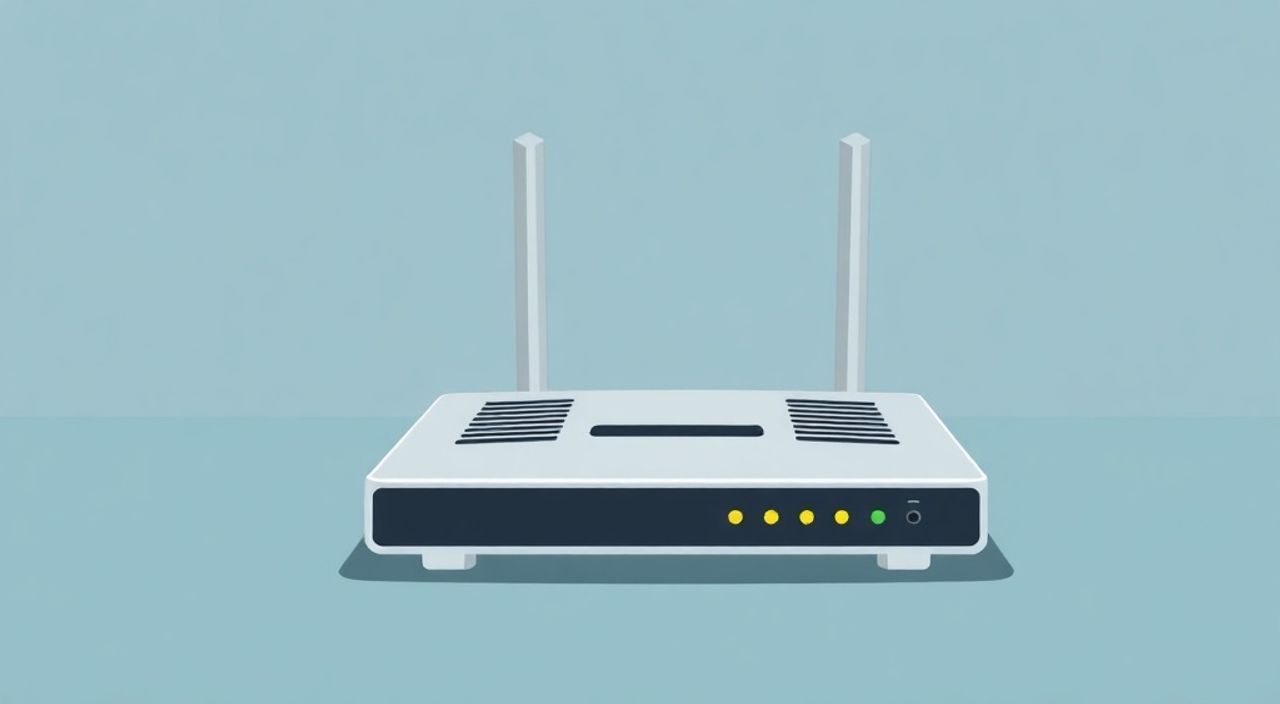
OpenWrt — это мощная, гибкая и полностью свободная операционная система для маршрутизаторов, основанная на Linux. В отличие от стандартной прошивки производителя, она предоставляет полный контроль над сетевыми настройками, позволяет устанавливать дополнительные пакеты, расширяя функциональность устройства, и обеспечивает высокий уровень безопасности. Настройка роутера на OpenWrt требует понимания базовых принципов работы сетей, но при этом открывает доступ к таким возможностям, как тонкая настройка QoS, создание VPN-сервера, использование продвинутых firewall-правил, фильтрация трафика и многое другое. Это решение особенно ценится системными администраторами, энтузиастами и теми, кто стремится выжать максимум из своего сетевого оборудования.
Чтобы настроить роутер на OpenWrt, сначала установите совместимую версию прошивки, подключитесь через веб-интерфейс LuCI или командную строку, а затем настройте сеть, Wi-Fi, безопасность и дополнительные сервисы по своему усмотрению. Главное — использовать только проверенные образы и не пропускать резервное копирование.
Содержание статьи:
- Проверка совместимости роутера с OpenWrt
- Установка OpenWrt: пошаговая инструкция
- Первоначальная настройка после установки
- Настройка сети и интернет-подключения
- Пример: настройка PPPoE
- Конфигурация Wi-Fi и управление беспроводной сетью
- Обеспечение безопасности роутера
- Расширенные функции OpenWrt
- Типичные ошибки и способы их устранения
- Роутер не загружается после прошивки
- Нет интернета, хотя WAN подключён
- Wi-Fi не виден или отключается
- Экспертное мнение
- Вопросы и ответы
- Заключение
Проверка совместимости роутера с OpenWrt
Прежде чем приступать к установке OpenWrt, крайне важно убедиться, что ваш роутер официально поддерживается проектом. Установка несовместимой прошивки может привести к «закирливанию» устройства — то есть его полному выходу из строя. Проект OpenWrt ведёт подробную базу данных устройств на официальном сайте, где каждая модель классифицируется по уровню поддержки: поддерживается полноценно, частично или не поддерживается вообще.
Для проверки зайдите на сайт openwrt.org и воспользуйтесь разделом «Table of Hardware». Там можно найти свою модель по названию производителя, серии или чипсета. Обратите внимание на статус: желательно выбирать устройства со статусом «Supported» и помеченными как «Stable». Также важно учитывать объём оперативной памяти (RAM) и флеш-памяти (Flash). Для комфортной работы с интерфейсом LuCI и установкой дополнительных пакетов рекомендуется минимум 64 МБ RAM и 16 МБ Flash.
Если ваш роутер не числится в списке, но имеет открытые исходные коды прошивки от производителя (в соответствии с GPLv2), возможно, сообщество уже разработало кастомный образ. Однако в таком случае установка ложится целиком на вашу ответственность.
Полезно знать: Некоторые популярные модели, такие как TP-Link Archer C7, Netgear R7800 или Xiaomi Mi Router 3G, имеют отличную поддержку OpenWrt и активное сообщество пользователей.
Установка OpenWrt: пошаговая инструкция
Процесс установки OpenWrt зависит от конкретной модели роутера. В большинстве случаев используется один из трёх методов: загрузка через веб-интерфейс производителя, TFTP-прошивка или использование последовательного порта (UART). Самый простой и безопасный способ — через веб-интерфейс, если он поддерживается.
- Скачайте правильный образ прошивки с официального сайта OpenWrt. Убедитесь, что выбираете файл с суффиксом
factory.binдля первоначальной установки. - Подключите компьютер к роутеру по кабелю и откройте стандартный веб-интерфейс (например, 192.168.0.1).
- Перейдите в раздел обновления прошивки и загрузите скачанный файл. Не прерывайте процесс питания!
- После перезагрузки роутер должен получить IP-адрес 192.168.1.1. Подключитесь к нему и зайдите в интерфейс LuCI по адресу http://192.168.1.1.
Если прямая установка недоступна, может потребоваться TFTP. Для этого:
- Настройте TFTP-сервер на ПК (например, tftpd32 или atftpd).
- Подключите роутер к сети и включите его, удерживая кнопку Reset.
- Загрузчик (bootloader) попытается получить прошивку по TFTP и прошить её.
«Всегда используйте статический IP на вашем компьютере (например, 192.168.1.100) при работе с TFTP. Это предотвращает конфликты и упрощает диагностику.» — Алексей Смирнов, сетевой инженер, 12 лет опыта
Первоначальная настройка после установки
После успешной установки OpenWrt первый запуск происходит с минимальной конфигурацией. Роутер работает как точка доступа с открытым Wi-Fi и веб-интерфейсом LuCI. Рекомендуется сразу изменить пароль администратора — это обязательное условие безопасности.
Чтобы войти в LuCI, откройте браузер и перейдите по адресу http://192.168.1.1. Логин по умолчанию — root, пароль не задан. После входа система предложит установить пароль. Сделайте это, используя надёжную комбинацию из букв, цифр и символов.
Далее проверьте базовые параметры:
- Статус системы: загрузка CPU, использование памяти, температура (если доступно).
- Сетевые интерфейсы: WAN (подключение к провайдеру) и LAN (локальная сеть).
- Дата и время: настройте NTP-клиент для автоматической синхронизации.
Также стоит выполнить обновление списка пакетов:
opkg updateЭто позволит в дальнейшем устанавливать дополнительные модули, например, для поддержки USB, торрент-клиента или DNS-фильтрации.
Полезно знать: Если LuCI не установлен, его можно добавить командой
opkg install luci, а затем запустить веб-сервер с помощью /etc/init.d/uhttpd start.Настройка сети и интернет-подключения
Один из ключевых этапов — корректная настройка сетевых интерфейсов. Откройте в LuCI раздел «Сеть» → «Интерфейсы». Здесь вы увидите три основных интерфейса: Loopback, LAN и WAN.
Для LAN обычно достаточно оставить настройки по умолчанию: статический IP 192.168.1.1, маска 255.255.255.0, DHCP-сервер включён. Это обеспечит раздачу IP-адресов устройствам в локальной сети.
Настройка WAN зависит от типа подключения вашего провайдера:
- PPPoE — используется у многих провайдеров (например, Ростелеком, Дом.ру). Укажите имя пользователя и пароль.
- DHCP — автоматическое получение IP от провайдера (часто в офисных сетях).
- Статический IP — редко, но встречается у корпоративных клиентов.
Пример: настройка PPPoE
- Откройте интерфейс WAN и выберите протокол PPPoE.
- Введите логин и пароль, предоставленные провайдером.
- Убедитесь, что MTU установлен в 1492 (стандарт для PPPoE).
- Сохраните и примените изменения.
Проверить подключение можно через командную строку:
ping 8.8.8.8Если пакеты проходят — интернет работает.
Тип подключения |
Где используется |
Что нужно указать |
|---|---|---|
PPPoE |
Ростелеком, Дом.ру, МТС |
Логин, пароль, VLAN (при необходимости) |
DHCP |
Офисные сети, некоторые домашние провайдеры |
Ничего (автоматически) |
Статический IP |
Выделенные линии, серверы |
IP, маска, шлюз, DNS |
Конфигурация Wi-Fi и управление беспроводной сетью
OpenWrt предоставляет гибкие возможности для настройки Wi-Fi. Перейдите в раздел «Сеть» → «Беспроводные сети». Вы увидите один или два радиомодуля: 2.4 ГГц и 5 ГГц (если поддерживается).
Каждый интерфейс можно настроить отдельно:
- Измените SSID (имя сети) на удобное.
- Выберите режим работы: 802.11n/ac/ax в зависимости от оборудования.
- Установите канал: для 2.4 ГГц лучше использовать 1, 6 или 11, чтобы избежать пересечения.
- Выберите ширину канала: 20 МГц (стабильность) или 40/80 МГц (скорость).
Для безопасности обязательно включите шифрование:
- Режим: WPA2-PSK (AES) — оптимальный выбор.
- Пароль: минимум 12 символов, лучше 16+.
Вы можете создать гостевую сеть, добавив второй беспроводной интерфейс и привязав его к отдельному VLAN. Это изолирует гостей от вашей основной сети.
«Используйте 5 ГГц диапазон для устройств, находящихся близко к роутеру — меньше помех и выше скорость. 2.4 ГГц — для покрытия больших площадей и сквозь стены.» — Елена Котова, специалист по беспроводным сетям
Обеспечение безопасности роутера
Открытость OpenWrt — это преимущество, но и риск. По умолчанию многие сервисы доступны извне, что делает устройство уязвимым. Первое, что нужно сделать — закрыть внешний доступ к веб-интерфейсу и SSH.
В LuCI перейдите в «Система» → «Firewall». Убедитесь, что зона WAN имеет политику «DROP» для входящих соединений. Также можно явно запретить доступ к портам 80, 443 и 22 извне.
Рекомендуется:
- Отключить SSH по паролю, используя только ключи.
- Изменить стандартный порт SSH (22) на другой.
- Регулярно обновлять систему:
opkg update && opkg upgrade. - Установить fail2ban или类似的 инструменты блокировки брутфорса.
Также важно регулярно делать резервные копии конфигурации. В LuCI есть функция «Резервная копия/Восстановление». Сохраняйте конфигурацию на ПК хотя бы раз в месяц.
Полезно знать: OpenWrt не отправляет данные телеметрии, что повышает приватность. Однако это означает, что обновления безопасности нужно устанавливать вручную.
Расширенные функции OpenWrt
Одно из главных преимуществ OpenWrt — возможность установки сторонних пакетов. Через менеджер пакетов opkg можно добавить десятки полезных инструментов.
Популярные пакеты:
- luci-app-adblock — блокировка рекламы на уровне роутера.
- luci-app-openvpn — создание собственного VPN-сервера.
- luci-app-sqm — управление качеством обслуживания (QoS), снижение пинга в играх.
- luci-app-transmission — торрент-клиент с веб-интерфейсом.
- luci-app-ddns — динамические DNS для постоянного доступа к роутеру.
Например, чтобы установить Adblock:
opkg install luci-app-adblock
/etc/init.d/adblock start
Также можно настроить VLAN для разделения трафика (например, IoT-устройств и основной сети), настроить IPv6, или превратить роутер в точку мониторинга с помощью tcpdump.
Типичные ошибки и способы их устранения
Даже опытные пользователи сталкиваются с проблемами. Ниже — самые распространённые сценарии и решения.
Роутер не загружается после прошивки
- Проверьте, был ли использован правильный образ (factory vs sysupgrade).
- Попробуйте восстановить через TFTP или UART.
- Убедитесь, что питание было стабильным во время прошивки.
Нет интернета, хотя WAN подключён
- Проверьте настройки DNS в интерфейсе WAN.
- Убедитесь, что провайдер не использует привязку по MAC-адресу (можно клонировать MAC).
- Попробуйте перезагрузить модем (если используется отдельно).
Wi-Fi не виден или отключается
- Проверьте, включён ли радиомодуль в настройках.
- Убедитесь, что используется правильный регион (страна) — иначе каналы могут быть заблокированы.
- Обновите драйверы радиочипа через opkg.
Полезно знать: Если вы потеряли доступ к роутеру, удерживайте кнопку Reset 10 секунд — это сбросит настройки к заводским (но не удалит прошивку).
Экспертное мнение
«OpenWrt — это не просто альтернатива прошивке, а полноценная сетевая ОС. Я использую её более 8 лет в production-средах: от малого бизнеса до домашних лабораторий. Главное преимущество — прозрачность и контроль. Вы всегда знаете, что делает ваш роутер, и можете настроить это под себя. Но помните: с великой силой приходит великая ответственность. Неправильная настройка firewall или NAT может отключить всю сеть.» — Дмитрий Петров, DevOps-инженер, сертифицированный специалист по сетевой безопасности
Вопросы и ответы
Можно ли вернуться к стандартной прошивке?
Да, если у вас сохранился оригинальный образ. Загрузите его через веб-интерфейс LuCI или TFTP. Учтите, что некоторые производители блокируют обратную прошивку.
Поддерживает ли OpenWrt Wi-Fi 6 (802.11ax)?
Да, начиная с версии 21.02, при условии, что оборудование роутера это позволяет. Например, модели на базе IPQ6018 или MT7981 поддерживают ax.
Нужно ли платить за OpenWrt?
Нет, проект полностью бесплатный и open-source. Финансируется за счёт пожертвований и участия разработчиков.
Как часто выходят обновления?
Стабильные релизы — примерно раз в год. Промежуточные сборки (snapshot) доступны ежедневно, но предназначены для тестирования.
Можно ли использовать OpenWrt на старом роутере?
Да, даже устройства с 32 МБ RAM могут работать, но без графического интерфейса. Подойдут для простых задач: ретрансляция Wi-Fi, мост, резервное подключение.
Заключение
Настройка роутера на OpenWrt — это инвестиция в стабильность, безопасность и функциональность вашей домашней или офисной сети. Хотя процесс требует внимательности и базовых знаний о сетях, результат окупается многократно: вы получаете полный контроль над трафиком, возможность блокировки рекламы, настройки QoS, запуска собственных сервисов и защиты от внешних угроз.
OpenWrt превращает обычный роутер в настоящий сетевой сервер. Главное — действовать пошагово, следовать документации и не бояться экспериментировать в тестовой среде.
- Всегда проверяйте совместимость перед установкой.
- Используйте официальные образы и делайте резервные копии.
- Настройте безопасность: пароль, firewall, обновления.
- Расширяйте функциональность через пакеты opkg.
- Регулярно обновляйте систему для защиты от уязвимостей.
⚠️ Дисклеймер — нажмите, чтобы развернуть
Материалы, опубликованные в разделе «Блог» на сайте RU DESIGN SHOP (rudesignshop.ru), носят исключительно информационный и ознакомительный характер и не являются руководством к действию, финансовой рекомендацией, медицинской услугой, ветеринарным назначением либо рекламой товаров и услуг, включая азартные игры. Публикации не содержат призывов к участию в азартных играх и не направлены на продвижение соответствующих операторов.
Безопасность применения товаров и веществ: при использовании строительных материалов, бытовой химии, пестицидов и агрохимикатов необходимо строго следовать инструкциям производителя и действующему законодательству Российской Федерации, включая Федеральный закон РФ от 19.07.1997 № 109-ФЗ «О безопасном обращении с пестицидами и агрохимикатами».
Упоминание товарных знаков, брендов и организаций носит исключительно информационный характер и не означает наличие партнёрских отношений или одобрения со стороны правообладателей.
Материалы, содержащие сведения о медицинских, ветеринарных или косметических средствах, представлены в справочных целях и не являются медицинской консультацией или назначением. Перед применением рекомендуется обратиться к врачу, ветеринарному специалисту или иному сертифицированному профессионалу.
Возрастные ограничения: материалы, содержащие сведения о продукции категории 18+, включая алкоголь или азартные игры, предназначены исключительно для совершеннолетней аудитории и публикуются в информационных целях.
Правовая ответственность: решения, принятые на основе опубликованной информации, пользователь принимает самостоятельно и на свой риск; редакция и авторы несут ответственность в пределах, установленных законодательством Российской Федерации.
Редакция не допускает публикаций, содержащих пропаганду экстремизма, терроризма, наркотических средств или суицида; подобные материалы подлежат немедленному удалению.
Упоминание организаций с ограниченным статусом: компания Meta Platforms Inc. (социальные сети Facebook и Instagram) признана экстремистской организацией решением суда РФ, её деятельность запрещена на территории Российской Федерации; любые упоминания приводятся исключительно в информационных целях.
Авторские права и источники: информация собирается из открытых источников; её актуальность указывается на дату публикации и может изменяться.
Изображения и иллюстрации используются на условиях, разрешённых правообладателями. При возникновении претензий редакция готова оперативно рассмотреть обращение и внести необходимые изменения.
Персональные данные и cookies: сайт использует cookies и обрабатывает персональные данные пользователей в соответствии с Федеральным законом № 152-ФЗ «О персональных данных» и Политикой конфиденциальности RU DESIGN SHOP.
Мнения авторов могут не совпадать с позицией государственных органов или коммерческих организаций, упомянутых в материалах.
Читайте также

РЕКОМЕНДУЕМ
Товары от российских производителей

Светильник ROUND Forstlight
Диапазон цен: 25290 руб. – 298060 руб.
Люстра Echo GLODE
119889 руб.