Скидка 5% на первый заказ — RDS5




Как подключить и настроить wi fi роутер
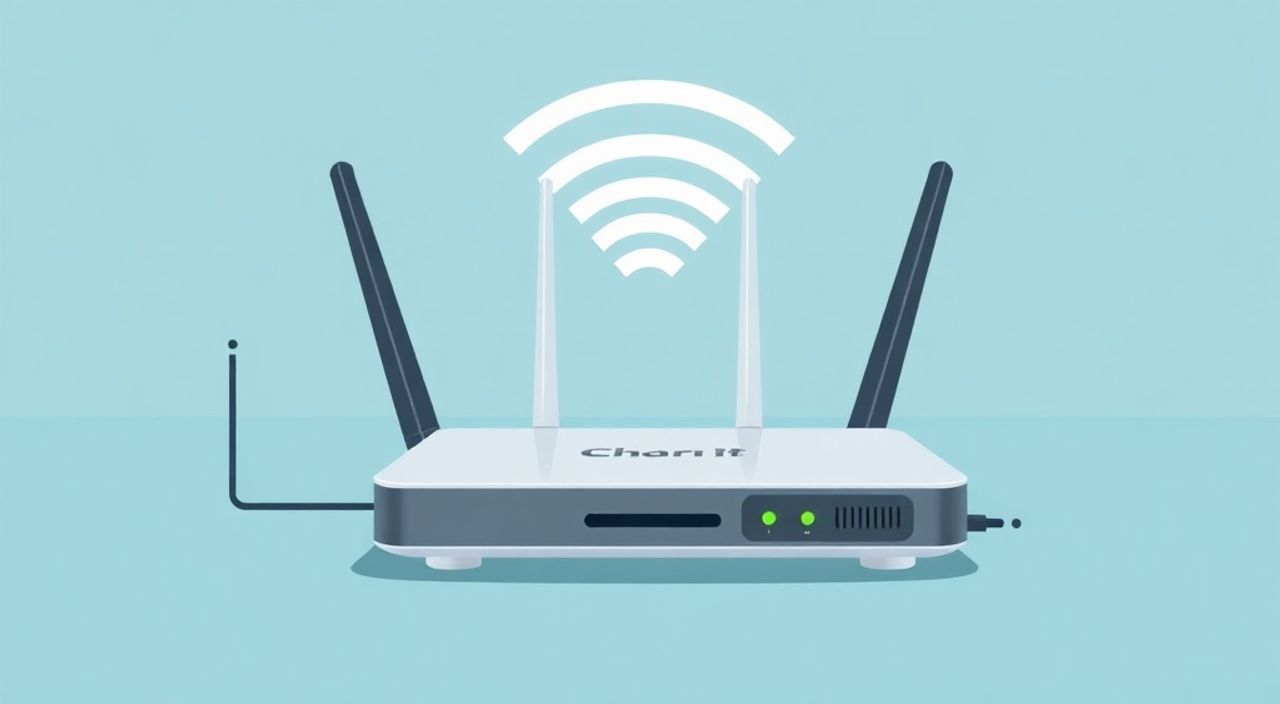
Подключение и настройка Wi-Fi роутера — необходимый шаг для организации домашнего или офисного интернета. Современные устройства позволяют быстро развернуть беспроводную сеть, обеспечив стабильное соединение для смартфонов, ноутбуков, телевизоров и умной техники. Процесс включает физическое подключение, вход в интерфейс управления, настройку параметров сети и защиту от несанкционированного доступа.
Чтобы подключить и настроить Wi-Fi роутер, подсоедините его к модему или интернет-кабелю, зайдите в веб-интерфейс через браузер (обычно 192.168.1.1), задайте имя сети (SSID) и надёжный пароль. Обязательно обновите прошивку и активируйте шифрование WPA2/WPA3.
Содержание статьи:
- Подготовка к подключению
- Физическое подключение роутера Wi-Fi
- Проверка подключения к питанию и индикаторов
- Доступ к интерфейсу управления
- Альтернативные способы доступа
- Основная настройка Wi-Fi сети
- Создание гостевой сети
- Дополнительные функции и оптимальная настройка
- Проброс портов и переадресация
- Типичные ошибки и их решение
- Экспертное мнение
- Вопросы и ответы
- Заключение
Подготовка к подключению
Перед началом настройки важно правильно подготовиться. Убедитесь, что у вас есть все необходимые компоненты: сам роутер, блок питания, сетевой кабель (часто идет в комплекте) и доступ к интернету через провайдера. Также проверьте, поддерживает ли ваш роутер стандарты Wi-Fi, актуальные для ваших устройств — желательно Wi-Fi 5 (802.11ac) или Wi-Fi 6 (802.11ax).
Определите место установки. Роутер должен находиться в центре помещения, вдали от металлических предметов, микроволновых печей и толстых стен. Это минимизирует помехи и улучшит покрытие сигнала. Избегайте установки в шкафах или за телевизорами.
Полезно знать: Перед первым включением внимательно прочитайте инструкцию — в ней указаны модель, IP-адрес для входа, логин и пароль по умолчанию, а также рекомендации по размещению.
Убедитесь, что ваш интернет-провайдер предоставил все данные для подключения: тип подключения (PPPoE, DHCP, статический IP), логин и пароль (если требуется). Эти данные понадобятся при настройке WAN-подключения в интерфейсе роутера.
Физическое подключение роутера Wi-Fi
Правильное подключение оборудования — основа стабильной работы сети. Начните с выключения всех устройств: роутера, модема (если используется отдельно) и компьютера.
Подключите блок питания к роутеру и включите его в розетку. Дождитесь полной загрузки — это занимает 1–2 минуты. Загорятся индикаторы питания, системного состояния и портов.
Далее подключите интернет-кабель. Если у вас отдельный модем, соедините его с WAN-портом роутера (обычно он выделен цветом — жёлтым или серым). Если провайдер подаёт интернет напрямую (например, по Ethernet), подключите кабель из стены к WAN-порту.
- WAN-порт (Internet) — для подключения к интернету.
- LAN-порты — для проводного подключения компьютеров, принтеров или других устройств.
Если вы хотите протестировать подключение до настройки Wi-Fi, подключите компьютер к одному из LAN-портов с помощью второго сетевого кабеля. Это обеспечит стабильное соединение для доступа к настройкам.
Проверка подключения к питанию и индикаторов
Обратите внимание на световые индикаторы:
- Power — горит постоянно: питание в порядке.
- Internet/WAN — должен загореться после подключения кабеля. Мигание означает передачу данных.
- Wi-Fi — может мигать или гореть, показывая активность беспроводной сети.
Если индикатор Internet не горит, проверьте кабель, правильность подключения и состояние модема или точки доступа провайдера. Возможно, требуется перезагрузка оборудования.
Доступ к интерфейсу управления
После физического подключения необходимо войти в веб-интерфейс роутера. Откройте любой браузер (Chrome, Firefox, Edge) на подключенном устройстве. В адресной строке введите IP-адрес роутера — чаще всего это 192.168.1.1, 192.168.0.1 или tplinklogin.net (для TP-Link).
Вы попадёте на страницу авторизации. Введите логин и пароль. По умолчанию они указаны на наклейке снизу роутера — часто это admin/admin или admin/пароль. Если вы уже меняли данные и забыли их — потребуется сброс настроек кнопкой Reset.
«Никогда не используйте стандартные логин и пароль долго. Сразу после настройки измените их на уникальные, чтобы предотвратить взлом.» — Алексей Петров, сетевой инженер, 12 лет опыта
После входа вы окажетесь в панели управления. Интерфейс может отличаться в зависимости от производителя (TP-Link, D-Link, ASUS, Keenetic), но основные разделы схожи: настройка интернета, Wi-Fi, безопасности, устройств.
Альтернативные способы доступа
Некоторые современные роутеры поддерживают настройку через мобильные приложения. Например, TP-Link Tether, ASUS Router или Keenetic. Они упрощают процесс, особенно для новичков, и позволяют управлять сетью удалённо.
Полезно знать: Приложение должно быть совместимо с вашей моделью. Скачивайте его только из официальных магазинов (Google Play, App Store).
Основная настройка Wi-Fi сети
Первое, что нужно настроить — параметры беспроводной сети. Перейдите в раздел «Беспроводная сеть» (Wireless) или «Wi-Fi». Здесь вы зададите имя сети (SSID) и пароль.
Выберите название, которое будет легко узнаваемо, но не содержит личной информации (например, не «Ivanov_WiFi_2025»). Пароль должен быть надёжным: минимум 12 символов, включая буквы верхнего и нижнего регистра, цифры и специальные символы.
Параметр |
Рекомендуемое значение |
Примечание |
|---|---|---|
Имя сети (SSID) |
Home_Network_5G |
Можно использовать разные имена для 2.4 ГГц и 5 ГГц |
Канал |
Авто |
Роутер сам выберет наименее загруженный |
Ширина канала |
20/40 МГц (2.4 ГГц), 80 МГц (5 ГГц) |
Чем шире — тем выше скорость, но больше помех |
Режим безопасности |
WPA2-PSK или WPA3 |
Не используйте WEP — он уязвим |
Настройте две частоты, если роутер двухдиапазонный:
- 2.4 ГГц — лучше проникает сквозь стены, подходит для базовых задач (серфинг, чаты), но медленнее и более загружен.
- 5 ГГц — высокая скорость, меньше помех, идеально для стриминга и игр, но хуже распространяется.
Создание гостевой сети
Рекомендуется включить гостевую сеть. Она изолирует посетителей от основной сети, защищая ваши файлы и устройства. Гостевой SSID можно ограничить по скорости и времени действия.
«Гостевая сеть — простой способ дать доступ друзьям, не рискуя безопасностью домашней системы. Активируйте её и назначьте отдельный пароль.» — Марина Соколова, специалист по кибербезопасности
Дополнительные функции и оптимальная настройка
После базовой настройки стоит оптимизировать работу роутера. Обновите прошивку — это исправляет уязвимости и добавляет новые функции. Раздел «Системные инструменты» или «Firmware Upgrade» позволит загрузить последнюю версию с сайта производителя.
Настройте родительский контроль, если в доме есть дети. Можно ограничить доступ к сайтам, задать расписание использования интернета или заблокировать устройства в определённое время.
Рассмотрите возможность использования DNS-серверов. Вместо автоматических выберите публичные, например:
- Google DNS: 8.8.8.8 и 8.8.4.4
- Cloudflare: 1.1.1.1 и 1.0.0.1
Они могут ускорить загрузку страниц и улучшить безопасность.
Проброс портов и переадресация
Если вы запускаете сервер, играете онлайн или используете IP-камеры, может потребоваться проброс портов. Это позволяет внешним устройствам обращаться к конкретному ПК или приложению в локальной сети.
Полезно знать: Проброс портов снижает безопасность. Используйте его только при необходимости и закрывайте порты после завершения задачи.
Типичные ошибки и их решение
Даже при точном следовании инструкциям могут возникнуть проблемы. Ниже — частые ошибки и как их устранить.
- Нет доступа к интерфейсу (не открывается 192.168.1.1): Убедитесь, что устройство подключено к роутеру, отключите VPN, попробуйте другой браузер или режим инкогнито.
- Интернет не работает, хотя роутер подключён: Проверьте настройки WAN — возможно, требуется PPPoE с логином и паролем от провайдера.
- Слабый сигнал Wi-Fi: Переместите роутер в центр дома, обновите прошивку, выберите менее загруженный канал.
- Устройства не видят Wi-Fi сеть: Убедитесь, что трансляция SSID включена и частота соответствует возможностям устройства (например, старые телефоны не поддерживают 5 ГГц).
Если ничего не помогает — выполните сброс до заводских настроек. Удерживайте кнопку Reset на задней панели 10 секунд. После этого начните настройку заново.
Экспертное мнение
«Сегодня многие пользователи считают, что роутер “сам всё настроит”. Да, автоконфигурация работает, но она не всегда оптимальна. Я рекомендую вручную настроить шифрование, обновить прошивку и изменить пароль. Эти три шага повышают безопасность на 90%.» — Дмитрий Ковалёв, руководитель отдела сетевых решений, IT-компания «СвязьТех»
Также эксперт отмечает важность выбора роутера под свои нужды: для квартиры подойдёт модель с Wi-Fi 6, для большого дома — система Mesh. «Mesh-сети обеспечивают бесшовное покрытие без “мертвых зон” — это лучшее решение для помещений от 80 м²», — добавляет он.
Вопросы и ответы
Как узнать, какой роутер мне подойдёт?
Оцените площадь покрытия, количество устройств и тип нагрузки. Для 1–2 человек в квартире — роутер среднего класса с Wi-Fi 5. Для семьи с потоковым видео и играми — Wi-Fi 6 или Mesh-система.
Можно ли подключить роутер без компьютера?
Да. Большинство современных моделей поддерживают настройку через смартфон через браузер или приложение. Подключитесь к Wi-Fi сети роутера и введите IP-адрес в браузере.
Почему после настройки пропал интернет?
Часто проблема в неправильных настройках WAN. Уточните у провайдера тип подключения и внесите данные вручную. Также проверьте, не блокирует ли провайдер MAC-адрес — может потребоваться клонирование.
Нужно ли перезагружать роутер регулярно?
Да. Рекомендуется перезагружать роутер раз в 1–2 недели для очистки памяти и устранения сбоев. Некоторые модели позволяют настроить автоматическую перезагрузку.
Как защитить Wi-Fi от взлома?
Используйте WPA2/WPA3, сложный пароль, отключите WPS (уязвимость), обновляйте прошивку и не используйте стандартные логины.
Заключение
Подключение и настройка Wi-Fi роутера — процесс, который может выполнить каждый, даже без технического опыта. Ключевые этапы: правильное физическое подключение, доступ к интерфейсу, настройка имени и пароля сети, выбор частоты и активация защиты. Не забывайте обновлять прошивку и использовать гостевую сеть.
Следуя этим шагам, вы получите стабильный, быстрый и безопасный интернет. Главное — не останавливаться на базовых настройках, а адаптировать роутер под свои реальные потребности.
- Всегда меняйте стандартные логин и пароль роутера.
- Используйте шифрование WPA2 или WPA3 — это основа безопасности.
- Размещайте роутер в центре помещения для равномерного покрытия.
- Обновляйте прошивку для устранения уязвимостей.
- Рассмотрите Mesh-систему при большой площади или множестве препятствий.
⚠️ Дисклеймер — нажмите, чтобы развернуть
Материалы, опубликованные в разделе «Блог» на сайте RU DESIGN SHOP (rudesignshop.ru), носят исключительно информационный и ознакомительный характер и не являются руководством к действию, финансовой рекомендацией, медицинской услугой, ветеринарным назначением либо рекламой товаров и услуг, включая азартные игры. Публикации не содержат призывов к участию в азартных играх и не направлены на продвижение соответствующих операторов.
Безопасность применения товаров и веществ: при использовании строительных материалов, бытовой химии, пестицидов и агрохимикатов необходимо строго следовать инструкциям производителя и действующему законодательству Российской Федерации, включая Федеральный закон РФ от 19.07.1997 № 109-ФЗ «О безопасном обращении с пестицидами и агрохимикатами».
Упоминание товарных знаков, брендов и организаций носит исключительно информационный характер и не означает наличие партнёрских отношений или одобрения со стороны правообладателей.
Материалы, содержащие сведения о медицинских, ветеринарных или косметических средствах, представлены в справочных целях и не являются медицинской консультацией или назначением. Перед применением рекомендуется обратиться к врачу, ветеринарному специалисту или иному сертифицированному профессионалу.
Возрастные ограничения: материалы, содержащие сведения о продукции категории 18+, включая алкоголь или азартные игры, предназначены исключительно для совершеннолетней аудитории и публикуются в информационных целях.
Правовая ответственность: решения, принятые на основе опубликованной информации, пользователь принимает самостоятельно и на свой риск; редакция и авторы несут ответственность в пределах, установленных законодательством Российской Федерации.
Редакция не допускает публикаций, содержащих пропаганду экстремизма, терроризма, наркотических средств или суицида; подобные материалы подлежат немедленному удалению.
Упоминание организаций с ограниченным статусом: компания Meta Platforms Inc. (социальные сети Facebook и Instagram) признана экстремистской организацией решением суда РФ, её деятельность запрещена на территории Российской Федерации; любые упоминания приводятся исключительно в информационных целях.
Авторские права и источники: информация собирается из открытых источников; её актуальность указывается на дату публикации и может изменяться.
Изображения и иллюстрации используются на условиях, разрешённых правообладателями. При возникновении претензий редакция готова оперативно рассмотреть обращение и внести необходимые изменения.
Персональные данные и cookies: сайт использует cookies и обрабатывает персональные данные пользователей в соответствии с Федеральным законом № 152-ФЗ «О персональных данных» и Политикой конфиденциальности RU DESIGN SHOP.
Мнения авторов могут не совпадать с позицией государственных органов или коммерческих организаций, упомянутых в материалах.
Читайте также

РЕКОМЕНДУЕМ
Товары от российских производителей