Скидка 5% на первый заказ — RDS5




Как подключить икс бокс 360 к телевизору
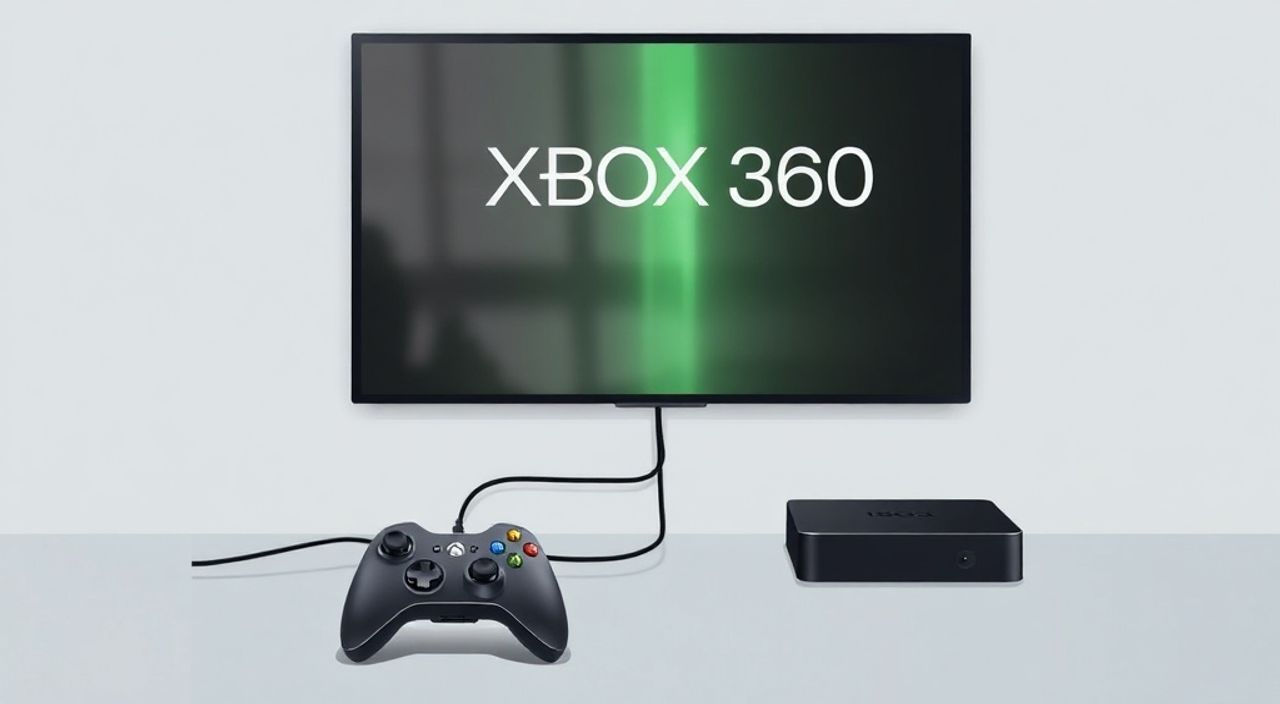
Подключение Xbox 360 к телевизору — задача, с которой сталкиваются как новички, так и опытные пользователи, особенно при обновлении домашнего кинотеатра или замене старого телевизора. Устройство, выпущенное более 15 лет назад, поддерживает несколько типов видеовыхода, и выбор правильного кабеля напрямую влияет на качество изображения и звука. Главное — определить, какие разъёмы доступны на вашем телевизоре и консоли, а затем подобрать соответствующий комплект.
Для подключения Xbox 360 к телевизору используйте HDMI (через переходник), композитный кабель (вход «тюльпаны») или компонентный кабель в зависимости от возможностей вашего телевизора. Лучшее качество обеспечит HDMI или компонентный режим 720p.
Содержание статьи:
- Типы подключения: какие кабели подходят для Xbox 360
- Пошаговое руководство: как подключить Xbox 360 к телевизору
- Подключение через HDMI (рекомендуемый способ)
- Подключение через компонентный кабель
- Подключение через композитный кабель («тюльпаны»)
- Настройка изображения и звука после подключения
- Распространённые ошибки и как их исправить
- Чёрный экран после включения
- Изображение в чёрно-белой гамме или с цветовыми искажениями
- Нет звука, хотя изображение есть
- Игры или интерфейс «рваные», фризы
- Экспертное мнение
- Вопросы и ответы
- Заключение
Типы подключения: какие кабели подходят для Xbox 360
Xbox 360 выпускался в нескольких модификациях, каждая из которых поддерживала разные типы видеовыхода. От версии консоли зависит, какой кабель вы сможете использовать. Основные варианты: композитный, компонентный, VGA и HDMI (через адаптер). Понимание различий между ними поможет выбрать оптимальное решение для вашего телевизора.
Композитный кабель — самый простой и распространённый. Он поставлялся в базовой комплектации и использует три разъёма RCA: жёлтый для видео, красный и белый — для стереозвука. Качество изображения ограничено разрешением 480i, что подходит только для старых телевизоров или временного использования. Этот способ не рекомендуется, если у вас современный ЖК-экран диагональю 32 дюйма и больше.
Компонентный кабель позволяет передавать видео в HD-качестве до 720p или 1080i. Он использует пять разъёмов: зелёный, синий и красный — для видео, белый и красный — для аудио. Это лучший аналоговый вариант для Xbox 360. Если ваш телевизор имеет компонентные входы (часто маркируются как YPbPr), такой кабель обеспечит чёткое изображение без артефактов.
Полезно знать: Компонентный кабель для Xbox 360 продаётся отдельно и отличается от стандартных аналоговых кабелей — он содержит специальный чип распознавания, поэтому использование сторонних аналогов может не сработать.
HDMI — наиболее желательный интерфейс, но сама консоль Xbox 360 не имеет встроенного HDMI-выхода. Однако поздние модели серии Xbox 360 S и Xbox 360 E оснащены портом для подключения AV-мультикабеля с HDMI. Этот цифровой кабель передаёт видео в разрешении до 1080p и высококачественный звук, включая 5.1-канальный Dolby Digital. Это оптимальный выбор для любого современного телевизора.
VGA-кабель используется реже — он предназначен для подключения к мониторам компьютеров через D-sub разъём. Поддерживает разрешение до 720p, но передаёт только видео. Аудио нужно подключать отдельно. Такой вариант подходит, если вы хотите играть на большом мониторе, но не планируете использовать внешнюю акустическую систему.
Тип кабеля |
Макс. разрешение |
Аудио поддержка |
Требования к телевизору |
|---|---|---|---|
Композитный (RCA) |
480i |
Стерео (аналог) |
Любой ТВ с RCA-входами |
Компонентный (YPbPr) |
720p / 1080i |
Стерео (аналог) |
Наличие YPbPr-входа |
HDMI (через AV-кабель) |
1080p |
Стерео / 5.1 (цифровой) |
HDMI-порт |
VGA |
720p |
Нет (только видео) |
Монитор с VGA + отдельный звук |
Пошаговое руководство: как подключить Xbox 360 к телевизору
Процесс подключения зависит от типа выбранного кабеля, но общая логика остаётся одинаковой: подключить консоль к телевизору, выбрать правильный источник сигнала и настроить параметры вывода в меню Xbox. Ниже приведены детальные инструкции для каждого из основных способов.
Подключение через HDMI (рекомендуемый способ)
- Убедитесь, что у вас есть официальный AV-мультикабель Xbox 360 с HDMI-разъёмом. Он продавался отдельно или входил в комплект с Xbox 360 S/E.
- Подключите широкий разъём кабеля к задней панели Xbox 360 — он плотно входит в единственный AV-порт.
- Второй конец кабеля — HDMI — подключите к свободному HDMI-порту на телевизоре.
- Включите телевизор и консоль. С помощью пульта выберите нужный HDMI-источник (например, HDMI 1).
- Если экран остаётся чёрным, войдите в безопасный режим консоли: выключите Xbox, нажмите и удерживайте кнопку Xbox, затем включите питание и продолжайте удерживать, пока не услышите второй звуковой сигнал. Выберите минимальное разрешение (480p), чтобы восстановить изображение.
Подключение через компонентный кабель
- Используйте оригинальный компонентный кабель Xbox 360 (не путать с обычным YPbPr).
- Подключите широкий разъём к задней части консоли.
- Цветные разъёмы подключите к соответствующим гнёздам на телевизоре: зелёный (Y) — в зелёный, синий (Pb) — в синий, красный (Pr) — в красный. Аудио — белый и красный — в аналоговые аудиовходы.
- Включите устройство и выберите компонентный вход на телевизоре (часто называется «Component» или «YPbPr»).
- Если изображение не появляется, проверьте настройки разрешения в Xbox Dashboard: System → Console Settings → Display → HDTV Settings.
Подключение через композитный кабель («тюльпаны»)
- Подключите широкий разъём кабеля к задней части Xbox 360.
- Жёлтый провод — в жёлтое гнездо видео на телевизоре, белый и красный — в аудиовходы.
- Включите консоль и выберите AV-режим на телевизоре (обычно «AV» или «Video»).
- Если изображение чересстрочное или размытое, перейдите в настройки дисплея и установите 480i.
«При использовании компонентного или HDMI-подключения всегда начинайте с настройки минимального разрешения. Затем постепенно повышайте его, проверяя стабильность изображения. Это помогает избежать «пустого экрана» после первого запуска.» — Алексей Миронов, технический консультант по игровым системам, 12 лет опыта
Настройка изображения и звука после подключения
Физическое подключение — только половина дела. Чтобы получить максимальное качество картинки и звука, необходимо правильно настроить параметры консоли. Xbox 360 предлагает гибкие настройки дисплея и аудио, которые можно адаптировать под конкретный телевизор.
Перейдите в меню: Настройки системы → Настройки консоли → Дисплей → Настройки HDTV. Здесь система предложит выбрать разрешение: 480p, 720p, 1080i, 1080p. Выбор зависит от возможностей вашего кабеля и телевизора. Например, даже при HDMI-подключении 1080p поддерживается не во всех играх — многие проекты Xbox 360 рендерятся в 720p.
Полезно знать: Некоторые старые телевизоры не поддерживают 1080p по HDMI от Xbox 360. В этом случае консоль может не показывать изображение. Решение — принудительно установить 720p через безопасный режим.
Для настройки аудио откройте: Настройки системы → Настройки консоли → Звук. Здесь можно выбрать формат аудиовыхода:
- Стерео — стандартный режим для большинства случаев.
- Dolby Digital 5.1 — если у вас домашний кинотеатр и кабель поддерживает передачу цифрового звука (HDMI или оптический выход через AV-кабель).
- DTS — редко используется, требует совместимости с ресивером.
Также важно проверить настройки цветового пространства. В разделе «Дисплей» можно выбрать между RGB и YCbCr. Для HDMI-подключения рекомендуется YCbCr 4:4:4 — это снижает риск появления полос и шумов на тёмных сценах.
Если вы используете компонентный кабель, помните: он не передаёт звук 5.1. Только стерео. Для полноценного объёмного звука потребуется внешний ресивер с оптическим входом и специальный AV-кабель с TOSLINK.
Распространённые ошибки и как их исправить
Даже при правильном подключении могут возникнуть проблемы с изображением или звуком. Большинство из них решаются простыми действиями, но важно понимать причины.
Чёрный экран после включения
Самая частая проблема. Причины:
- Несовместимость разрешения: консоль выставляет 1080p, а телевизор его не принимает.
- Неисправный кабель или плохой контакт.
- Неправильно выбранный вход на телевизоре.
Решение: войдите в безопасный режим (удерживание кнопки Xbox при включении) и сбросьте настройки дисплея на 480p. После этого постепенно повышайте разрешение.
Изображение в чёрно-белой гамме или с цветовыми искажениями
Часто возникает при использовании композитного кабеля. Возможные причины:
- Перепутаны разъёмы: например, жёлтый (видео) вставлен в белый (аудио).
- Повреждён кабель.
- Телевизор настроен на неправильный режим сигнала (NTSC/PAL).
Проверьте подключение и убедитесь, что телевизор работает в режиме NTSC (для России и СНГ).
Нет звука, хотя изображение есть
- Аудиокабели подключены не до конца.
- Неправильно выбран аудиовыход в настройках Xbox.
- Телевизор находится в режиме «Только HDMI», но звук не передаётся по HDMI (актуально для старых моделей).
Проверьте настройки звука в консоли и попробуйте переключиться на стерео-режим.
Игры или интерфейс «рваные», фризы
Это не связано с кабелем. Причина — слабая производительность консоли или повреждённый диск. Но если проблема появилась после смены кабеля, возможно, консоль перегружается при высоком разрешении. Понизьте разрешение до 720p.
Полезно знать: Xbox 360 не поддерживает HDR, переменную частоту обновления (VRR) или автоматическое переключение режимов (ALLM). Эти функции появились позже, в поколении Xbox One и Series X|S.
Экспертное мнение
«Сегодня многие пытаются подключить Xbox 360 к 4K-телевизорам, ожидая идеального качества. Но важно понимать: консоль физически не может выводить более 1080p, и даже этот максимум достигается не во всех играх. Современные ТВ часто «натягивают» 720p-сигнал, что может вызывать задержки или размытость. Рекомендую отключить все постобработки изображения на телевизоре (режим «игровой» или «PC mode») для минимального лага.» — Екатерина Лебедева, инженер по интеграции A/V-систем, 9 лет в медиаиндустрии
Также эксперт отмечает: «Оригинальные кабели Microsoft, хоть и дороже, работают стабильнее. Особенно это касается компонентного и HDMI-мультикабеля. Китайские аналоги часто не содержат необходимого чипа распознавания, и консоль просто не активирует HD-режим.»
Вопросы и ответы
Можно ли подключить Xbox 360 к телевизору без HDMI?
Да, можно. Используйте компонентный или композитный кабель. Компонентный обеспечит HD-качество (до 720p), композитный — стандартное (480i). Оба типа широко поддерживаются старыми и новыми телевизорами.
Почему Xbox 360 не видит HDMI?
Если вы используете обычный HDMI-кабель, это нормально — консоль не имеет собственного HDMI-выхода. Нужен специальный AV-мультикабель с HDMI. Также проверьте, не установлено ли слишком высокое разрешение (1080p), которое телевизор может не поддерживать.
Как улучшить качество изображения на старом Xbox 360?
Используйте HDMI или компонентный кабель, установите разрешение 720p, отключите постобработку на телевизоре. Также убедитесь, что игры установлены на жёсткий диск — это снижает нагрузку на привод и минимизирует фризы.
Можно ли использовать удлинители HDMI или коммутаторы?
Да, но только качественные. Дешёвые HDMI-сплиттеры или удлинители могут терять сигнал, особенно при передаче 1080p. Для стабильной работы лучше использовать прямое подключение.
Поддерживает ли Xbox 360 звук 5.1 через HDMI?
Да, но только если используется официальный AV-мультикабель с HDMI и в настройках консоли выбран формат Dolby Digital. Также ваш ресивер или телевизор должен поддерживать декодирование 5.1.
Заключение
Подключение Xbox 360 к телевизору — процесс, который требует понимания типов видеовыхода и совместимости оборудования. Хотя консоль устарела с технологической точки зрения, она по-прежнему может радовать качественным геймплеем, особенно при правильной настройке. Ключевой фактор успеха — использование подходящего кабеля: HDMI (через мультикабель) для максимального качества, компонентный — как достойная альтернатива, и композитный — только в крайнем случае.
Главное — не спешить. Начните с базового подключения, убедитесь, что изображение появилось, затем настройте разрешение и звук. Учитывайте возможности вашего телевизора и не забывайте про безопасный режим — он спасёт от «чёрного экрана».
- Xbox 360 не имеет встроенного HDMI, но поддерживает его через специальный AV-мультикабель.
- Компонентный кабель — лучший аналоговый вариант для HD-изображения до 720p.
- Всегда начинайте настройку с минимального разрешения, чтобы избежать потери сигнала.
- Оригинальные кабели Microsoft обеспечивают стабильную работу и корректное распознавание режимов.
- Отключайте постобработку изображения на телевизоре для снижения задержки в играх.
⚠️ Дисклеймер — нажмите, чтобы развернуть
Материалы, опубликованные в разделе «Блог» на сайте RU DESIGN SHOP (rudesignshop.ru), носят исключительно информационный и ознакомительный характер и не являются руководством к действию, финансовой рекомендацией, медицинской услугой, ветеринарным назначением либо рекламой товаров и услуг, включая азартные игры. Публикации не содержат призывов к участию в азартных играх и не направлены на продвижение соответствующих операторов.
Безопасность применения товаров и веществ: при использовании строительных материалов, бытовой химии, пестицидов и агрохимикатов необходимо строго следовать инструкциям производителя и действующему законодательству Российской Федерации, включая Федеральный закон РФ от 19.07.1997 № 109-ФЗ «О безопасном обращении с пестицидами и агрохимикатами».
Упоминание товарных знаков, брендов и организаций носит исключительно информационный характер и не означает наличие партнёрских отношений или одобрения со стороны правообладателей.
Материалы, содержащие сведения о медицинских, ветеринарных или косметических средствах, представлены в справочных целях и не являются медицинской консультацией или назначением. Перед применением рекомендуется обратиться к врачу, ветеринарному специалисту или иному сертифицированному профессионалу.
Возрастные ограничения: материалы, содержащие сведения о продукции категории 18+, включая алкоголь или азартные игры, предназначены исключительно для совершеннолетней аудитории и публикуются в информационных целях.
Правовая ответственность: решения, принятые на основе опубликованной информации, пользователь принимает самостоятельно и на свой риск; редакция и авторы несут ответственность в пределах, установленных законодательством Российской Федерации.
Редакция не допускает публикаций, содержащих пропаганду экстремизма, терроризма, наркотических средств или суицида; подобные материалы подлежат немедленному удалению.
Упоминание организаций с ограниченным статусом: компания Meta Platforms Inc. (социальные сети Facebook и Instagram) признана экстремистской организацией решением суда РФ, её деятельность запрещена на территории Российской Федерации; любые упоминания приводятся исключительно в информационных целях.
Авторские права и источники: информация собирается из открытых источников; её актуальность указывается на дату публикации и может изменяться.
Изображения и иллюстрации используются на условиях, разрешённых правообладателями. При возникновении претензий редакция готова оперативно рассмотреть обращение и внести необходимые изменения.
Персональные данные и cookies: сайт использует cookies и обрабатывает персональные данные пользователей в соответствии с Федеральным законом № 152-ФЗ «О персональных данных» и Политикой конфиденциальности RU DESIGN SHOP.
Мнения авторов могут не совпадать с позицией государственных органов или коммерческих организаций, упомянутых в материалах.
РЕКОМЕНДУЕМ
Товары от российских производителей



Встраиваемый светильник MIZAR SN103
4600 руб.
