Скидка 5% на первый заказ — RDS5




Как подключить интернет с телефона на телевизор
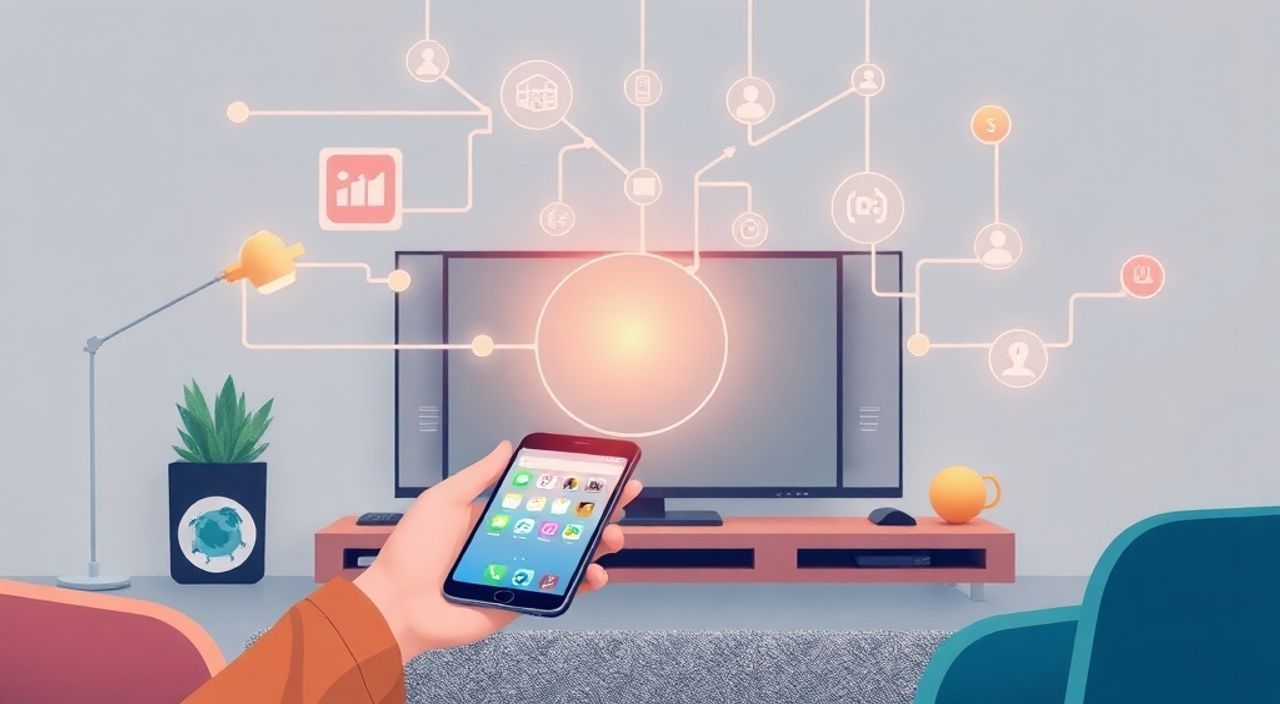
Телевизор стал центральным элементом домашнего развлечения, но не всегда есть возможность подключить стационарный интернет через провод или Wi-Fi роутер. В таких случаях возникает вопрос: как подключить интернет с телефона на телевизор? Это не просто техническая задача — это способ превратить обычный ТВ в умное устройство, доступ к стримингам, соцсетям и онлайн-играм. Современные технологии позволяют сделать это быстро, надёжно и без лишних затрат — главное, выбрать правильный метод.
Подключить интернет с телефона на телевизор можно через HDMI-кабель, Miracast, Chromecast, Smart View или приложения-трансляторы. Наиболее универсальный и стабильный способ — использовать HDMI-адаптер с USB-C или Lightning, а для беспроводной передачи — Miracast при поддержке телевизора. Для большинства пользователей оптимально сочетание Wi-Fi-разделения через телефон и приложение Samsung Smart View или Apple AirPlay.
Содержание статьи:
- Зачем подключать интернет с телефона на телевизор
- Проводные способы подключения
- Беспроводные методы: Miracast, AirPlay, Chromecast
- Сравнение технологий
- Использование приложений Smart TV и экранного зеркалирования
- Частые ошибки и как их избежать
- Экспертное мнение: что выбирают профессионалы
- Часто задаваемые вопросы
- Заключение
Зачем подключать интернет с телефона на телевизор
Многие владельцы телевизоров старых моделей не осознают, что их устройство может стать полноценным смарт-ТВ без покупки нового прибора. Подключение интернета через телефон открывает доступ к Netflix, YouTube, Disney+, Яндекс.Плюс и другим сервисам, которые не установлены на «глупом» ТВ. Особенно это актуально в домах с ограниченным бюджетом или при временном проживании — например, в съёмной квартире.
Представьте: вы смотрите документальный фильм на телефоне, а потом решаете переключить его на большой экран, чтобы вся семья могла увидеть. Или вы хотите поиграть в онлайн-игру на телевизоре, используя телефон как геймпад. Это не фантастика — это реальность, доступная каждому с современным смартфоном.
Кроме того, такой способ позволяет обойти ограничения домашнего Wi-Fi. Если роутер слабый, а телевизор не поддерживает 5 ГГц, то телефон, подключённый к более стабильной сети, может стать мостом. По данным Statista, в 2024 году более 68% российских домохозяйств используют телевизор как основное устройство для просмотра контента — и почти половина из них делает это через мобильные устройства.
Полезно знать: Не все телевизоры имеют встроенный Wi-Fi. Если ваш ТВ старше 2015 года — скорее всего, он не поддерживает интернет напрямую. Но это не значит, что он бесполезен.
Проводные способы подключения
Проводные методы — самый надёжный способ передать сигнал с телефона на телевизор. Они не зависят от качества Wi-Fi, не лагают и обеспечивают стабильное качество изображения до 4K. Главное — правильно подобрать адаптер.
Для Android-устройств с USB-C: используйте адаптер USB-C → HDMI. Подключите его к телефону, второй конец — к HDMI-входу ТВ. После этого на телевизоре выберите соответствующий источник сигнала (HDMI 1, HDMI 2 и т.д.). Телефон автоматически начнёт транслировать экран. Некоторые модели поддерживают зарядку через тот же кабель — это удобно при длительном просмотре.
Для iPhone с Lightning: нужен адаптер Lightning → HDMI. Он идёт в комплекте с Apple, но можно купить совместимый аналог от Anker, UGREEN или Belkin. После подключения в настройках iPhone включите «Отражение экрана» — и изображение появится на ТВ.
Полезно знать: При проводном подключении интернет-трафик идёт через мобильную сеть или Wi-Fi телефона — телевизор сам по себе не подключается к сети. Он лишь отображает содержимое экрана.
Такой способ идеален для презентаций, просмотра видео в высоком разрешении или игры. Нет задержек, нет буферизации. Минус — кабель ограничивает движение, и если вы хотите свободно перемещаться по дому, лучше выбрать беспроводной вариант.
Беспроводные методы: Miracast, AirPlay, Chromecast
Если провода вас не устраивают — выбирайте беспроводные технологии. Они требуют минимальных усилий и работают на большинстве современных устройств.
Miracast — стандарт для Android и Windows. Работает напрямую между телефоном и телевизором без дополнительных устройств. Чтобы включить: на телефоне откройте «Настройки» → «Подключения» → «Miracast» или «Беспроводной дисплей». На ТВ — найдите в меню «Screen Mirroring» или «Проводное отображение». Подключитесь — и экран телефона транслируется в реальном времени.
AirPlay — эксклюзив Apple. Работает только с iPhone, iPad и Mac. Требует, чтобы телевизор поддерживал AirPlay 2 (например, модели Samsung, LG, Sony с 2019 года и новее). Откройте Центр управления → нажмите «AirPlay» → выберите телевизор. Можно передавать не только экран, но и аудио, видео, фото.
Chromecast — это мини-устройство от Google, которое вставляется в HDMI-порт. Подключив его к розетке и настроив через приложение Google Home, вы сможете «отправлять» контент с телефона на ТВ. Отличие от Miracast: Chromecast не зеркалит экран — он запускает приложение прямо на ТВ. Например, вы нажимаете «Воспроизвести» в YouTube на телефоне — и видео начинает играть на телевизоре, а телефон становится пультом.
«Miracast удобен для демонстраций, но требует совместимости. AirPlay — лучший выбор для владельцев Apple. Chromecast идеален, если вы часто смотрите YouTube, Netflix или Spotify — он быстрее и стабильнее зеркалирования.» — Алексей Кузнецов, инженер-электроник, 12 лет в сфере домашних мультимедийных систем
Сравнение технологий
Технология |
Поддержка |
Задержка |
Требует дополнительное устройство |
Качество видео |
|---|---|---|---|---|
Miracast |
Android, Windows |
Высокая (до 500 мс) |
Нет |
До 1080p |
AirPlay 2 |
iOS, macOS |
Низкая (до 200 мс) |
Нет (если ТВ поддерживает) |
До 4K HDR |
Chromecast |
Android, iOS, Chrome |
Очень низкая (до 100 мс) |
Да (устройство Chromecast) |
До 4K HDR |
Smart View (Samsung) |
Android, iOS |
Средняя |
Нет |
До 4K |
Использование приложений Smart TV и экранного зеркалирования
Современные телевизоры Samsung, LG, Sony и Hisense имеют встроенные приложения для зеркалирования. Самый популярный пример — Samsung Smart View. Он работает с Android и iOS, не требует дополнительных кабелей и легко настраивается. Скачайте приложение из App Store или Google Play, подключите телефон и ТВ к одной сети Wi-Fi, запустите Smart View — и выберите «Отразить экран».
Аналоги: LG Screen Share, Sony Bravia Sync, Xiaomi Mi TV Share. Все они работают по схожему принципу: через локальную сеть передают поток. Главное условие — оба устройства должны быть в одной Wi-Fi сети. Если вы используете роутер с изолированными клиентами (включённая «изоляция клиентов»), зеркалирование не сработает.
Полезно знать: Некоторые телевизоры требуют включения режима «Разрешить подключение» в настройках сети. Проверьте раздел «Сеть» → «Дополнительно» → «Разрешить отображение экрана».
Также можно использовать приложения вроде Vysor (для Android) или Reflector (для Mac/Windows), которые превращают компьютер в приёмник сигнала, а затем уже подключают его к ТВ через HDMI. Это сложнее, но полезно, если у вас нет подходящего адаптера.
Частые ошибки и как их избежать
Даже при правильном выборе метода пользователи сталкиваются с проблемами. Вот основные из них:
- Телевизор не видит телефон — проверьте, что оба устройства подключены к одной сети Wi-Fi. Перезагрузите роутер и телефоны. Отключите «изоляцию клиентов» в настройках роутера.
- Задержка изображения — особенно характерна для Miracast. Решение: уменьшите разрешение на телефоне до 1080p, отключите фоновые приложения, переключитесь на 5 ГГц Wi-Fi.
- Нет звука — на Android проверьте в настройках звука, чтобы выход был «По HDMI» или «По беспроводному дисплею». На iPhone — включите «Передача звука» в меню AirPlay.
- Подключение прерывается — причина может быть в слабом сигнале Wi-Fi. Переместите роутер ближе к телевизору или используйте Wi-Fi-репитер.
- Телефон не заряжается при подключении — используйте адаптер с поддержкой PD-зарядки или подключите зарядку отдельно.
Если ничего не помогает — попробуйте сбросить настройки сети на телефоне: «Настройки» → «Система» → «Сброс» → «Сброс настроек сети». Это часто решает проблемы с обнаружением устройств.
Экспертное мнение: что выбирают профессионалы
«Я рекомендую клиентам всегда начинать с проводного подключения — оно не подводит. Если нужна свобода — берите Chromecast 4K. Он стоит около 3 000 рублей, работает с любым ТВ, не требует сложной настройки и поддерживает Dolby Vision. Для Apple-пользователей — AirPlay 2 с телевизором LG или Sony. Miracast — последний вариант, когда ничего другого нет.» — Елена Морозова, консультант по домашним технологиям, сертифицированный инженер Xiaomi и Samsung
По статистике сервиса Яндекс.Маркет, в 2024 году продажи Chromecast выросли на 47% по сравнению с предыдущим годом. Причина — простота и совместимость. Пользователи перестали покупать приставки типа Roku или Apple TV, выбирая бюджетные решения.
Также эксперты отмечают рост популярности функции «Трансляция с телефона» в приложениях YouTube и Netflix. Вместо того чтобы зеркалировать весь экран, вы можете просто нажать значок «Транслировать» — и контент запустится напрямую на ТВ. Это экономит трафик, снижает нагрузку на телефон и ускоряет запуск.
Часто задаваемые вопросы
Можно ли подключить интернет с телефона на старый телевизор без HDMI?
Да, если у вас есть композитный (RCA) вход — используйте адаптер HDMI → RCA. Качество будет ниже (до 480p), но контент будет доступен. Альтернатива — покупка бюджетной приставки Android TV за 2–3 тыс. рублей.
Какой способ потребляет меньше трафика?
Зеркалирование экрана (Miracast, AirPlay) потребляет больше трафика, потому что передаёт весь интерфейс. Лучше использовать прямую трансляцию через приложения (YouTube, Netflix) — они оптимизируют поток и экономят до 60% трафика.
Нужно ли платить за подключение?
Нет. Все описанные методы бесплатны. Платить придётся только за подписки на стриминговые сервисы (Netflix, ivi, Okko) или за покупку адаптера/Chromecast.
Можно ли передавать звук через Bluetooth?
Да, но только если телевизор поддерживает Bluetooth-аудио. Это не заменит зеркалирование — вы сможете слушать музыку, но не смотреть видео. Для полноценной передачи нужно HDMI или Wi-Fi.
Почему не работает AirPlay на Samsung TV?
Вероятно, у вас модель до 2019 года. AirPlay 2 поддерживается только с 2019 года. Проверьте модель на сайте Samsung — если нет поддержки, используйте Smart View или Chromecast.
Заключение
Подключить интернет с телефона на телевизор — это не сложная техническая операция, а стратегическое решение, которое продлевает жизнь старому оборудованию и расширяет возможности современного. Выбор метода зависит от ваших устройств, бюджета и целей. Для максимальной стабильности — HDMI-адаптер. Для удобства и качества — Chromecast или AirPlay. Для владельцев Samsung — Smart View. Главное — не забывать, что телефон остаётся источником интернета, а телевизор — лишь дисплеем.
Независимо от выбранного способа, результат один: вы получаете полноценный смарт-ТВ без покупки нового телевизора. Это экономия, гибкость и свобода выбора контента — всё, что нужно для комфортного домашнего просмотра в 2025 году.
- Проводное подключение через HDMI — самый надёжный способ, особенно для 4K и игр.
- Chromecast и AirPlay 2 — лучшие беспроводные решения для стабильной трансляции.
- Зеркалирование экрана (Miracast) требует совместимости и часто работает с задержкой.
- Не забывайте: телевизор не получает интернет напрямую — он отображает контент с телефона.
- Для старых ТВ без HDMI — подойдёт адаптер HDMI → RCA или бюджетная приставка Android TV.
⚠️ Дисклеймер — нажмите, чтобы развернуть
Материалы, опубликованные в разделе «Блог» на сайте RU DESIGN SHOP (rudesignshop.ru), носят исключительно информационный и ознакомительный характер и не являются руководством к действию, финансовой рекомендацией, медицинской услугой, ветеринарным назначением либо рекламой товаров и услуг, включая азартные игры. Публикации не содержат призывов к участию в азартных играх и не направлены на продвижение соответствующих операторов.
Безопасность применения товаров и веществ: при использовании строительных материалов, бытовой химии, пестицидов и агрохимикатов необходимо строго следовать инструкциям производителя и действующему законодательству Российской Федерации, включая Федеральный закон РФ от 19.07.1997 № 109-ФЗ «О безопасном обращении с пестицидами и агрохимикатами».
Упоминание товарных знаков, брендов и организаций носит исключительно информационный характер и не означает наличие партнёрских отношений или одобрения со стороны правообладателей.
Материалы, содержащие сведения о медицинских, ветеринарных или косметических средствах, представлены в справочных целях и не являются медицинской консультацией или назначением. Перед применением рекомендуется обратиться к врачу, ветеринарному специалисту или иному сертифицированному профессионалу.
Возрастные ограничения: материалы, содержащие сведения о продукции категории 18+, включая алкоголь или азартные игры, предназначены исключительно для совершеннолетней аудитории и публикуются в информационных целях.
Правовая ответственность: решения, принятые на основе опубликованной информации, пользователь принимает самостоятельно и на свой риск; редакция и авторы несут ответственность в пределах, установленных законодательством Российской Федерации.
Редакция не допускает публикаций, содержащих пропаганду экстремизма, терроризма, наркотических средств или суицида; подобные материалы подлежат немедленному удалению.
Упоминание организаций с ограниченным статусом: компания Meta Platforms Inc. (социальные сети Facebook и Instagram) признана экстремистской организацией решением суда РФ, её деятельность запрещена на территории Российской Федерации; любые упоминания приводятся исключительно в информационных целях.
Авторские права и источники: информация собирается из открытых источников; её актуальность указывается на дату публикации и может изменяться.
Изображения и иллюстрации используются на условиях, разрешённых правообладателями. При возникновении претензий редакция готова оперативно рассмотреть обращение и внести необходимые изменения.
Персональные данные и cookies: сайт использует cookies и обрабатывает персональные данные пользователей в соответствии с Федеральным законом № 152-ФЗ «О персональных данных» и Политикой конфиденциальности RU DESIGN SHOP.
Мнения авторов могут не совпадать с позицией государственных органов или коммерческих организаций, упомянутых в материалах.
РЕКОМЕНДУЕМ
Товары от российских производителей




