Скидка 5% на первый заказ — RDS5




Как подключить интернет к телевизору через блютуз
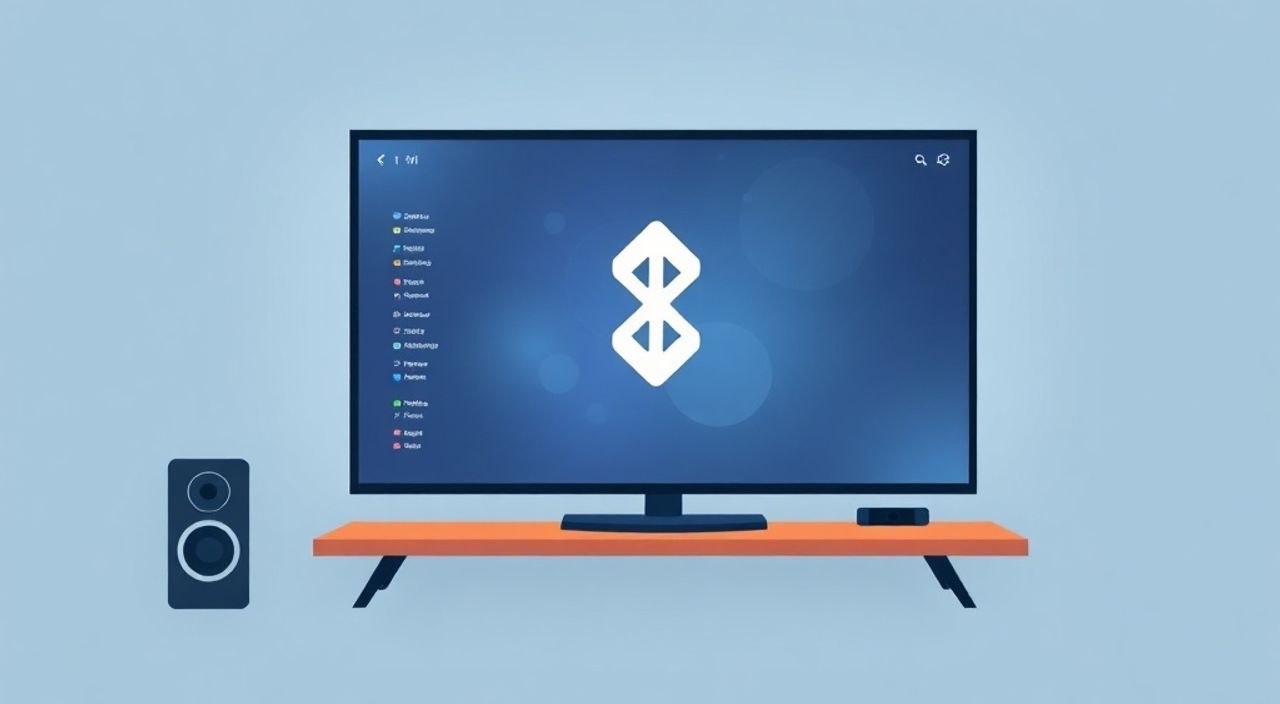
Подключить интернет к телевизору через Bluetooth невозможно — этот протокол не предназначен для передачи интернет-трафика. Для доступа к онлайн-контенту используйте Wi-Fi, Ethernet или HDMI-подключение с внешним устройством, таким как смарт-бокс или приставка.
Телевизоры сегодня — это не просто экраны для передач, а полноценные мультимедийные центры, способные транслировать фильмы, сериалы, музыку и даже управлять умным домом. Но многие пользователи, сталкиваясь с необходимостью вывести контент из интернета на большой экран, задаются вопросом: можно ли подключить интернет к телевизору через Bluetooth? На первый взгляд — логично: Bluetooth связывает наушники, клавиатуры, колонки. Почему бы не связать телевизор с роутером? Однако эта идея основана на распространённом заблуждении. Bluetooth — это технология ближней связи, созданная для передачи небольших объёмов данных: аудиосигналов, файлов, команд управления. Он не обладает протоколами, необходимыми для стабильной работы с интернетом, такими как TCP/IP, DHCP или DNS. Попытка использовать его как канал доступа в сеть приведёт к неудаче — даже самые современные телевизоры не поддерживают такую функциональность. Это не ошибка устройства, а архитектурное ограничение стандарта.
Содержание статьи:
- Почему Bluetooth не может подключить телевизор к интернету
- Как правильно подключить телевизор к интернету
- Wi-Fi против Ethernet: что выбрать
- Смарт-ТВ против внешнего устройства: что выгоднее
- Частые ошибки при подключении и как их избежать
- Экспертное мнение: что говорят специалисты
- Часто задаваемые вопросы
- Заключение
Почему Bluetooth не может подключить телевизор к интернету
Bluetooth — это стандарт для создания персональных локальных сетей (PAN), ориентированный на обмен данными между близко расположенными устройствами. Его максимальная теоретическая скорость в версии 5.3 составляет до 2 Мбит/с, но на практике — редко превышает 1 Мбит/с. Для потоковой передачи видео в Full HD требуется минимум 5–10 Мбит/с, а для 4K — до 25 Мбит/с. Даже если бы телевизор поддерживал Bluetooth-интернет, пропускная способность была бы недостаточной для любого качественного контента.
Кроме того, Bluetooth работает по принципу «точка-точка». Он не поддерживает маршрутизацию, DHCP-серверы или DNS-запросы — всё, что необходимо для выхода в интернет. Даже если вы попытаетесь «поделиться» интернетом с телефона через Bluetooth-сеть, телевизор не сможет интерпретировать этот сигнал как сетевое подключение. Он не имеет встроенной поддержки протокола PAN (Personal Area Network) для интернет-шаринга, в отличие от смартфонов или ноутбуков.
Полезно знать: Некоторые старые модели телевизоров с Bluetooth позволяют передавать аудио с телефона — это совсем не то же самое, что получение интернета. Телевизор остаётся «слушателем», а не клиентом сети.
Представьте, что вы пытаетесь заполнить бассейн с помощью соломинки — теоретически возможно, но на практике это бессмысленно. То же самое и с Bluetooth и интернетом. Вместо того чтобы тратить время на попытки «обойти» ограничения стандарта, лучше сразу перейти к проверенным решениям.
Как правильно подключить телевизор к интернету
Существует три надёжных способа подключить телевизор к интернету: через Wi-Fi, кабель Ethernet или внешнее устройство. Выбор зависит от модели телевизора, расположения роутера и ваших технических предпочтений.
Если ваш телевизор — современная модель с функцией Smart TV, скорее всего, у него уже есть встроенный Wi-Fi адаптер. Для подключения:
- Включите телевизор и перейдите в меню «Настройки».
- Выберите раздел «Сеть» или «Интернет».
- Нажмите «Настроить беспроводное соединение».
- Дождитесь поиска доступных сетей — выберите свою Wi-Fi сеть.
- Введите пароль (если требуется).
- Дождитесь подтверждения подключения — проверьте доступ к приложениям, например, YouTube или Netflix.
Если Wi-Fi слабый или нестабильный — используйте проводное подключение. Большинство современных телевизоров имеют порт LAN (RJ-45). Подключите кабель Ethernet от роутера к телевизору — и всё. Никаких настроек, никаких помех, только стабильный интернет. Особенно это актуально для владельцев телевизоров 55 дюймов и выше, где даже небольшая задержка в потоковой передаче раздражает.
«Если вы смотрите 4K-контент более 3 часов в день, Ethernet — единственный вариант, который гарантирует отсутствие буферизации. Wi-Fi может быть удобен, но не надёжен для профессионального использования.» — Алексей Волков, инженер-сетевик, 12 лет опыта в домашних медиасистемах
Если ваш телевизор — старая модель без Smart TV, не отчаивайтесь. Подключите внешнее устройство: приставку Apple TV, Amazon Fire Stick, Roku, Xiaomi Mi Box или Android TV-бокс. Они подключаются через HDMI и сами создают Wi-Fi или Ethernet-соединение. Это самый бюджетный способ превратить обычный телевизор в «умный».
Wi-Fi против Ethernet: что выбрать
Выбор между беспроводным и проводным подключением — один из самых важных при настройке домашней медиасистемы. Ниже — сравнение по ключевым параметрам.
Параметр |
Wi-Fi |
Ethernet |
|---|---|---|
Скорость |
До 1 Гбит/с (в идеальных условиях) |
100 Мбит/с — 10 Гбит/с (в зависимости от кабеля) |
Стабильность |
Зависит от помех, расстояния, количества устройств |
Постоянная, без скачков |
Удобство установки |
Быстро, без проводов |
Требует прокладки кабеля |
Задержка (латентность) |
20–100 мс |
1–5 мс |
Подходит для 4K/8K |
Да, но при сильном сигнале |
Да, без компромиссов |
Стоимость |
Бесплатно (если есть роутер) |
От 300 ₽ за кабель + возможно монтаж |
Если ваш роутер находится в той же комнате, что и телевизор — Wi-Fi вполне подойдёт. Но если он в коридоре, за стеной или вы используете много устройств одновременно (умные колонки, камеры, телефоны), Ethernet — единственный разумный выбор. Особенно для геймеров и любителей кинотеатров: даже 50 мс задержки могут испортить ощущение от фильма или игры.
Полезно знать: Используйте кабель категории Cat6 или выше. Старые Cat5e могут ограничивать скорость на 1 Гбит/с, а современные телевизоры уже поддерживают 2,5 Гбит/с и выше.
Смарт-ТВ против внешнего устройства: что выгоднее
Многие покупают телевизор, полагая, что «Smart TV» — это полноценная операционная система. На деле, встроенные системы (Tizen, webOS, Android TV) часто медленные, перегружены рекламой и редко обновляются. Внешние устройства — это альтернатива, которая может быть даже лучше.
Вот что предлагает каждый вариант:
- Встроенный Smart TV: всё в одном корпусе, не требует дополнительных устройств. Но: ограниченный выбор приложений, медленная работа, редкие обновления, сложная система управления.
- Внешнее устройство (например, Apple TV 4K): быстрый процессор, регулярные обновления, поддержка всех популярных сервисов (Netflix, Disney+, YouTube, Prime Video), голосовое управление, возможность подключения к AirPlay или HomeKit.
Если вы хотите, чтобы телевизор «жил» 5–7 лет — лучше инвестировать в приставку. Например, Amazon Fire Stick 4K стоит около 4 000 ₽, но обеспечивает работу с 1000+ приложениями, поддержку Dolby Vision и голосового помощника Alexa. Встроенные системы в телевизорах ценой 30 000 ₽ зачастую уступают по функциональности.
«Лучше купить дешёвый телевизор без Smart TV и добавить к нему приставку, чем платить на 20–30% больше за «умную» модель с устаревшей ОС.» — Марина Петрова, эксперт по домашним медиасистемам, основатель блога «Умный Дом без Глупостей»
Частые ошибки при подключении и как их избежать
Даже опытные пользователи допускают типичные ошибки, из-за которых интернет на телевизоре работает плохо или вообще не подключается.
- Использование 2,4 ГГц вместо 5 ГГц. Если роутер двухдиапазонный — подключайтесь к сети 5 ГГц. Она быстрее, стабильнее и меньше загружена. В настройках Wi-Fi телевизора выберите сеть с суффиксом «_5G».
- Попытка подключиться через Bluetooth-шаринг. Как уже было сказано — невозможно. Не тратьте время на настройки «Поделиться интернетом» в Bluetooth-меню телевизора — такого пункта не существует.
- Игнорирование обновлений ПО. Устаревшая прошивка телевизора может блокировать доступ к сервисам. Проверяйте обновления раз в месяц в разделе «Система» → «Обновление ПО».
- Неправильная настройка DNS. Если сайты не грузятся, а интернет есть — попробуйте вручную прописать DNS: 8.8.8.8 (Google) или 1.1.1.1 (Cloudflare).
- Слишком длинный Ethernet-кабель. Не используйте кабели длиннее 100 метров без репитера — сигнал теряется.
Если телевизор не видит Wi-Fi сеть — перезагрузите его и роутер. Иногда помогает сброс сетевых настроек в меню телевизора. Также убедитесь, что MAC-адрес устройства не заблокирован в настройках роутера.
Полезно знать: Если вы используете mesh-систему (например, TP-Link Deco), убедитесь, что телевизор подключён к тому же узлу, что и ваш телефон — иначе возможны «переключения» между узлами и прерывания потока.
Экспертное мнение: что говорят специалисты
«Мы регулярно сталкиваемся с запросами: „Как подключить интернет к телевизору через Bluetooth?“ — и это всегда повод для лёгкой паники у клиента. Приходится объяснять: Bluetooth — это не модем. Он не умеет «переводить» интернет. Это как пытаться завести автомобиль, вставив в бензобак USB-кабель.
Правильный подход — использовать телевизор как конечное устройство, а не как точку доступа. Если вы хотите транслировать контент с телефона — используйте Miracast, AirPlay или Chromecast. Если хотите стабильный интернет — Ethernet. Если хотите гибкость — приставка с Android TV. Bluetooth — только для аудио. Просто и ясно.»
— Дмитрий Соколов, технический директор компании «Смарт Дом Технологии», более 15 лет в сфере домашних медиасистем.
Он также отмечает: «Люди думают, что чем больше технологий в телевизоре, тем лучше. Но на деле — чем меньше «лишнего» ПО, тем стабильнее система. Телевизор с Android TV и 8 ГБ памяти — это мощный компьютер. Телевизор с 1 ГБ и кастомной ОС — это тормозящий экран. Выбирайте не по марке, а по архитектуре».
Часто задаваемые вопросы
Можно ли использовать Bluetooth для передачи видео с телефона на телевизор?
Нет. Bluetooth не поддерживает потоковую передачу видео. Для этого используйте Miracast (на Android), AirPlay (на iPhone) или Chromecast. Эти технологии работают через Wi-Fi и обеспечивают качество HD и 4K.
Почему мой телевизор не видит Wi-Fi сеть?
Возможные причины: телевизор поддерживает только 2,4 ГГц, а роутер работает только на 5 ГГц; Wi-Fi-сеть скрыта; MAC-фильтрация включена; слабый сигнал. Проверьте настройки роутера, перезагрузите оба устройства, попробуйте подключиться с телефона в той же зоне.
Нужно ли обновлять прошивку телевизора?
Да. Прошивки содержат исправления безопасности, улучшения производительности и поддержку новых сервисов. Некоторые приложения (например, Netflix) перестанут работать, если система устарела. Включите автоматические обновления в настройках.
Можно ли подключить телевизор к интернету через USB-модем?
Только если телевизор явно поддерживает эту функцию (редко). Большинство моделей не имеют драйверов для USB-модемов. Лучше использовать Wi-Fi или Ethernet. Если интернет только через 4G — подключите роутер с SIM-картой и телевизор к нему по Wi-Fi.
Что делать, если интернет тормозит только на телевизоре, а на других устройствах нормально?
Проверьте: загрузку канала через тест скорости на телевизоре (если есть); отключите другие устройства, создающие нагрузку; переключитесь на 5 ГГц; обновите прошивку; попробуйте другой кабель Ethernet. Часто проблема — в старом Wi-Fi-адаптере внутри телевизора.
Заключение
Подключение интернета к телевизору через Bluetooth — это миф, основанный на неверном понимании возможностей технологии. Bluetooth создан для передачи аудио, файлов и команд, а не для интернет-соединения. Любые попытки использовать его для этого — пустая трата времени. Вместо этого — выбирайте проверенные решения: Wi-Fi для удобства, Ethernet для стабильности, внешняя приставка для гибкости и производительности.
Современный телевизор — это не просто экран. Это центр развлечений, и его подключение требует того же подхода, что и настройка компьютера. Не пытайтесь обойти ограничения — используйте правильные инструменты. Если ваш телевизор не поддерживает Smart TV — купите приставку за 3–4 тысячи рублей. Это дешевле, надёжнее и эффективнее, чем бесконечные попытки «обмануть» Bluetooth.
Подключите телевизор к интернету правильно — и вы забудете о буферизации, прерываниях и разочаровании. Wi-Fi, Ethernet, HDMI-приставка — это ваша триада успеха. Bluetooth — только для наушников.
- Bluetooth не поддерживает интернет-подключение на телевизорах — это технически невозможно.
- Лучший способ подключить телевизор к интернету — через Wi-Fi или Ethernet-кабель.
- Для старых моделей — внешняя приставка (Fire Stick, Apple TV) дешевле и надёжнее, чем «умный» телевизор с устаревшей ОС.
- Обновляйте прошивку телевизора — это критично для работы сервисов и безопасности.
- Если интернет тормозит — проверьте диапазон (5 ГГц), качество кабеля и загрузку сети.
⚠️ Дисклеймер — нажмите, чтобы развернуть
Материалы, опубликованные в разделе «Блог» на сайте RU DESIGN SHOP (rudesignshop.ru), носят исключительно информационный и ознакомительный характер и не являются руководством к действию, финансовой рекомендацией, медицинской услугой, ветеринарным назначением либо рекламой товаров и услуг, включая азартные игры. Публикации не содержат призывов к участию в азартных играх и не направлены на продвижение соответствующих операторов.
Безопасность применения товаров и веществ: при использовании строительных материалов, бытовой химии, пестицидов и агрохимикатов необходимо строго следовать инструкциям производителя и действующему законодательству Российской Федерации, включая Федеральный закон РФ от 19.07.1997 № 109-ФЗ «О безопасном обращении с пестицидами и агрохимикатами».
Упоминание товарных знаков, брендов и организаций носит исключительно информационный характер и не означает наличие партнёрских отношений или одобрения со стороны правообладателей.
Материалы, содержащие сведения о медицинских, ветеринарных или косметических средствах, представлены в справочных целях и не являются медицинской консультацией или назначением. Перед применением рекомендуется обратиться к врачу, ветеринарному специалисту или иному сертифицированному профессионалу.
Возрастные ограничения: материалы, содержащие сведения о продукции категории 18+, включая алкоголь или азартные игры, предназначены исключительно для совершеннолетней аудитории и публикуются в информационных целях.
Правовая ответственность: решения, принятые на основе опубликованной информации, пользователь принимает самостоятельно и на свой риск; редакция и авторы несут ответственность в пределах, установленных законодательством Российской Федерации.
Редакция не допускает публикаций, содержащих пропаганду экстремизма, терроризма, наркотических средств или суицида; подобные материалы подлежат немедленному удалению.
Упоминание организаций с ограниченным статусом: компания Meta Platforms Inc. (социальные сети Facebook и Instagram) признана экстремистской организацией решением суда РФ, её деятельность запрещена на территории Российской Федерации; любые упоминания приводятся исключительно в информационных целях.
Авторские права и источники: информация собирается из открытых источников; её актуальность указывается на дату публикации и может изменяться.
Изображения и иллюстрации используются на условиях, разрешённых правообладателями. При возникновении претензий редакция готова оперативно рассмотреть обращение и внести необходимые изменения.
Персональные данные и cookies: сайт использует cookies и обрабатывает персональные данные пользователей в соответствии с Федеральным законом № 152-ФЗ «О персональных данных» и Политикой конфиденциальности RU DESIGN SHOP.
Мнения авторов могут не совпадать с позицией государственных органов или коммерческих организаций, упомянутых в материалах.
РЕКОМЕНДУЕМ
Товары от российских производителей




