Скидка 5% на первый заказ — RDS5




Как подключить к телевизору беспроводные колонки
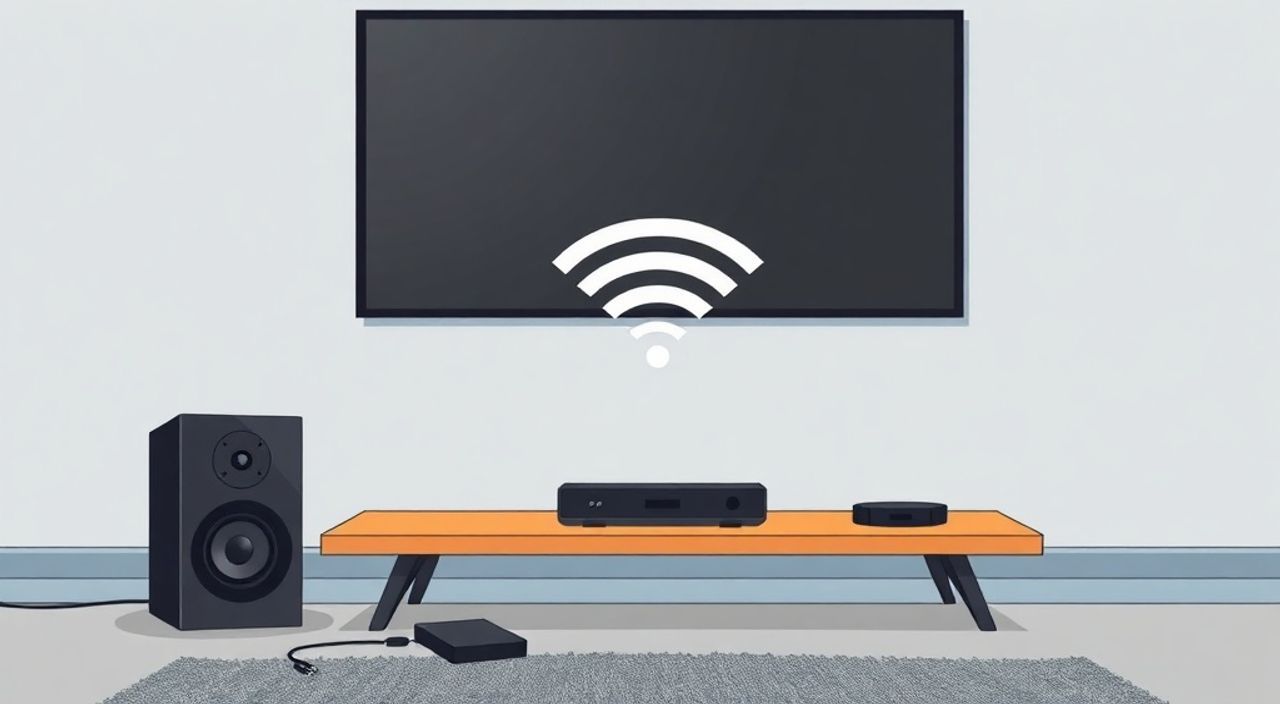
Телевизор — это не просто экран, а центр домашнего развлечения. Но встроенные динамики большинства моделей, особенно тонких OLED и LED-панелей, оставляют желать лучшего: звук плоский, без глубины, с недостаточной громкостью для комфортного просмотра фильмов или прослушивания музыки. Подключение беспроводных колонок решает эту проблему, превращая телевизор в полноценную аудиосистему без проводов, хаоса и сложной настройки. Современные технологии — Bluetooth, Wi-Fi, HDMI ARC, оптический аудиовыход — позволяют легко интегрировать даже старые ТВ с новейшими акустическими системами. Главное — выбрать правильный метод подключения, учитывая возможности вашего телевизора и колонок.
Подключить беспроводные колонки к телевизору можно через Bluetooth, Wi-Fi (например, Chromecast или AirPlay), HDMI ARC или оптический аудиовыход с Bluetooth-трансмиттером. Для большинства пользователей оптимальный выбор — Bluetooth, если телевизор его поддерживает; в противном случае — HDMI ARC с совместимой колонкой или внешний трансмиттер.
Содержание статьи:
- Как подключить колонки через Bluetooth
- Примеры совместимых моделей
- Подключение через Wi-Fi: AirPlay, Chromecast, DLNA
- Использование HDMI ARC для беспроводного звука
- Подключение через оптический выход с Bluetooth-трансмиттером
- Сравнение методов: что выбрать и почему
- Частые ошибки и как их исправить
- Экспертное мнение: что советуют звуковые инженеры
- Часто задаваемые вопросы
- Заключение
Как подключить колонки через Bluetooth
Bluetooth — самый простой и доступный способ подключения. Большинство современных телевизоров Samsung, LG, Sony, Philips и других брендов поддерживают Bluetooth 4.2 и выше. Процесс занимает менее 5 минут и не требует дополнительных устройств.
Первым делом убедитесь, что колонка находится в режиме сопряжения. Обычно это делается удержанием кнопки питания или специальной кнопки Bluetooth до появления мигающего индикатора. Затем на пульте телевизора нажмите «Домой» или «Menu», перейдите в раздел «Настройки» → «Звук» → «Аудиовыход» или «Bluetooth». В списке доступных устройств найдите название вашей колонки и выберите его. После успешного подключения звук с телевизора будет транслироваться через колонку.
Полезно знать: Некоторые телевизоры не поддерживают одновременную передачу звука на Bluetooth и встроенные динамики. Если звук пропал с ТВ — это нормально. Отключите встроенные динамики в настройках, чтобы избежать эхо.
Если телевизор не видит колонку — проверьте, не подключена ли она к другому устройству (телефону, планшету). Bluetooth позволяет подключать только одно устройство за раз. Также убедитесь, что колонка заряжена и находится в пределах 10 метров от ТВ, без препятствий вроде металлических конструкций или микроволновок.
Для улучшения синхронизации звука и видео: в настройках звука телевизора найдите опцию «Задержка звука» или «Lip Sync» и установите значение 50–150 мс. Это компенсирует задержку Bluetooth-передачи, особенно при просмотре фильмов.
Примеры совместимых моделей
- Телевизоры: LG OLED C3, Samsung QN90C, Sony X90K
- Колонки: JBL Bar 9.1, Sony SRS-XB43, Bose SoundLink Revolve II, Apple HomePod mini
Подключение через Wi-Fi: AirPlay, Chromecast, DLNA
Wi-Fi-подключение обеспечивает более стабильный и качественный звук, почти без задержек. Этот метод идеален для высококачественных аудиосистем, таких как Sonos, Apple HomePod, Google Nest Audio и другие «умные» колонки.
Если у вас Apple-экосистема — используйте AirPlay 2. На телевизорах Apple TV или моделях Samsung/Philips с поддержкой AirPlay 2 просто откройте меню управления звуком на пульте (или в приложении TV), выберите «AirPlay» и укажите колонку. Даже если ваш ТВ не поддерживает AirPlay напрямую, подключите Apple TV 4K к HDMI-порту — и через него транслируйте звук на HomePod.
Для пользователей Android и устройств Google — подойдёт Chromecast. Убедитесь, что колонка имеет встроенный Chromecast (например, Google Nest Audio) или подключена к Chromecast с гугл-тв. Затем в приложении «Google Home» добавьте устройство, и в настройках звука телевизора выберите «Chromecast Built-in».
Полезно знать: DLNA работает на старых телевизорах и позволяет передавать аудиофайлы, но не подходит для трансляции звука с TV-приложений в реальном времени. Лучше использовать его только для воспроизведения музыки с флешки или медиасервера.
Также учтите: Wi-Fi-подключение требует стабильного интернета. Если у вас слабый роутер или много устройств в сети — возможны обрывы. Решение: подключите колонку к 5 ГГц Wi-Fi, а не к 2.4 ГГц, и выделите ей статический IP в настройках роутера.
Использование HDMI ARC для беспроводного звука
HDMI ARC (Audio Return Channel) — это технология, которая позволяет передавать звук с телевизора на аудиосистему по одному HDMI-кабелю. Но что, если колонка беспроводная? Решение — использовать беспроводной HDMI ARC-адаптер.
Существуют устройства, такие как Tribit SoundBuds, Anker SoundSync или Topping DX3 Pro, которые подключаются к HDMI ARC-порту телевизора и передают звук по Bluetooth или Wi-Fi на колонку. Это идеальный компромисс для старых ТВ без Bluetooth, но с HDMI ARC.
Подключение:
- Подключите адаптер к HDMI ARC-порту телевизора.
- Подключите адаптер к электропитанию через USB.
- Включите режим ARC в настройках телевизора: «Настройки» → «Звук» → «HDMI ARC» → «Включено».
- Сопрягайте адаптер с колонкой через Bluetooth или Wi-Fi, как описано выше.
Такой метод обеспечивает высокое качество звука (до 24 бит/96 кГц), поддержку Dolby Digital и эквивалентен проводному подключению, но без кабеля.
«HDMI ARC + Bluetooth-адаптер — лучшее решение для владельцев телевизоров 2015–2020 годов. Это дешевле, чем покупать новую звуковую панель, и эффективнее, чем пытаться использовать оптический выход.» — Дмитрий Козлов, аудиоинженер, эксперт по домашним кинотеатрам
Подключение через оптический выход с Bluetooth-трансмиттером
Многие старые телевизоры (2010–2017 гг.) имеют только оптический аудиовыход (TOSLINK). Он передаёт цифровой звук, но не поддерживает Bluetooth. Выход — внешний Bluetooth-трансмиттер.
Устройства вроде TaoTronics TT-BA07, Avantree DG60 или Mpow BH160 подключаются к оптическому выходу телевизора, преобразуют цифровой сигнал в аналоговый, а затем передают его по Bluetooth. Это решение подходит даже для телевизоров без HDMI ARC.
Порядок действий:
- Подключите кабель TOSLINK от телевизора к входу трансмиттера.
- Подключите трансмиттер к USB-питанию (от адаптера или USB-порта ТВ).
- Включите трансмиттер — он перейдёт в режим сопряжения.
- На колонке активируйте Bluetooth-режим.
- Настройте телевизор: «Настройки» → «Звук» → «Аудиовыход» → «Оптический».
Полезно знать: Оптический выход не передаёт Dolby Atmos или DTS:X. Для этих форматов нужен HDMI ARC или Wi-Fi. Но для стерео, Dolby Digital и PCM — идеально.
Трансмиттеры с поддержкой aptX Low Latency обеспечивают задержку до 40 мс — почти незаметную для глаза. Это особенно важно при просмотре боевиков и спортивных трансляций.
Сравнение методов: что выбрать и почему
Метод |
Качество звука |
Задержка |
Сложность |
Поддержка HDR/Dolby |
Цена |
|---|---|---|---|---|---|
Bluetooth (встроенный) |
Среднее (SBC/AAC) |
150–300 мс |
Очень простая |
Нет |
Бесплатно (если есть) |
HDMI ARC + адаптер |
Высокое (Dolby Digital) |
20–50 мс |
Средняя |
Да (если поддерживается) |
3000–6000 ₽ |
Wi-Fi (AirPlay/Chromecast) |
Высокое (24/96) |
10–50 мс |
Средняя |
Да |
От 8000 ₽ (за колонку) |
Оптический + трансмиттер |
Среднее-высокое (PCM) |
100–200 мс |
Простая |
Нет |
1500–4000 ₽ |
Для большинства пользователей рекомендуется:
— Если ТВ новее 2020 года — используйте встроенный Bluetooth.
— Если есть HDMI ARC — купите адаптер (это будущее).
— Если ТВ старый и только с оптическим выходом — трансмиттер с aptX LL.
— Если вы в экосистеме Apple — AirPlay 2 через Apple TV 4K.
Частые ошибки и как их исправить
Ошибка 1: «Звук есть, но не синхронизирован с видео».
Решение: В настройках телевизора найдите «Задержка звука» и увеличьте значение на 50–100 мс. Для Bluetooth — до 150 мс.
Ошибка 2: «Колонка не видит телевизор».
Решение: Перезагрузите телевизор и колонку. Убедитесь, что на колонке отключены другие подключения. Попробуйте сбросить Bluetooth-кеш: на Android — «Настройки» → «Приложения» → «Bluetooth» → «Очистить кеш».
Ошибка 3: «После подключения звук пропал».
Решение: Проверьте, не отключены ли встроенные динамики. В настройках звука выберите «Аудиовыход» → «Bluetooth-устройство» или «HDMI ARC», а не «Встроенные динамики».
Ошибка 4: «Звук прерывается».
Решение: Удалите все лишние устройства из Bluetooth-списка. Переключитесь на 5 ГГц Wi-Fi. Избегайте использования микроволновки рядом с телевизором.
Экспертное мнение: что советуют звуковые инженеры
«Я не рекомендую использовать Bluetooth для просмотра фильмов, если есть альтернатива. Даже с aptX, задержка в 200 мс может разрушить погружение. Лучше инвестировать в HDMI ARC-адаптер или звуковую панель с Wi-Fi. Звук — это 40% восприятия фильма. Не экономьте на нём.» — Алексей Морозов, звукорежиссёр, 12 лет в студиях Dolby
Также специалисты советуют: если вы подключаете колонку к ТВ, не забудьте отключить «Эффекты звука» — такие как «Кинотеатр», «Эхо», «Бас-усиление». Они работают для встроенных динамиков и искажают звук на внешней акустике. Включите режим «Стандартный» или «Премиум».
Часто задаваемые вопросы
Можно ли подключить две беспроводные колонки к одному телевизору?
Да, но только если телевизор или адаптер поддерживают мультирум (например, через Google Cast или Sonos). Bluetooth позволяет подключать только одну колонку. Для двух — используйте Wi-Fi-систему, такую как Sonos Arc + Two One.
Почему звук не идёт через Bluetooth, хотя всё подключено?
Вероятно, в настройках телевизора звук выставлен на «Встроенные динамики» или «HDMI». Переключитесь на «Bluetooth» в меню «Аудиовыход». Также проверьте, не находится ли колонка в режиме зарядки — некоторые модели не принимают сигнал при подключении к кабелю.
Нужно ли обновлять прошивку телевизора для Bluetooth?
Да. Многие производители выпускают обновления, улучшающие стабильность Bluetooth. Проверяйте в «Настройки» → «Обслуживание» → «Обновление ПО».
Поддерживает ли Samsung Smart TV AirPlay?
Да, модели 2019 года и новее с Tizen OS поддерживают AirPlay 2. Просто откройте «Панель управления» на пульте и выберите «Аудиовыход» → «AirPlay».
Какой способ самый надёжный для просмотра Netflix?
HDMI ARC с адаптером или Wi-Fi-колонка с Chromecast. Bluetooth может пропускать биты при высокой нагрузке на сеть, что приводит к прерывистому звуку.
Заключение
Подключение беспроводных колонок к телевизору — это не роскошь, а логичное развитие домашнего кинотеатра. Современные технологии позволяют сделать это быстро, без инструментов и лишних проводов. Выбор метода зависит от возраста телевизора, бюджета и требований к качеству звука. Для большинства пользователей Bluetooth — это стартовая точка. Для тех, кто ценит качество и стабильность — HDMI ARC с адаптером или Wi-Fi-колонки.
Не забывайте: даже самая дорогая колонка не раскроется, если телевизор настроен неправильно. Отключите эффекты, проверьте синхронизацию и убедитесь, что звук направляется именно на внешнее устройство. Правильная настройка — залог полного погружения.
Инвестируйте в звук так же, как в экран. Качественный звук делает фильм живым, музыку — эмоциональной, а просмотр — незабываемым.
- Bluetooth — самый простой способ, но с задержкой; подходит для музыки и сериалов.
- HDMI ARC + адаптер — лучший баланс качества, стабильности и совместимости.
- Wi-Fi-колонки (AirPlay, Chromecast) — идеальны для экосистем Apple и Google.
- Оптический выход + трансмиттер — спасение для старых ТВ без Bluetooth.
- Всегда отключайте встроенные динамики и эффекты звука при подключении внешней акустики.
⚠️ Дисклеймер — нажмите, чтобы развернуть
Материалы, опубликованные в разделе «Блог» на сайте RU DESIGN SHOP (rudesignshop.ru), носят исключительно информационный и ознакомительный характер и не являются руководством к действию, финансовой рекомендацией, медицинской услугой, ветеринарным назначением либо рекламой товаров и услуг, включая азартные игры. Публикации не содержат призывов к участию в азартных играх и не направлены на продвижение соответствующих операторов.
Безопасность применения товаров и веществ: при использовании строительных материалов, бытовой химии, пестицидов и агрохимикатов необходимо строго следовать инструкциям производителя и действующему законодательству Российской Федерации, включая Федеральный закон РФ от 19.07.1997 № 109-ФЗ «О безопасном обращении с пестицидами и агрохимикатами».
Упоминание товарных знаков, брендов и организаций носит исключительно информационный характер и не означает наличие партнёрских отношений или одобрения со стороны правообладателей.
Материалы, содержащие сведения о медицинских, ветеринарных или косметических средствах, представлены в справочных целях и не являются медицинской консультацией или назначением. Перед применением рекомендуется обратиться к врачу, ветеринарному специалисту или иному сертифицированному профессионалу.
Возрастные ограничения: материалы, содержащие сведения о продукции категории 18+, включая алкоголь или азартные игры, предназначены исключительно для совершеннолетней аудитории и публикуются в информационных целях.
Правовая ответственность: решения, принятые на основе опубликованной информации, пользователь принимает самостоятельно и на свой риск; редакция и авторы несут ответственность в пределах, установленных законодательством Российской Федерации.
Редакция не допускает публикаций, содержащих пропаганду экстремизма, терроризма, наркотических средств или суицида; подобные материалы подлежат немедленному удалению.
Упоминание организаций с ограниченным статусом: компания Meta Platforms Inc. (социальные сети Facebook и Instagram) признана экстремистской организацией решением суда РФ, её деятельность запрещена на территории Российской Федерации; любые упоминания приводятся исключительно в информационных целях.
Авторские права и источники: информация собирается из открытых источников; её актуальность указывается на дату публикации и может изменяться.
Изображения и иллюстрации используются на условиях, разрешённых правообладателями. При возникновении претензий редакция готова оперативно рассмотреть обращение и внести необходимые изменения.
Персональные данные и cookies: сайт использует cookies и обрабатывает персональные данные пользователей в соответствии с Федеральным законом № 152-ФЗ «О персональных данных» и Политикой конфиденциальности RU DESIGN SHOP.
Мнения авторов могут не совпадать с позицией государственных органов или коммерческих организаций, упомянутых в материалах.
РЕКОМЕНДУЕМ
Товары от российских производителей




