Скидка 5% на первый заказ — RDS5




Как подключить интернет к телевизору через кабель от роутера
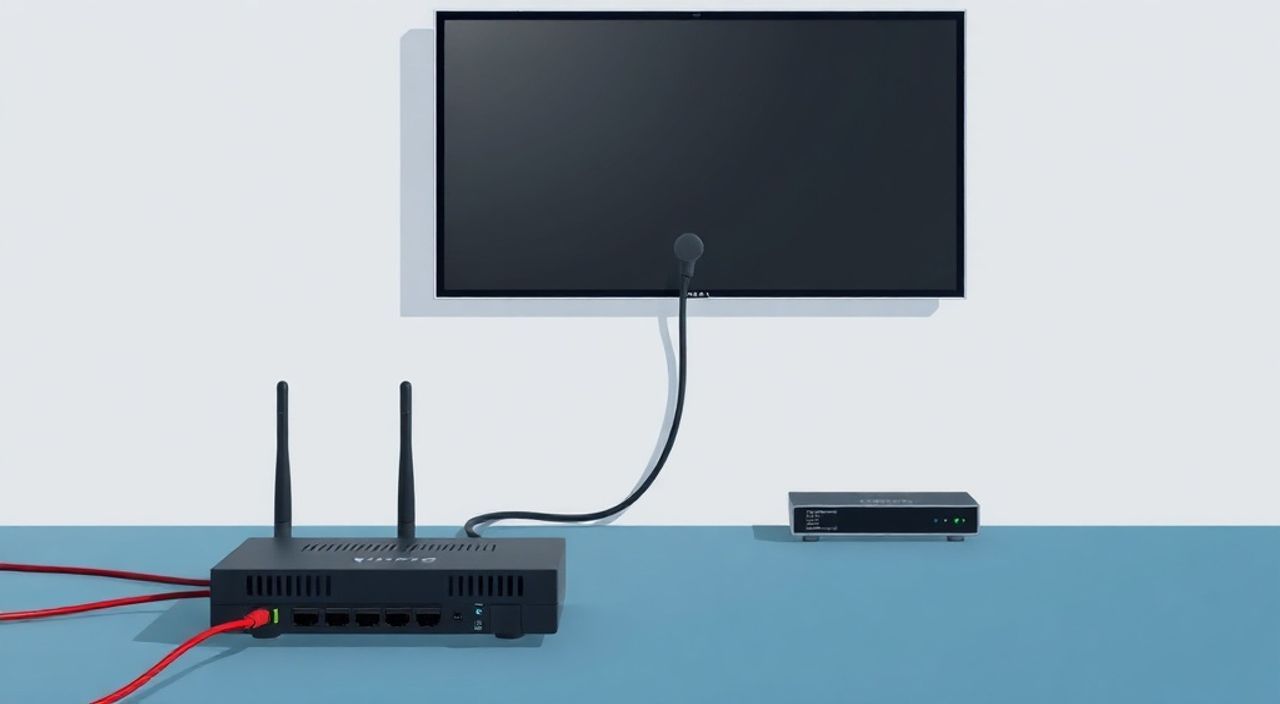
Подключение телевизора к интернету через кабель от роутера — один из самых стабильных и надёжных способов обеспечить высокое качество потокового видео, особенно при просмотре 4K, HDR или при использовании IPTV-сервисов. В отличие от Wi-Fi, проводное соединение не подвержено помехам, задержкам и перегрузкам сети, что делает его идеальным решением для домашнего кинотеатра, игровых консолей и умного телевидения. Главное — правильно выбрать кабель, проверить наличие Ethernet-порта на телевизоре и настроить сеть.
Для подключения телевизора к интернету через кабель от роутера вам понадобится Ethernet-кабель (Cat5e или выше), порт LAN на телевизоре и активный роутер. Подключите кабель с обеих сторон — к роутеру и к ТВ, затем включите сетевое соединение в настройках телевизора. Это обеспечит максимальную стабильность и скорость без потерь качества.
Содержание статьи:
- Почему подключение по кабелю лучше Wi-Fi
- Как проверить, поддерживает ли ваш телевизор Ethernet
- Как выбрать правильный Ethernet-кабель
- Пошаговая инструкция: как подключить телевизор к интернету кабелем
- Частые ошибки и как их исправить
- Экспертное мнение: когда кабель — единственный разумный выбор
- Часто задаваемые вопросы
- Заключение
Почему подключение по кабелю лучше Wi-Fi
Многие пользователи полагаются на беспроводное подключение, не осознавая, насколько оно уязвимо. Даже современные роутеры с поддержкой Wi-Fi 6 могут испытывать сбои при одновременной загрузке нескольких устройств — смартфонов, планшетов, умных колонок и камер. Телевизор, особенно при потоковой передаче 4K или 8K, требует стабильной пропускной способности от 25 Мбит/с и выше. При этом Wi-Fi часто страдает от интерференции, расстояния до роутера и физических преград — стен, металлических конструкций, бытовой техники.
Проводное соединение через Ethernet обеспечивает нулевую задержку (latency), постоянную скорость и полную защиту от внешних помех. Согласно исследованиям IEEE, при использовании кабеля Cat6 скорость передачи данных может достигать 10 Гбит/с, тогда как даже в идеальных условиях Wi-Fi 6 редко превышает 1,2 Гбит/с. Для домашнего телевизора это означает: отсутствие буферизации, чёткое изображение, мгновенный запуск приложений и надёжная работа сервисов вроде Netflix, YouTube TV, ivi или СберТВ.
Полезно знать: Если ваш роутер находится в другой комнате, а телевизор — в гостиной, не спешите покупать Wi-Fi-усилитель. Лучше проложить Ethernet-кабель — это дешевле, надёжнее и долговечнее.
Как проверить, поддерживает ли ваш телевизор Ethernet
Не все телевизоры имеют встроенный сетевой порт. Особенно это касается моделей бюджетного сегмента или старше 2015 года. Первым делом осмотрите заднюю панель телевизора — ищите прямоугольный разъём размером с телефонный порт, но чуть шире. Это и есть Ethernet (RJ-45). Он обычно обозначен значком или надписью «LAN», «Network» или «Ethernet».
Если порт отсутствует — проверьте модель в технических характеристиках на официальном сайте производителя. Введите в поиске: «[Модель телевизора] технические характеристики» и найдите раздел «Сетевые интерфейсы». Если там указано «10/100/1000BASE-T», значит, порт есть. Если указано только «Wi-Fi 802.11 a/b/g/n/ac» — значит, Ethernet отсутствует.
Для таких телевизоров есть альтернативы: USB-адаптеры Ethernet (если есть USB-порт и поддержка сетевых драйверов) или медиа-источники вроде Apple TV, Roku или Amazon Fire Stick, которые подключаются через HDMI и имеют встроенный Ethernet. Но это уже дополнительные устройства — а не прямое подключение.
Полезно знать: Некоторые модели LG и Samsung 2016–2018 годов имеют Ethernet, но в настройках он может быть отключён по умолчанию. Всегда проверяйте не только наличие порта, но и активацию сети в меню.
Как выбрать правильный Ethernet-кабель
Не все кабели одинаковы. Для телевизора достаточно кабеля категории Cat5e — он поддерживает скорость до 1 Гбит/с, что более чем достаточно для 4K-стриминга. Однако, если вы планируете использовать телевизор как медиацентр для игр или подключать его к гигабитному роутеру, лучше взять Cat6. Он имеет более плотную оплётку, лучшую защиту от помех и поддерживает частоту до 250 МГц против 100 МГц у Cat5e.
Длина кабеля — тоже важный фактор. Для домашнего использования оптимально 3–10 метров. Длиннее 100 метров — уже требует активного оборудования. Не покупайте кабели без брони, если прокладываете их вдоль стен или под плинтусами — они легко повреждаются. Также избегайте «пиратских» кабелей с медью и алюминием — они не обеспечивают стабильную передачу данных.
Вот что стоит учитывать при выборе:
Категория |
Макс. скорость |
Макс. длина |
Подходит для телевизора? |
|---|---|---|---|
Cat5 |
100 Мбит/с |
100 м |
Нет — устарела |
Cat5e |
1 Гбит/с |
100 м |
Да — оптимально |
Cat6 |
10 Гбит/с (до 55 м) |
100 м |
Да — идеально |
Cat6a |
10 Гбит/с |
100 м |
Избыточно — для серверов |
«Лучше взять Cat6 на 5 метров с ферритовым фильтром — он снизит электромагнитные помехи от светильников и зарядных устройств. Особенно актуально, если кабель проложен рядом с проводами питания.» — Алексей Козлов, инженер-сетевик, 12 лет опыта в домашних сетях
Пошаговая инструкция: как подключить телевизор к интернету кабелем
Операция проста, но требует внимательности. Ниже — пошаговый алгоритм, подходящий для любых современных телевизоров: Samsung, LG, Sony, Xiaomi, Philips и других.
- Выключите телевизор и роутер. Это исключит возможные конфликты при подключении.
- Найдите свободный порт LAN на роутере — обычно он обозначен цифрами 1–4 и расположен рядом с портом WAN.
- Вставьте один конец Ethernet-кабеля в порт роутера до щелчка. Убедитесь, что контакты плотно зафиксированы.
- Второй конец кабеля подключите к порту LAN на телевизоре. Проверьте, что кабель не перегнут и не зажат.
- Включите роутер. Дождитесь, пока все индикаторы стабилизируются (обычно 30–60 секунд).
- Включите телевизор. Перейдите в меню: Настройки → Сеть → Настройка сети.
- Выберите Проводное подключение (не Wi-Fi!).
- Система автоматически обнаружит сеть. Дождитесь статуса «Подключено».
- Проверьте подключение: откройте приложение YouTube или Netflix — если видео запускается без буферизации, всё работает.
Полезно знать: Если телевизор не видит сеть — попробуйте перезагрузить его. Иногда система требует полного сброса сетевых настроек: Настройки → Сеть → Сброс сети.
Частые ошибки и как их исправить
Даже при правильном подключении возникают проблемы. Вот самые распространённые и их решения.
- Телевизор не обнаруживает сеть — проверьте целостность кабеля: попробуйте подключить его к ноутбуку. Если ноутбук тоже не видит интернет — кабель бракованный или повреждён. Замените его.
- Скорость ниже 10 Мбит/с — возможно, используется старый кабель Cat5 или неисправный порт. Обратите внимание на индикаторы на роутере и телевизоре: горит ли зелёный свет? Если мигает оранжевый — соединение работает на 100 Мбит/с, а не на 1 Гбит/с.
- Постоянная буферизация при 4K — убедитесь, что роутер поддерживает QoS (приоритезация трафика). Включите его в настройках роутера и выделите приоритет для телевизора по MAC-адресу.
- Телевизор подключается, но не открывает приложения — возможно, настроен DNS-сервер. Сбросьте его на автоматический (DHCP) или используйте публичные DNS: 8.8.8.8 (Google) или 1.1.1.1 (Cloudflare).
- Роутер не выдаёт IP-адрес — проверьте, не исчерпан ли пул DHCP. В настройках роутера увеличьте диапазон адресов до 250–254 устройств.
«Если вы используете роутер с USB-модемом или старый DSL-модем, убедитесь, что он поддерживает Ethernet-выход. Многие пользователи путают модем с роутером — это разные устройства.» — Марина Петрова, техподдержка домашних сетей, «Ростелеком»
Экспертное мнение: когда кабель — единственный разумный выбор
«Я работаю с домашними системами уже 15 лет. За это время видел сотни случаев, когда клиенты жаловались на “тормоза” в Netflix, а на самом деле проблема была в Wi-Fi. Особенно это критично для телевизоров с Android TV или webOS — они требуют постоянного соединения для обновлений, голосовых ассистентов и синхронизации с аккаунтами. Если вы хотите, чтобы ваш телевизор работал как часы — подключайте его кабелем. Это не только надёжнее, но и безопаснее: проводное соединение не подвержено взлому по Wi-Fi, как это иногда случается с умными устройствами. Кроме того, кабель не требует настройки, не теряет сигнал при перезагрузке роутера и не конфликтует с другими устройствами. Это единственный способ гарантировать 100% стабильность.»
— Дмитрий Волков, системный интегратор, автор курсов по умному дому, Москва
Часто задаваемые вопросы
Можно ли использовать кабель от интернет-провайдера для подключения телевизора?
Нет. Кабель от провайдера (коаксиальный или оптический) — это вход в дом. Он подключается к модему или роутеру. От роутера уже идёт Ethernet-кабель к телевизору. Использовать коаксиал напрямую нельзя — не поддерживается телевизором.
Нужно ли настраивать IP-адрес вручную?
В большинстве случаев — нет. Роутер автоматически выдаёт IP через DHCP. Ручная настройка нужна только при работе в сложных сетях, например, с VLAN или статическими маршрутами — для домашнего использования это избыточно.
Что делать, если роутер далеко от телевизора?
Есть три варианта: 1) проложить кабель через плинтус или короб; 2) использовать Powerline-адаптеры (передают сигнал по электропроводке); 3) заменить роутер на модель с более мощным Wi-Fi и использовать Wi-Fi-приставку. Первый вариант — самый надёжный.
Будет ли работать интернет, если роутер выключен?
Нет. Телевизор получает доступ к интернету только через роутер. Без него — только локальная сеть (если есть медиасервер или NAS), но не онлайн-контент.
Можно ли подключить два телевизора к одному кабелю?
Нет. Ethernet-кабель — точка-точка. Для подключения двух устройств нужен сетевой коммутатор (сплиттер не подойдёт). Подключите один кабель к коммутатору, а от него — к двум телевизорам.
Заключение
Подключение телевизора к интернету через Ethernet — это не просто техническая операция, а стратегическое решение для тех, кто ценит качество, стабильность и долговечность. В эпоху, когда телевизор стал центром цифрового дома, а потоковое видео — основным источником развлечений, полагаться на Wi-Fi — значит рисковать потерей контента, буферизацией и раздражением. Проводное соединение — это простой, дешёвый и практически безотказный способ получить идеальную картинку без компромиссов.
Представьте: вы сидите на диване, включаете фильм в 4K, и он запускается мгновенно — без пауз, без ожидания, без ошибок. Это возможно. И для этого не нужны дорогие устройства или сложные настройки. Достаточно одного кабеля, правильного порта и пары минут времени.
Подключите телевизор кабелем — и вы больше не будете зависеть от сигнала Wi-Fi, перегрузки сети или помех. Это — единственный способ получить домашний кинотеатр настоящего уровня.
- Используйте Ethernet-кабель Cat5e или Cat6 для максимальной стабильности.
- Проверьте наличие LAN-порта на телевизоре — он есть в 95% моделей 2016–2025 годов.
- Подключайте кабель напрямую к роутеру, а не к модему или сплиттеру.
- Если Wi-Fi не справляется — кабель всегда будет надёжнее.
- Настройка занимает 5 минут — и результат работает годами без вмешательства.
⚠️ Дисклеймер — нажмите, чтобы развернуть
Материалы, опубликованные в разделе «Блог» на сайте RU DESIGN SHOP (rudesignshop.ru), носят исключительно информационный и ознакомительный характер и не являются руководством к действию, финансовой рекомендацией, медицинской услугой, ветеринарным назначением либо рекламой товаров и услуг, включая азартные игры. Публикации не содержат призывов к участию в азартных играх и не направлены на продвижение соответствующих операторов.
Безопасность применения товаров и веществ: при использовании строительных материалов, бытовой химии, пестицидов и агрохимикатов необходимо строго следовать инструкциям производителя и действующему законодательству Российской Федерации, включая Федеральный закон РФ от 19.07.1997 № 109-ФЗ «О безопасном обращении с пестицидами и агрохимикатами».
Упоминание товарных знаков, брендов и организаций носит исключительно информационный характер и не означает наличие партнёрских отношений или одобрения со стороны правообладателей.
Материалы, содержащие сведения о медицинских, ветеринарных или косметических средствах, представлены в справочных целях и не являются медицинской консультацией или назначением. Перед применением рекомендуется обратиться к врачу, ветеринарному специалисту или иному сертифицированному профессионалу.
Возрастные ограничения: материалы, содержащие сведения о продукции категории 18+, включая алкоголь или азартные игры, предназначены исключительно для совершеннолетней аудитории и публикуются в информационных целях.
Правовая ответственность: решения, принятые на основе опубликованной информации, пользователь принимает самостоятельно и на свой риск; редакция и авторы несут ответственность в пределах, установленных законодательством Российской Федерации.
Редакция не допускает публикаций, содержащих пропаганду экстремизма, терроризма, наркотических средств или суицида; подобные материалы подлежат немедленному удалению.
Упоминание организаций с ограниченным статусом: компания Meta Platforms Inc. (социальные сети Facebook и Instagram) признана экстремистской организацией решением суда РФ, её деятельность запрещена на территории Российской Федерации; любые упоминания приводятся исключительно в информационных целях.
Авторские права и источники: информация собирается из открытых источников; её актуальность указывается на дату публикации и может изменяться.
Изображения и иллюстрации используются на условиях, разрешённых правообладателями. При возникновении претензий редакция готова оперативно рассмотреть обращение и внести необходимые изменения.
Персональные данные и cookies: сайт использует cookies и обрабатывает персональные данные пользователей в соответствии с Федеральным законом № 152-ФЗ «О персональных данных» и Политикой конфиденциальности RU DESIGN SHOP.
Мнения авторов могут не совпадать с позицией государственных органов или коммерческих организаций, упомянутых в материалах.
РЕКОМЕНДУЕМ
Товары от российских производителей


Торшер ракета красный ARCHPOLE
30734 руб.

