Скидка 5% на первый заказ — RDS5




Как подключить проектор к телевизору
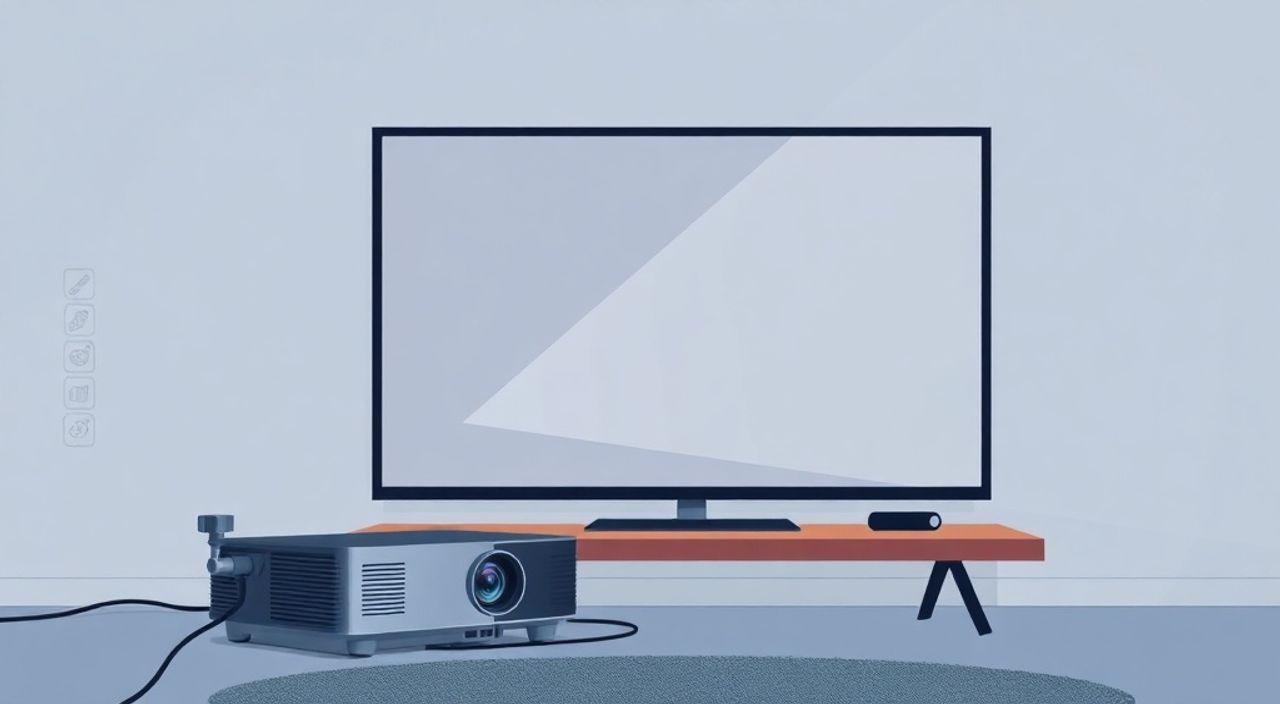
Современные проекторы и телевизоры — это не просто устройства для просмотра контента, а полноценные медиацентры, способные трансформировать любое пространство в домашний кинотеатр. Многие пользователи сталкиваются с необходимостью подключить проектор к телевизору — будь то для демонстрации презентаций, просмотра фильмов в большом формате или организации вечеринок. На первый взгляд задача кажется простой, но на практике возникает множество технических нюансов: от несовместимости разъёмов до задержек сигнала и потери качества изображения. Главное — понимать, как именно вы хотите использовать эту связку: проектор как дополнительный дисплей, телевизор как источник сигнала или оба устройства как часть единой медиасистемы. Правильный выбор кабелей, настроек и порядка подключения решает проблему за считанные минуты.
Подключить проектор к телевизору можно через HDMI-кабель, если оба устройства имеют HDMI-вход/выход. Если телевизор выступает как источник сигнала, подключите его HDMI-выход к HDMI-входу проектора. Если проектор должен работать как внешний монитор — подключите источник (например, приставку или ПК) к телевизору, а затем используйте HDMI-ARC или аналоговый выход телевизора, если проектор его поддерживает.
Содержание статьи:
Зачем подключать проектор к телевизору?
Представьте ситуацию: у вас есть телевизор с потоковым сервисом, приставкой и умными функциями, но экран слишком мал для вечеринки или домашнего кинотеатра. Проектор же способен создать изображение диагональю до 150 дюймов — идеально для просмотра фильмов, спортивных трансляций или презентаций. Однако сам по себе проектор часто не имеет встроенных приложений, доступа к интернету или поддержки современных форматов кодирования. Именно здесь телевизор становится незаменимым медиацентром: он получает сигнал из интернета, декодирует 4K HDR, управляет звуком через Bluetooth или HDMI ARC, а затем передаёт его проектору.
Такое подключение особенно актуально для владельцев умных телевизоров с Android TV, webOS или Tizen. Они могут выступать в роли «головного» устройства, а проектор — как крупноформатный дисплей. Это экономит деньги: не нужно покупать проектор с встроенной операционной системой, которая зачастую медленнее и менее стабильна. Кроме того, в условиях ограниченного пространства (например, в квартире-студии) такой подход позволяет гибко переключаться между малым и большим экраном без переподключения кабелей.
Полезно знать: По данным Statista, в 2024 году более 68% домашних кинотеатров в России используют комбинированные системы: телевизор как источник сигнала и проектор как основной дисплей. Это один из самых популярных способов масштабирования изображения без потери качества.
Основные способы подключения
Существует три основных сценария подключения проектора к телевизору, каждый из которых требует своего подхода. Первый — телевизор как источник сигнала, второй — проектор как внешний монитор, третий — использование промежуточного устройства. Ключевой фактор выбора метода — наличие и тип портов на обоих устройствах.
Наиболее надёжный и рекомендуемый способ — подключение через HDMI. Большинство современных телевизоров и проекторов оснащены минимум одним HDMI-входом. Если у телевизора есть HDMI-выход (не все модели его имеют!), вы можете напрямую соединить его с проектором. Если HDMI-выхода нет, но есть аналоговый выход (RCA, композитный или SCART), можно использовать адаптеры, однако качество изображения значительно снизится.
Если телевизор не поддерживает HDMI-выход, а проектор — HDMI-вход, придётся использовать промежуточный источник: медиаплеер, игровую приставку или ПК. В этом случае сигнал идёт от источника → телевизор (для управления и звука) → проектор (для отображения). Такой подход требует дополнительного переключения входов и может вызывать задержки, но остаётся единственным вариантом для старых моделей.
Полезно знать: HDMI-выход на телевизоре называется HDMI-ARC (Audio Return Channel) или HDMI-OUT. Он не всегда помечен явно — проверьте инструкцию или этикетку на задней панели. Без него подключение напрямую невозможно.
Пошаговое подключение через HDMI
Если ваш телевизор и проектор поддерживают HDMI, этот метод — самый простой и качественный. Ниже приведён пошаговый алгоритм для успешного подключения.
- Выключите оба устройства — телевизор и проектор — из розетки. Это предотвратит скачки напряжения при подключении кабелей.
- Найдите HDMI-выход на телевизоре. Обычно он обозначен как HDMI OUT, HDMI ARC или просто HDMI (не вход!). Если вы не уверены — проверьте маркировку на задней панели или в руководстве пользователя.
- Найдите HDMI-вход на проекторе. Это может быть HDMI 1, HDMI 2 или просто HDMI IN. Убедитесь, что он не совпадает с выходом на телевизоре.
- Подключите один конец HDMI-кабеля к выходу телевизора, другой — к входу проектора. Используйте кабель стандарта HDMI 2.0 или выше для передачи сигнала 4K/60 Гц.
- Включите телевизор. Переключите его на источник сигнала, который вы хотите передать (например, Netflix, спутниковый приёмник или USB-флешку).
- Включите проектор. Переключите его на соответствующий HDMI-вход (через пульт или кнопки на корпусе).
- На проекторе может потребоваться ручная настройка разрешения. Перейдите в меню «Изображение» → «Разрешение» и выберите «Авто» или «1920×1080».
- Если изображение не появилось — проверьте, не активирована ли функция «HDMI-CEC» на телевизоре. Иногда она мешает передаче сигнала.
«При подключении через HDMI всегда используйте кабель с сертификацией High Speed или Premium High Speed. Дешёвые кабели без маркировки могут не передавать 4K или вызывать мерцание.» — Алексей Кузнецов, инженер-электронщик, 12 лет в сфере AV-технологий
Альтернативные методы подключения
Если HDMI-выхода на телевизоре нет, не спешите отказываться от идеи. Существуют альтернативные способы, хотя они требуют больше усилий и компромиссов.
Первый вариант — использование приставки или ПК как посредника. Подключите медиаплеер (например, Apple TV, NVIDIA Shield или Amazon Fire Stick) к телевизору. Затем подключите проектор к этому же медиаплееру через HDMI. В этом случае телевизор остаётся включённым только для управления, а изображение выводится на проектор. Минус — двойная нагрузка на устройство и необходимость переключать входы на проекторе.
Второй вариант — аналоговый адаптер. Если телевизор имеет композитный выход (жёлтый RCA), вы можете купить адаптер RCA → HDMI. Но учтите: разрешение будет ограничено 480i или 576i, а цветопередача и чёткость резко упадут. Такой метод подходит только для просмотра старых фильмов или презентаций без детализации.
Третий вариант — беспроводная передача через Miracast, Chromecast или AirPlay. Некоторые проекторы поддерживают Wi-Fi-трансляцию. Подключите телевизор и проектор к одной сети, включите функцию «Отправить экран» на телевизоре и выберите проектор как целевое устройство. Однако задержка может достигать 1–3 секунд — это неприемлемо для игр или динамичных фильмов.
Метод |
Качество изображения |
Задержка |
Сложность настройки |
Подходит для 4K |
|---|---|---|---|---|
HDMI-выход телевизора → HDMI-вход проектора |
Высокое (до 4K HDR) |
Минимальная (менее 50 мс) |
Очень низкая |
Да |
Приставка → Телевизор → Адаптер RCA → Проектор |
Низкое (до 576i) |
Средняя (до 200 мс) |
Средняя |
Нет |
Wi-Fi-трансляция (Miracast/Chromecast) |
Среднее (до 1080p) |
Высокая (1–3 с) |
Средняя |
Частично |
Приставка → Проектор (минуя телевизор) |
Высокое (до 4K HDR) |
Минимальная |
Низкая |
Да |
Частые ошибки и как их избежать
Даже при правильном подключении пользователи сталкиваются с типичными проблемами. Вот пять самых распространённых ошибок и способы их устранения.
Первая ошибка — подключение к HDMI-входу телевизора, а не к выходу. Многие не знают, что HDMI-порты на телевизорах бывают только входными. В этом случае сигнал не пойдёт. Решение: проверьте маркировку портов. Если на телевизоре только HDMI IN — используйте приставку как источник.
Вторая ошибка — использование старого HDMI-кабеля. Кабели стандарта HDMI 1.4 не поддерживают 4K/60 Гц и HDR. Изображение может исчезать, появляться полосы или цвета искажаться. Решение: купите кабель с маркировкой HDMI 2.0 или выше, с сертификатом High Speed.
Третья ошибка — неверный источник на проекторе. После подключения проектор может оставаться на другом входе (VGA, USB). Решение: вручную переключите вход через пульт или кнопки на корпусе.
Четвёртая — отсутствие звука. Если звук идёт через телевизор, а проектор не имеет динамиков, звук не воспроизводится. Решение: подключите внешние колонки к телевизору через HDMI ARC или аудиовыход.
Пятая — конфликт HDMI-CEC. Эта функция позволяет управлять устройствами одним пультом, но иногда блокирует передачу сигнала. Решение: отключите HDMI-CEC в настройках телевизора (часто называется «Anynet+», «Bravia Sync» или «Simplink»).
Полезно знать: Если проектор не видит сигнал, попробуйте подключить его к другому устройству — например, к ПК. Это поможет определить, проблема в проекторе, кабеле или телевизоре.
Экспертное мнение
«Многие клиенты приходят ко мне с вопросом: „Почему проектор не работает с телевизором?“ — и оказывается, они пытаются подключить HDMI-кабель в обратную сторону. Это как пытаться зарядить телефон через разъём наушников. Устройства не просто должны быть соединены — они должны быть правильно ориентированы. Телевизор — это источник, проектор — приёмник. Если вы не уверены, где вход, а где выход — загляните в техническую документацию. Там всегда есть схема портов.»
— Марина Соколова, главный инженер сервисного центра AV-оборудования «Сигнал+», более 15 лет опыта в установке домашних кинотеатров.
Марина также отмечает, что в 70% случаев проблема решается простой перезагрузкой. «После подключения HDMI-кабеля оба устройства нужно перезагрузить. Сигнал не всегда инициируется автоматически, особенно если телевизор был в режиме ожидания. Включите телевизор, дождитесь загрузки контента, затем включите проектор — и только потом переключайте входы.»
Вопросы и ответы
Можно ли подключить проектор к телевизору без HDMI?
Да, но с ограничениями. Если у телевизора есть композитный (RCA) или VGA-выход, можно использовать адаптеры. Однако качество изображения будет значительно хуже — до 480i, без цветовой глубины и HDR. Это подходит только для базовых задач: просмотра старых фильмов или презентаций без деталей.
Почему после подключения изображение чёрно-белое?
Это типичная ошибка при использовании адаптера RCA → HDMI с некачественным преобразованием сигнала. Цветовая информация не передаётся. Решение: замените адаптер на сертифицированный, поддерживающий цветовой формат YUV или RGB. Также проверьте настройки цвета на проекторе — иногда он установлен в режим «Ч/Б» для презентаций.
Можно ли передавать звук с проектора на телевизор?
Нет, это невозможно. Проекторы редко имеют аудиовыход. Звук всегда должен идти от источника (телевизора или приставки) к внешним колонкам или звуковой панели. Если вы хотите усилить звук — подключите звуковую систему к телевизору через HDMI ARC или оптический выход.
Как избежать задержки при подключении через Wi-Fi?
Задержка возникает из-за сжатия сигнала и сетевой нагрузки. Чтобы минимизировать её: используйте 5 ГГц Wi-Fi, отключите другие устройства, подключённые к сети, и выберите режим «Low Latency» в настройках проектора. Для игр и динамичного контента лучше использовать проводное HDMI-подключение.
Нужно ли покупать проектор с Android?
Не обязательно. Современные телевизоры с Android TV, webOS или Tizen позволяют управлять контентом проще и быстрее. Проектор с Android — это дополнительные затраты, медленный интерфейс и частые сбои. Лучше использовать телевизор как «мозг», а проектор — как экран.
Заключение
Подключение проектора к телевизору — это не сложная техническая задача, а стратегическое решение для расширения возможностей домашнего кинотеатра. Главное — понимать, кто в цепочке является источником сигнала, а кто — его потребителем. HDMI-подключение остаётся золотым стандартом: оно обеспечивает максимальное качество, минимальную задержку и простоту настройки. Даже если у вашего телевизора нет HDMI-выхода, решение существует — через приставку или медиаплеер. Главное — не пытаться «обойти» физические ограничения устройств, а работать с ними в рамках их возможностей.
Правильно настроенная система телевизор + проектор даёт вам свободу выбора: маленький экран для повседневного просмотра и огромный — для вечеринок, спортивных трансляций или семейных фильмов. Это не просто техническое решение — это способ улучшить качество жизни в доме.
- Используйте HDMI-кабель, если телевизор имеет HDMI-выход — это самый надёжный способ.
- Если HDMI-выхода нет — подключите приставку или ПК напрямую к проектору, а телевизор используйте как пульт управления.
- Никогда не подключайте HDMI-кабель в обратную сторону — источник должен быть на телевизоре, приёмник — на проекторе.
- Отключите HDMI-CEC, если возникают сбои в передаче сигнала.
- Для качественного звука всегда подключайте внешние колонки к телевизору, а не к проектору.
⚠️ Дисклеймер — нажмите, чтобы развернуть
Материалы, опубликованные в разделе «Блог» на сайте RU DESIGN SHOP (rudesignshop.ru), носят исключительно информационный и ознакомительный характер и не являются руководством к действию, финансовой рекомендацией, медицинской услугой, ветеринарным назначением либо рекламой товаров и услуг, включая азартные игры. Публикации не содержат призывов к участию в азартных играх и не направлены на продвижение соответствующих операторов.
Безопасность применения товаров и веществ: при использовании строительных материалов, бытовой химии, пестицидов и агрохимикатов необходимо строго следовать инструкциям производителя и действующему законодательству Российской Федерации, включая Федеральный закон РФ от 19.07.1997 № 109-ФЗ «О безопасном обращении с пестицидами и агрохимикатами».
Упоминание товарных знаков, брендов и организаций носит исключительно информационный характер и не означает наличие партнёрских отношений или одобрения со стороны правообладателей.
Материалы, содержащие сведения о медицинских, ветеринарных или косметических средствах, представлены в справочных целях и не являются медицинской консультацией или назначением. Перед применением рекомендуется обратиться к врачу, ветеринарному специалисту или иному сертифицированному профессионалу.
Возрастные ограничения: материалы, содержащие сведения о продукции категории 18+, включая алкоголь или азартные игры, предназначены исключительно для совершеннолетней аудитории и публикуются в информационных целях.
Правовая ответственность: решения, принятые на основе опубликованной информации, пользователь принимает самостоятельно и на свой риск; редакция и авторы несут ответственность в пределах, установленных законодательством Российской Федерации.
Редакция не допускает публикаций, содержащих пропаганду экстремизма, терроризма, наркотических средств или суицида; подобные материалы подлежат немедленному удалению.
Упоминание организаций с ограниченным статусом: компания Meta Platforms Inc. (социальные сети Facebook и Instagram) признана экстремистской организацией решением суда РФ, её деятельность запрещена на территории Российской Федерации; любые упоминания приводятся исключительно в информационных целях.
Авторские права и источники: информация собирается из открытых источников; её актуальность указывается на дату публикации и может изменяться.
Изображения и иллюстрации используются на условиях, разрешённых правообладателями. При возникновении претензий редакция готова оперативно рассмотреть обращение и внести необходимые изменения.
Персональные данные и cookies: сайт использует cookies и обрабатывает персональные данные пользователей в соответствии с Федеральным законом № 152-ФЗ «О персональных данных» и Политикой конфиденциальности RU DESIGN SHOP.
Мнения авторов могут не совпадать с позицией государственных органов или коммерческих организаций, упомянутых в материалах.
РЕКОМЕНДУЕМ
Товары от российских производителей



