Скидка 5% на первый заказ — RDS5




Как подключить интернет к телевизору через вай фай роутер
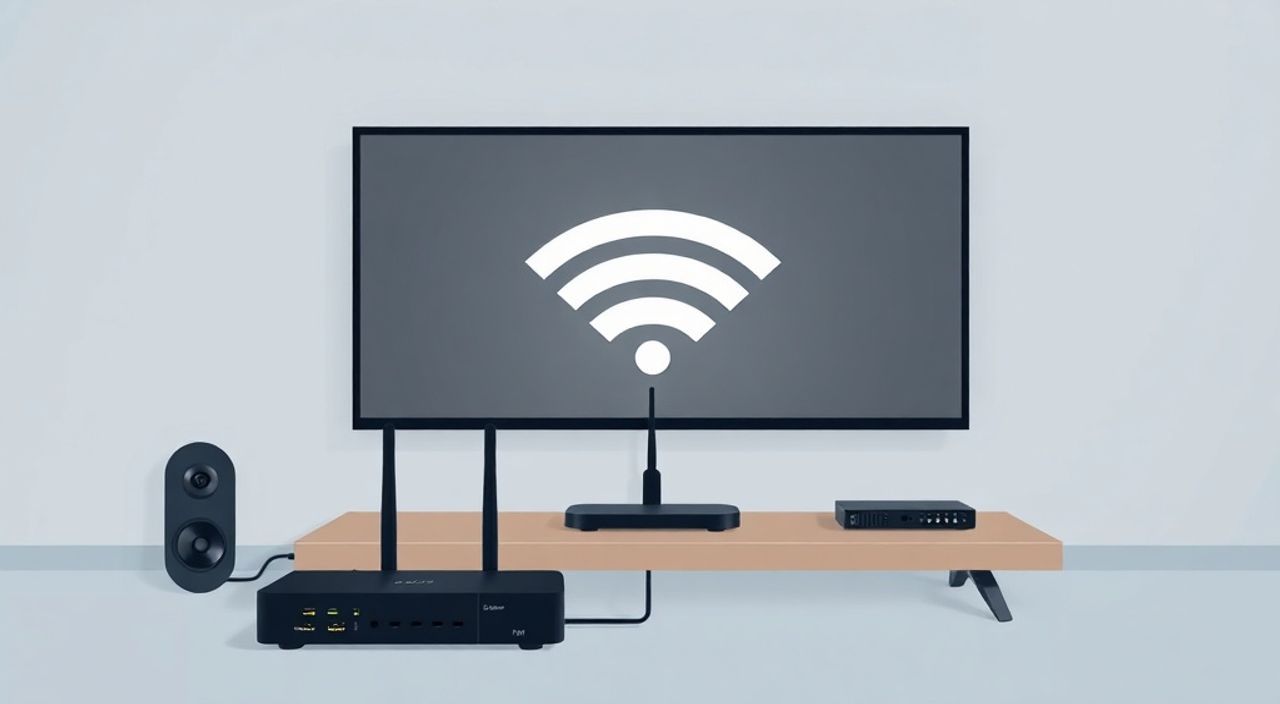
Современный телевизор — это не просто устройство для просмотра передач, а полноценный медиацентр, способный транслировать фильмы, сериалы, музыку и даже управлять умным домом. Однако многие пользователи сталкиваются с трудностями при подключении интернета к телевизору через Wi-Fi роутер: сигнал пропадает, телевизор не видит сеть, пароль не принимается, или потоковое видео тормозит. Проблема чаще всего не в технике, а в неправильной настройке или неверном понимании принципов работы домашней сети. В этой статье вы найдёте исчерпывающую инструкцию, как надёжно и стабильно подключить интернет к телевизору через Wi-Fi роутер — от выбора оборудования до устранения распространённых ошибок.
Чтобы подключить телевизор к интернету через Wi-Fi роутер, убедитесь, что роутер работает корректно, телевизор поддерживает Wi-Fi, а сигнал на расстоянии достаточен. Лучший способ — использовать 5 ГГц-сеть, если телевизор её поддерживает, и разместить роутер в зоне прямой видимости с телевизором. Если сигнал слабый — добавьте Wi-Fi репитер или используйте Powerline-адаптер.
Содержание статьи:
- Зачем подключать телевизор к интернету через Wi-Fi?
- Как проверить, поддерживает ли ваш телевизор Wi-Fi?
- Пошаговая настройка Wi-Fi подключения на телевизоре
- Оптимизация настроек роутера для стабильного потока
- Выберите правильный диапазон частот
- Установите приоритет трафика (QoS)
- Используйте статический IP-адрес
- Частые проблемы и как их устранить
- Телевизор не видит Wi-Fi сеть
- Подключился, но видео тормозит
- Пароль не принимается
- Постоянные отключения
- Альтернативные способы подключения, если Wi-Fi не работает
- Кабель Ethernet
- USB-адаптер Wi-Fi
- Медиаприставки и стриминг-устройства
- Экспертное мнение: как избежать ошибок новичков
- Часто задаваемые вопросы
- Заключение
Зачем подключать телевизор к интернету через Wi-Fi?
Подключение телевизора к интернету открывает доступ к десяткам сервисов: Netflix, YouTube, IVI, Okko, Disney+, Яндекс.Музыка, а также к приложениям для просмотра онлайн-ТВ, персональных медиатек и даже видеоконференций. Современные Smart TV работают как мини-компьютеры — без интернета они теряют до 80% своей функциональности. Согласно исследованиям Statista, в 2024 году более 87% телевизоров в российских домах были подключены к интернету, причём 72% из них — через Wi-Fi.
Почему именно Wi-Fi, а не кабель? Потому что проводное подключение требует прокладки Ethernet-кабеля от роутера до телевизора — это не всегда возможно в квартире с уже сделанным ремонтом, особенно если роутер находится в другой комнате. Wi-Fi же позволяет подключиться «без следов» — достаточно, чтобы телевизор имел встроенный Wi-Fi модуль, а роутер обеспечивал стабильный сигнал.
Полезно знать: Даже если ваш телевизор не «умный», вы можете превратить его в Smart TV с помощью приставки — например, Apple TV, Roku, Amazon Fire Stick или Android TV-бокса. Они тоже подключаются по Wi-Fi и значительно расширяют возможности.
Как проверить, поддерживает ли ваш телевизор Wi-Fi?
Не все телевизоры имеют встроенный Wi-Fi. Особенно это касается моделей старше 2015 года. Первый шаг — определить, есть ли у вашего устройства возможность подключения к беспроводной сети.
Откройте меню телевизора: перейдите в «Настройки» → «Сеть» или «Интернет». Если вы видите пункт «Wi-Fi» или «Беспроводная сеть» — ваш телевизор поддерживает подключение. Также проверьте маркировку на коробке или в технических характеристиках на сайте производителя: ищите обозначения «Wi-Fi», «802.11ac», «Dual-band» или «Smart TV».
Если в меню нет опции Wi-Fi, но есть порт Ethernet — используйте кабель. Если порта нет вообще — рассмотрите внешние устройства: медиаприставки или телевизионные адаптеры. Например, Xiaomi Mi Box, NVIDIA Shield или Google Chromecast с Google TV — все они подключаются через HDMI и работают по Wi-Fi.
Полезно знать: Некоторые старые телевизоры (например, Samsung 2013–2015 гг.) имеют встроенный Wi-Fi, но не поддерживают современные протоколы безопасности (WPA3). В этом случае настройте роутер на работу в режиме WPA2-PSK для совместимости.
Пошаговая настройка Wi-Fi подключения на телевизоре
Подключение телевизора к Wi-Fi — это простой процесс, но требует внимания к деталям. Ниже — пошаговая инструкция для большинства моделей (Samsung, LG, Sony, Xiaomi, Philips и др.).
- Включите телевизор и перейдите в меню «Настройки» → «Сеть» → «Настройка сети».
- Выберите «Беспроводная сеть» или «Wi-Fi».
- Дождитесь, пока телевизор просканирует доступные сети. Обычно это занимает 10–30 секунд.
- Найдите в списке имя вашей Wi-Fi сети (SSID). Оно совпадает с названием, которое вы задали при настройке роутера.
- Выберите сеть и введите пароль. Вводите внимательно — регистр букв и символы имеют значение.
- Нажмите «Подключиться» и дождитесь статуса «Успешно подключено».
- Проверьте подключение: откройте приложение YouTube или Netflix. Если видео запускается — всё работает.
«Часто пользователи вводят пароль от роутера, а не от Wi-Fi. Это разные вещи. Пароль от Wi-Fi — тот, который вы указывали при настройке беспроводной сети, а не тот, что на наклейке роутера.» — Алексей Волков, сетевой инженер, 12 лет опыта в домашних сетях
Если сеть не отображается, попробуйте:
— Перезагрузить роутер;
— Убедиться, что Wi-Fi включен на роутере (иногда его отключают случайно);
— Проверить, не скрыта ли сеть (в настройках роутера — опция «Скрыть SSID»).
Оптимизация настроек роутера для стабильного потока
Даже если телевизор подключился, качество потокового видео может оставлять желать лучшего. Причина — неправильные настройки роутера. Вот что нужно проверить:
Выберите правильный диапазон частот
Роутеры работают в двух диапазонах: 2,4 ГГц и 5 ГГц.
— 2,4 ГГц — лучше проникает сквозь стены, но медленнее и перегружается (множество устройств используют этот диапазон).
— 5 ГГц — быстрее, стабильнее, меньше помех, но хуже проходит сквозь стены и мебель.
Для телевизора, особенно при просмотре 4K или HDR, рекомендуется использовать 5 ГГц. Если телевизор не видит сеть 5 ГГц — он не поддерживает этот стандарт, и тогда используйте 2,4 ГГц, но с оптимизацией.
Установите приоритет трафика (QoS)
В настройках роутера найдите раздел «QoS» (Quality of Service) или «Приоритизация трафика». Включите его и укажите MAC-адрес вашего телевизора (его можно найти в настройках сети телевизора). Это обеспечит, что при одновременном использовании интернета другими устройствами (например, телефонами или ноутбуками) телевизор получит достаточную пропускную способность.
Параметр |
Рекомендация для Smart TV |
|---|---|
Диапазон частот |
5 ГГц (если поддерживается) |
Ширина канала |
40 МГц или 80 МГц (для 5 ГГц) |
Безопасность |
WPA2-PSK (AES) |
QoS |
Включить, приоритет — телевизор |
DHCP |
Включить, выдать статический IP |
Используйте статический IP-адрес
Чтобы телевизор не терял соединение при перезагрузке роутера, назначьте ему статический IP-адрес в настройках DHCP-сервера роутера. Это гарантирует, что адрес устройства не изменится, и приложения не будут сбиваться.
Частые проблемы и как их устранить
Даже при правильной настройке возникают сбои. Вот самые распространённые проблемы и их решения.
Телевизор не видит Wi-Fi сеть
— Убедитесь, что роутер включён и раздаёт Wi-Fi.
— Перезагрузите телевизор и роутер.
— Отключите «Скрыть SSID» в настройках роутера.
— Проверьте, не установлен ли фильтр MAC-адресов — телевизор может быть в чёрном списке.
Подключился, но видео тормозит
— Проверьте скорость интернета: для Full HD — минимум 10 Мбит/с, для 4K — 25 Мбит/с и выше.
— Переключитесь с 2,4 ГГц на 5 ГГц.
— Отключите другие устройства, потребляющие много трафика (например, скачивающие файлы).
— Обновите прошивку телевизора и роутера.
Пароль не принимается
— Убедитесь, что не включён Caps Lock.
— Попробуйте ввести пароль с клавиатуры на пульте — иногда символы «@» или «-» отображаются неверно.
— Временно смените пароль на роутере на простой (только буквы и цифры), подключитесь, затем верните сложный.
Постоянные отключения
— Уменьшите расстояние между роутером и телевизором.
— Избегайте препятствий: металлические поверхности, микроволновки, аквариумы, толстые стены.
— Используйте Wi-Fi репитер или Mesh-систему.
Полезно знать: Телевизоры не имеют мощных антенн, как ноутбуки. Они восприимчивы к помехам. Даже водяной аквариум или толстая бетонная стена могут снизить скорость на 70%.
Альтернативные способы подключения, если Wi-Fi не работает
Если Wi-Fi по каким-то причинам нестабилен — не спешите отказываться от Smart TV. Есть надёжные альтернативы.
Кабель Ethernet
Самый стабильный вариант. Подключите телевизор напрямую к роутеру через LAN-кабель. Если роутер далеко — используйте Powerline-адаптеры: они передают сигнал по электропроводке. Достаточно вставить один адаптер в розетку рядом с роутером (через кабель), а второй — в розетку рядом с телевизором (и подключить к нему кабель Ethernet). Скорость до 900 Мбит/с — идеально для 4K.
USB-адаптер Wi-Fi
Если ваш телевизор имеет USB-порт и поддерживает внешние адаптеры, купите совместимый Wi-Fi адаптер (например, TP-Link TL-WN725N). Убедитесь, что он поддерживается вашей моделью — проверьте на сайте производителя.
Медиаприставки и стриминг-устройства
Если телевизор старый, но имеет HDMI-вход — купите Amazon Fire Stick, Roku Streaming Stick или Chromecast. Они подключаются к Wi-Fi, работают быстрее, чем встроенные системы, и поддерживают все современные сервисы. Часто они дешевле нового телевизора.
Экспертное мнение: как избежать ошибок новичков
«Я вижу, как люди часами ломают голову над настройкой Wi-Fi на телевизоре, когда проблема в роутере. 80% случаев — это перегруженный 2,4 ГГц-диапазон или неправильная настройка QoS. Не игнорируйте настройки роутера — это сердце вашей сети. И никогда не используйте WEP — это устаревшая, небезопасная система.» — Екатерина Морозова, технический консультант по домашним сетям, сертифицированный Cisco Network Engineer
Екатерина рекомендует:
— Обновлять прошивку роутера хотя бы раз в полгода.
— Не ставить роутер за телевизором — он должен быть на уровне глаз, в центре квартиры.
— Использовать приложения вроде Wi-Fi Analyzer (на Android) — чтобы увидеть, какие каналы перегружены.
— При частых обрывах — перейти на Mesh-систему (например, TP-Link Deco или ASUS ZenWiFi).
Часто задаваемые вопросы
Можно ли подключить телевизор к Wi-Fi, если роутер на другом этаже?
Да, но качество будет зависеть от препятствий. Если стены бетонные — используйте Powerline-адаптеры или Mesh-систему. Сигнал Wi-Fi теряет до 50% силы на каждом этаже.
Почему телевизор подключается, но не грузит YouTube?
Вероятно, проблема в DNS. Попробуйте вручную установить DNS-серверы: 8.8.8.8 (Google) или 1.1.1.1 (Cloudflare). Находятся в настройках сети телевизора.
Нужно ли отключать Wi-Fi на телефоне, чтобы телевизор работал быстрее?
Нет. Но если вы загружаете большие файлы или играете в онлайн-игры — приоритизируйте телевизор через QoS, чтобы не было конкуренции за полосу пропускания.
Как узнать, поддерживает ли мой телевизор 5 ГГц?
Проверьте технические характеристики модели на официальном сайте. Ищите «Wi-Fi 5» (802.11ac) или «Dual-band». Если указано только «802.11b/g/n» — только 2,4 ГГц.
Почему после обновления прошивки телевизор перестал подключаться к Wi-Fi?
Иногда обновления сбрасывают сетевые настройки. Просто повторите процесс подключения. Если не помогает — сбросьте настройки роутера к заводским и настройте заново.
Заключение
Подключение телевизора к интернету через Wi-Fi — это не просто «нажать кнопку и всё заработает». Это процесс, требующий понимания базовых принципов сетей, правильного выбора оборудования и оптимизации настроек. Главное — не торопиться. Проверьте поддержку Wi-Fi, выберите оптимальный диапазон частот, настройте приоритет трафика и избегайте физических препятствий между роутером и телевизором.
Если Wi-Fi нестабилен — не бойтесь использовать кабель или Powerline-адаптеры. Они надёжнее, быстрее и не зависят от помех. А если телевизор слишком старый — инвестируйте в стриминг-приставку: это дешевле, чем покупать новый телевизор, и даёт больше возможностей.
Современный телевизор — это ваш персональный кинотеатр, информационный центр и развлекательная платформа. Правильное подключение к интернету — это не техническая деталь, а ключ к полноценной цифровой жизни дома.
- Используйте 5 ГГц Wi-Fi для потокового видео — это обеспечит стабильность и высокую скорость.
- Настройте QoS на роутере, чтобы телевизор получал приоритетный трафик.
- При слабом сигнале — используйте Powerline-адаптеры или Mesh-систему вместо репитера.
- Всегда обновляйте прошивку телевизора и роутера — это устраняет уязвимости и улучшает совместимость.
- Если Wi-Fi не работает — Ethernet или стриминг-приставка всегда надёжнее, чем попытки «заставить» старую технику.
⚠️ Дисклеймер — нажмите, чтобы развернуть
Материалы, опубликованные в разделе «Блог» на сайте RU DESIGN SHOP (rudesignshop.ru), носят исключительно информационный и ознакомительный характер и не являются руководством к действию, финансовой рекомендацией, медицинской услугой, ветеринарным назначением либо рекламой товаров и услуг, включая азартные игры. Публикации не содержат призывов к участию в азартных играх и не направлены на продвижение соответствующих операторов.
Безопасность применения товаров и веществ: при использовании строительных материалов, бытовой химии, пестицидов и агрохимикатов необходимо строго следовать инструкциям производителя и действующему законодательству Российской Федерации, включая Федеральный закон РФ от 19.07.1997 № 109-ФЗ «О безопасном обращении с пестицидами и агрохимикатами».
Упоминание товарных знаков, брендов и организаций носит исключительно информационный характер и не означает наличие партнёрских отношений или одобрения со стороны правообладателей.
Материалы, содержащие сведения о медицинских, ветеринарных или косметических средствах, представлены в справочных целях и не являются медицинской консультацией или назначением. Перед применением рекомендуется обратиться к врачу, ветеринарному специалисту или иному сертифицированному профессионалу.
Возрастные ограничения: материалы, содержащие сведения о продукции категории 18+, включая алкоголь или азартные игры, предназначены исключительно для совершеннолетней аудитории и публикуются в информационных целях.
Правовая ответственность: решения, принятые на основе опубликованной информации, пользователь принимает самостоятельно и на свой риск; редакция и авторы несут ответственность в пределах, установленных законодательством Российской Федерации.
Редакция не допускает публикаций, содержащих пропаганду экстремизма, терроризма, наркотических средств или суицида; подобные материалы подлежат немедленному удалению.
Упоминание организаций с ограниченным статусом: компания Meta Platforms Inc. (социальные сети Facebook и Instagram) признана экстремистской организацией решением суда РФ, её деятельность запрещена на территории Российской Федерации; любые упоминания приводятся исключительно в информационных целях.
Авторские права и источники: информация собирается из открытых источников; её актуальность указывается на дату публикации и может изменяться.
Изображения и иллюстрации используются на условиях, разрешённых правообладателями. При возникновении претензий редакция готова оперативно рассмотреть обращение и внести необходимые изменения.
Персональные данные и cookies: сайт использует cookies и обрабатывает персональные данные пользователей в соответствии с Федеральным законом № 152-ФЗ «О персональных данных» и Политикой конфиденциальности RU DESIGN SHOP.
Мнения авторов могут не совпадать с позицией государственных органов или коммерческих организаций, упомянутых в материалах.
РЕКОМЕНДУЕМ
Товары от российских производителей




