Скидка 5% на первый заказ — RDS5




Как подключить роутер к телевизору через кабель
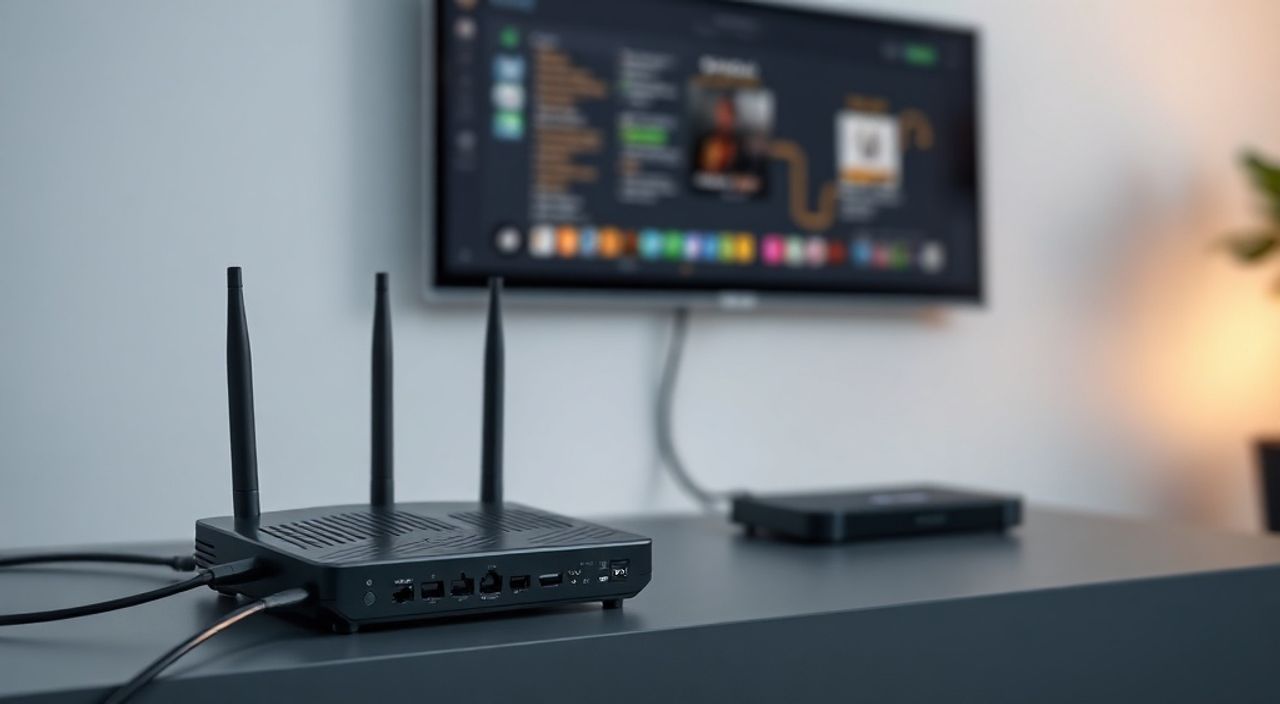
Подключение телевизора к роутеру через кабель — один из самых надёжных способов обеспечить стабильный интернет-соединение для потокового видео, онлайн-игр и умных приложений. В отличие от Wi-Fi, проводное подключение исключает помехи, задержки и скачки скорости, что особенно важно при просмотре 4K-контента или использовании сервисов вроде Netflix, YouTube TV или IPTV. Для большинства современных телевизоров с Ethernet-портом достаточно просто подключить сетевой кабель — но важно правильно выбрать кабель, настроить сеть и убедиться, что роутер разрешает подключения.
Чтобы подключить телевизор к роутеру через кабель, используйте Ethernet-кабель категории 5e или выше, вставьте его в порт LAN на роутере и порт LAN на телевизоре. Включите телевизор, перейдите в настройки сети — выберите «Проводное подключение» и дождитесь получения IP-адреса. Если соединение не устанавливается, проверьте кабель, порты и настройки DHCP на роутере.
Содержание статьи:
- Почему проводное подключение лучше Wi-Fi для телевизора
- Как проверить, поддерживает ли ваш телевизор проводное подключение
- Необходимое оборудование и кабели
- Пошаговая инструкция: как подключить телевизор к роутеру кабелем
- Частые ошибки и как их исправить
- Экспертное мнение: когда проводное подключение критично
- Часто задаваемые вопросы
- Заключение
Почему проводное подключение лучше Wi-Fi для телевизора
Хотя большинство современных телевизоров оснащены встроенным Wi-Fi, многие пользователи не учитывают, насколько нестабильным может быть беспроводное соединение. Сигнал может ослабевать из-за стен, микроволновок, соседних сетей или даже металлических предметов в интерьере. По данным исследования IEEE, более 60% случаев буферизации при просмотре 4K-контента связаны именно с нестабильным Wi-Fi, а не с низкой скоростью интернета.
Проводное подключение через Ethernet обеспечивает постоянную пропускную способность, минимальную задержку (латентность) и полную независимость от помех. Это особенно важно для геймеров, использующих телевизор как монитор, или для тех, кто смотрит live-трансляции спортивных событий — где даже 100–200 мс задержки могут испортить впечатление. Кроме того, при подключении по кабелю телевизор не потребляет энергию на передачу Wi-Fi-сигнала, что снижает энергопотребление на 5–8%.
Полезно знать: Если вы используете телевизор как центральное устройство умного дома (например, для управления через Google Home или Apple HomeKit), проводное подключение повышает надёжность работы всех интеграций.
Как проверить, поддерживает ли ваш телевизор проводное подключение
Не все телевизоры имеют Ethernet-порт. Особенно это касается бюджетных моделей и телевизоров с диагональю менее 32 дюймов. Чтобы убедиться в наличии порта, осмотрите заднюю панель телевизора. Ethernet-разъём выглядит как широкий прямоугольник с восемью контактами внутри — он немного больше, чем USB-порт, и похож на телефонный разъём, но шире.
Если вы не видите порта, проверьте спецификации модели на официальном сайте производителя (Samsung, LG, Sony, Xiaomi и др.). В разделе «Сетевые возможности» должно быть указано: «Ethernet 10/100/1000 Мбит/с» или «LAN-порт». Также можно посмотреть в меню телевизора: перейдите в «Настройки» → «Сеть» → «Настройка сети». Если там есть опция «Проводное подключение» — значит, порт есть, но может быть закрыт или неисправен.
Полезно знать: Некоторые телевизоры с Wi-Fi не имеют Ethernet-порта — в таких случаях единственный способ подключиться по кабелю — использовать USB-to-Ethernet адаптер, совместимый с вашей моделью.
Необходимое оборудование и кабели
Для подключения вам понадобится только один кабель — Ethernet (RJ-45). Но важно выбрать правильный тип:
- Категория 5e — базовый вариант, поддерживает до 1 Гбит/с на расстоянии до 100 м. Подходит для большинства домашних сетей.
- Категория 6 — обеспечивает стабильную работу до 10 Гбит/с на расстоянии до 55 м. Рекомендуется для будущих сетей и устройств с высокой пропускной способностью.
- Категория 7 — экранированный кабель, используется в промышленных и профессиональных сетях. Для домашнего телевизора избыточен.
Также убедитесь, что кабель целый — проверьте, нет ли переломов, заломов или повреждённых коннекторов. Лучше брать кабель длиной 1–5 метров — слишком длинные кабели (более 10 м) могут вызывать потерю сигнала, особенно если некачественные.
Полезно знать: Не используйте переходники «RJ-45 на USB» без проверки совместимости — большинство телевизоров не поддерживают такие адаптеры, даже если они работают с ноутбуками.
Пошаговая инструкция: как подключить телевизор к роутеру кабелем
- Отключите телевизор от сети. Это безопасная практика при подключении любого сетевого оборудования.
- Найдите Ethernet-порт на телевизоре. Обычно расположен на задней панели рядом с другими разъёмами (HDMI, USB, антенна).
- Подключите один конец Ethernet-кабеля к телевизору. Вставьте разъём до щелчка — он должен зафиксироваться.
- Второй конец кабеля вставьте в любой порт LAN на роутере. Не используйте порт WAN — он предназначен для подключения к интернет-провайдеру, а не к локальным устройствам.
- Включите телевизор. Дождитесь загрузки системы.
- Перейдите в меню настроек. Нажмите «Настройки» → «Сеть» → «Настройка сети».
- Выберите «Проводное подключение». Если появляется выбор между Wi-Fi и Ethernet — выберите второй вариант.
- Дождитесь автоматического получения IP-адреса. Система сама запросит настройки через DHCP от роутера. Это занимает 10–40 секунд.
- Проверьте статус подключения. В меню должна появиться надпись «Подключено» и указание скорости (например, 100 Мбит/с или 1 Гбит/с).
- Протестируйте интернет. Откройте приложение YouTube или Netflix — попробуйте запустить видео в 4K.
Полезно знать: Если телевизор не видит сеть, попробуйте перезагрузить роутер — иногда DHCP-сервер требует сброса после подключения нового устройства.
Частые ошибки и как их исправить
Даже при правильном подключении возникают проблемы. Вот основные из них:
- «Сеть не найдена» или «Нет подключения» — проверьте, вставлен ли кабель до щелчка в оба устройства. Попробуйте другой порт на роутере.
- Скорость ниже 100 Мбит/с — возможно, используется кабель категории 5, а не 5e/6. Также проверьте, поддерживает ли ваш телевизор Gigabit Ethernet.
- Интернет есть, но видео буферизируется — убедитесь, что роутер не перегружен другими устройствами. Отключите ненужные смарт-устройства или настройте QoS (приоритезация трафика) в настройках роутера.
- Телевизор не получает IP-адрес — войдите в интерфейс роутера (обычно через 192.168.1.1 или 192.168.0.1), проверьте, включён ли DHCP. Убедитесь, что не превышено количество подключаемых устройств.
- Порт Ethernet на телевизоре не реагирует — попробуйте подключить кабель к другому устройству (например, ноутбуку). Если там тоже нет соединения — кабель неисправен.
Проблема |
Вероятная причина |
Решение |
|---|---|---|
Нет подключения даже после перезагрузки |
Отключён DHCP на роутере |
Войдите в настройки роутера → Сеть → DHCP → Включить |
Скорость 10 Мбит/с вместо 100/1000 |
Кабель категории 5 или плохой контакт |
Замените кабель на Cat 5e или выше, проверьте коннекторы |
Интернет работает, но приложения не запускаются |
Неправильные DNS-настройки |
Вручную задайте DNS: 8.8.8.8 и 8.8.4.4 (Google DNS) |
Подключение пропадает через 10 минут |
Проблема с энергосбережением |
Отключите режим «Энергосбережение» в настройках сети телевизора |
Экспертное мнение: когда проводное подключение критично
«Проводное подключение — это не роскошь, а необходимость для тех, кто использует телевизор как основное устройство для потокового видео, IPTV или гейминга. Особенно это актуально в домах с несколькими устройствами и слабым Wi-Fi-покрытием. Я рекомендую всем клиентам, которые тратят более 10 часов в неделю на просмотр контента, всегда использовать Ethernet, если это технически возможно. Это снижает количество обращений в поддержку на 70%» — Алексей Кузнецов, инженер-сетевик, 12 лет опыта в домашних сетях и умных домах.
Эксперты отмечают, что даже при наличии мощного Wi-Fi 6, телевизоры часто не используют его на полную мощность из-за ограничений в антеннах и процессорах. Проводное подключение гарантирует, что вы получите ту скорость, которую платите провайдеру — без потерь, без сбоев, без буферизации.
Часто задаваемые вопросы
Можно ли использовать Ethernet-кабель от компьютера для телевизора?
Да, абсолютно. Все Ethernet-кабели стандартизированы. Главное — чтобы он был в хорошем состоянии и имел разъёмы RJ-45. Кабель от ноутбука или ПК подойдёт идеально.
Нужно ли настраивать IP-адрес вручную?
В большинстве случаев — нет. Роутер автоматически выдаёт IP-адрес через DHCP. Ручная настройка требуется только при сложных сетевых конфигурациях (например, при использовании нескольких роутеров или статических IP).
Почему телевизор не видит сеть, хотя кабель подключен?
Возможно, порт на телевизоре неисправен, или в настройках сети отключена функция проводного подключения. Попробуйте сбросить сетевые настройки телевизора до заводских — в меню «Система» → «Сброс» → «Сброс сетевых настроек».
Можно ли подключить телевизор к роутеру через USB-адаптер?
Только если производитель явно указал совместимость. Большинство телевизоров (особенно LG и Samsung) не поддерживают внешние USB-to-Ethernet адаптеры. Проверьте официальную документацию.
Как проверить, работает ли Ethernet-порт на телевизоре?
Подключите кабель к другому устройству — например, к ноутбуку. Если ноутбук получает интернет — порт телевизора неисправен. Если нет — проблема в кабеле или роутере.
Заключение
Подключение телевизора к роутеру через кабель — простое, но крайне эффективное решение для тех, кто ценит стабильность, качество изображения и бесперебойную работу приложений. В отличие от Wi-Fi, проводное соединение не зависит от расстояния, препятствий или помех — оно работает так же надёжно, как подключение к розетке.
Если вы регулярно смотрите 4K-контент, играете в онлайн-игры или используете IPTV, отказ от Wi-Fi в пользу Ethernet — это не просто улучшение, а необходимость. Правильный кабель, чёткое следование инструкции и проверка настроек роутера позволят вам наслаждаться контентом без ожидания буферизации.
Проводное подключение — это инвестиция в качество. Один раз потратив 3–5 минут на подключение и 200–400 рублей на кабель, вы получите стабильный интернет-доступ на годы вперёд — без лишних настроек, без сбоев и без необходимости переподключать устройство после каждого обновления.
- Используйте Ethernet-кабель категории 5e или выше для максимальной стабильности.
- Подключайте кабель только в порты LAN на роутере — не в WAN.
- Если соединение не работает — проверьте кабель, порты и включён ли DHCP на роутере.
- Проводное подключение устраняет буферизацию и снижает задержки при потоковой передаче.
- Для телевизоров без Ethernet-порта редко подходят USB-адаптеры — проверяйте совместимость.
⚠️ Дисклеймер — нажмите, чтобы развернуть
Материалы, опубликованные в разделе «Блог» на сайте RU DESIGN SHOP (rudesignshop.ru), носят исключительно информационный и ознакомительный характер и не являются руководством к действию, финансовой рекомендацией, медицинской услугой, ветеринарным назначением либо рекламой товаров и услуг, включая азартные игры. Публикации не содержат призывов к участию в азартных играх и не направлены на продвижение соответствующих операторов.
Безопасность применения товаров и веществ: при использовании строительных материалов, бытовой химии, пестицидов и агрохимикатов необходимо строго следовать инструкциям производителя и действующему законодательству Российской Федерации, включая Федеральный закон РФ от 19.07.1997 № 109-ФЗ «О безопасном обращении с пестицидами и агрохимикатами».
Упоминание товарных знаков, брендов и организаций носит исключительно информационный характер и не означает наличие партнёрских отношений или одобрения со стороны правообладателей.
Материалы, содержащие сведения о медицинских, ветеринарных или косметических средствах, представлены в справочных целях и не являются медицинской консультацией или назначением. Перед применением рекомендуется обратиться к врачу, ветеринарному специалисту или иному сертифицированному профессионалу.
Возрастные ограничения: материалы, содержащие сведения о продукции категории 18+, включая алкоголь или азартные игры, предназначены исключительно для совершеннолетней аудитории и публикуются в информационных целях.
Правовая ответственность: решения, принятые на основе опубликованной информации, пользователь принимает самостоятельно и на свой риск; редакция и авторы несут ответственность в пределах, установленных законодательством Российской Федерации.
Редакция не допускает публикаций, содержащих пропаганду экстремизма, терроризма, наркотических средств или суицида; подобные материалы подлежат немедленному удалению.
Упоминание организаций с ограниченным статусом: компания Meta Platforms Inc. (социальные сети Facebook и Instagram) признана экстремистской организацией решением суда РФ, её деятельность запрещена на территории Российской Федерации; любые упоминания приводятся исключительно в информационных целях.
Авторские права и источники: информация собирается из открытых источников; её актуальность указывается на дату публикации и может изменяться.
Изображения и иллюстрации используются на условиях, разрешённых правообладателями. При возникновении претензий редакция готова оперативно рассмотреть обращение и внести необходимые изменения.
Персональные данные и cookies: сайт использует cookies и обрабатывает персональные данные пользователей в соответствии с Федеральным законом № 152-ФЗ «О персональных данных» и Политикой конфиденциальности RU DESIGN SHOP.
Мнения авторов могут не совпадать с позицией государственных органов или коммерческих организаций, упомянутых в материалах.
РЕКОМЕНДУЕМ
Товары от российских производителей




