Скидка 5% на первый заказ — RDS5




Как подключить ipad к телевизору
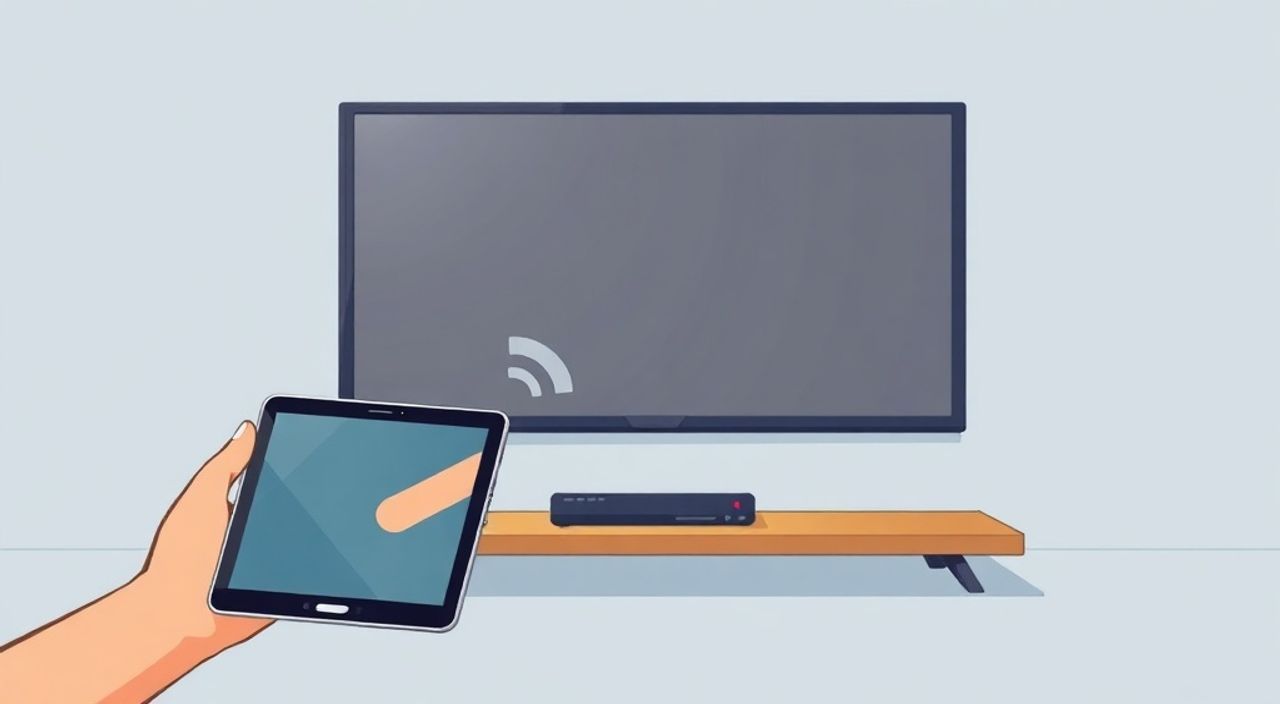
Представьте, вы смотрите фильм на iPad, и вдруг хотите перенести его на большой экран — чтобы вся семья могла насладиться кинокартиной, или чтобы презентация выглядела профессионально на совещании. Или, может быть, вы просто устали смотреть на маленький экран после долгого дня. Подключение iPad к телевизору — это не просто удобство, а важный инструмент для работы, обучения и отдыха. С современными технологиями это возможно без лишних проводов, адаптеров и сложных настроек. Главное — выбрать правильный метод, соответствующий вашему оборудованию и задаче.
Подключить iPad к телевизору можно тремя основными способами: через AirPlay (беспроводной), HDMI-кабель (проводной) или через приложения-зеркальщики. Для большинства пользователей с Apple TV или современным телевизором с AirPlay 2 — оптимальный выбор — беспроводное зеркалирование. Если телевизор старый или нет Wi-Fi — подойдёт Lightning-to-HDMI адаптер.
Содержание статьи:
- Зачем подключать iPad к телевизору?
- Как подключить iPad к телевизору через AirPlay
- Как включить зеркалирование экрана
- Как подключить iPad к телевизору через HDMI
- Сравнение адаптеров Apple
- Альтернативные беспроводные способы
- Частые ошибки и как их исправить
- Экспертное мнение: что выбирают профессионалы
- Часто задаваемые вопросы
- Заключение
Зачем подключать iPad к телевизору?
Подключение iPad к телевизору открывает множество возможностей, выходящих за рамки простого просмотра видео. Это идеальный способ демонстрировать презентации на совещаниях, показывать детям мультфильмы на большом экране, использовать iPad как панель управления умным домом или даже играть в мобильные игры с проекцией на стену. По данным Apple, более 68% владельцев iPad регулярно используют устройство для медиаконтента, а 41% из них хотя бы раз в неделю транслируют его содержимое на внешний экран. Особенно это актуально для семей с детьми, студентов, удалённых работников и тех, кто ценит комфортный просмотр.
Помимо эстетики, есть и практические причины: снижение нагрузки на глаза, возможность использовать телевизор как монитор для редактирования фото или видео, а также удобство совместного просмотра. В условиях, когда телевизоры всё чаще становятся «умными» и поддерживают AirPlay 2, а iPad — это мощный портативный компьютер, объединение этих устройств становится логичным шагом в цифровой экосистеме.
Полезно знать: Даже если ваш телевизор не поддерживает AirPlay, вы можете подключить iPad через HDMI-адаптер — это универсальное решение, совместимое с любым телевизором, имеющим HDMI-вход.
Как подключить iPad к телевизору через AirPlay
AirPlay — это фирменная технология Apple, позволяющая без проводов транслировать звук, видео и экран iPad на совместимые устройства. Это самый удобный и популярный способ подключения для владельцев современных телевизоров и Apple TV.
Для начала убедитесь, что ваш телевизор или Apple TV поддерживают AirPlay 2. Это касается моделей Apple TV 4K и HD с прошивкой tvOS 12 и выше, а также телевизоров Samsung (2018 и новее), LG (2019 и новее), Sony (2020 и новее), Hisense и других с маркировкой AirPlay 2. Все они отображаются в списке воспроизведения на iPad как доступные устройства.
Шаги для подключения:
- Убедитесь, что iPad и телевизор подключены к одной Wi-Fi сети. Даже если телевизор подключён через Ethernet, он должен быть в той же локальной сети.
- Откройте нужное приложение: видео в YouTube, фильм в Apple TV, фото в Фото или любое другое.
- Проведите пальцем вниз от верхнего правого угла экрана (или вверх снизу на iPad без кнопки «Домой»), чтобы открыть Центр управления.
- Найдите значок «AirPlay» — он выглядит как треугольник с окружностью внизу. Нажмите на него.
- Выберите ваш телевизор или Apple TV из списка доступных устройств.
- Если появится запрос на подтверждение — нажмите «Подключиться».
После этого экран iPad будет отображаться на телевизоре в реальном времени. Можно управлять воспроизведением прямо с iPad — пауза, перемотка, регулировка громкости.
Полезно знать: Если телевизор не отображается в списке, перезагрузите его и iPad, а также проверьте, не включён ли «Режим гостя» или «Безопасность сети» в настройках Wi-Fi телевизора.
Как включить зеркалирование экрана
По умолчанию AirPlay может воспроизводить только медиафайл (например, видео). Чтобы отобразить весь экран iPad — включите зеркалирование:
1. Откройте Центр управления.
2. Нажмите на значок AirPlay.
3. Выберите устройство.
4. Нажмите «Зеркалирование экрана» — переключатель станет зелёным.
Теперь всё, что вы делаете на iPad — от открытия приложений до ввода текста — будет видно на телевизоре. Это особенно полезно для демонстраций, онлайн-уроков или игр.
Как подключить iPad к телевизору через HDMI
Если ваш телевизор не поддерживает AirPlay или вы хотите гарантированно стабильное соединение без задержек — проводное подключение через HDMI — лучший выбор. Это особенно актуально для презентаций, игр с высокой частотой кадров или при слабом Wi-Fi.
Для этого вам понадобится адаптер. На iPad с Lightning-разъёмом используйте Lightning Digital AV Adapter от Apple. Для iPad с USB-C (iPad Pro 2018+, iPad Air 4 и новее) — USB-C Digital AV Multiport Adapter. Оба адаптера продаются в официальных магазинах Apple и совместимы с большинством телевизоров.
Алгоритм подключения:
- Подключите адаптер к порту iPad.
- К одному концу HDMI-кабеля подсоедините адаптер, к другому — HDMI-вход на телевизоре.
- Подключите адаптер к источнику питания через USB-кабель (если требуется — это зависит от модели iPad и адаптера).
- На телевизоре переключите вход на соответствующий HDMI-порт (например, HDMI 1).
- На iPad автоматически появится изображение — если нет, перезагрузите адаптер или проверьте кабель.
Полезно знать: Некоторые адаптеры требуют внешнего питания, особенно при использовании с iPad Pro. Если экран мигает или отключается — подключите адаптер к зарядному устройству.
Сравнение адаптеров Apple
Модель адаптера |
Поддержка iPad |
Макс. разрешение |
Требует питания |
Доп. функции |
|---|---|---|---|---|
Lightning Digital AV Adapter |
iPad (5-го поколения и старше), iPad mini 2+, iPad Air 1+ |
1080p |
Да (при воспроизведении видео) |
Поддержка аудио через HDMI |
USB-C Digital AV Multiport Adapter |
iPad Pro (2018+), iPad Air 4+, iPad mini (6-го поколения) |
4K (60 Гц) |
Да (рекомендуется) |
USB-A порт для флешки, подзарядка iPad |
Проводное подключение гарантирует нулевую задержку, что критично для интерактивных задач: рисования, игр, онлайн-конференций. Кроме того, вы не зависите от качества Wi-Fi — идеально для гостиниц, офисов и мест с перегруженными сетями.
Альтернативные беспроводные способы
Если у вас нет Apple TV и телевизор не поддерживает AirPlay, не отчаивайтесь. Есть несколько альтернативных решений, которые работают с любыми современными телевизорами.
Первый вариант — устройства-трансляторы. Например, Google Chromecast с Google TV или Amazon Fire TV Stick. Они вставляются в HDMI-порт и позволяют транслировать содержимое iPad через специальные приложения. Для этого нужно установить приложение Chromecast или Amazon Fire TV на iPad, а затем выбрать «Транслировать» в нужном приложении (YouTube, Netflix, Safari и др.). Однако этот метод не поддерживает полное зеркалирование экрана — только медиафайлы.
Второй вариант — приложения-зеркальщики, такие как Reflector или AirServer. Их нужно установить на компьютер (Mac или ПК), который подключён к телевизору. Затем iPad подключается к этому компьютеру через AirPlay. Это хорошее решение для офисов, где используется один монитор для нескольких устройств.
Третий вариант — Smart TV-приложения. Некоторые производители (например, Samsung) предлагают собственные приложения типа «Smart View» или «Screen Mirroring». Их можно найти в магазине приложений телевизора. После установки и активации они становятся AirPlay-приёмниками.
Полезно знать: Никогда не используйте дешёвые китайские адаптеры без сертификации — они часто вызывают перегрев, сбои и повреждают порты iPad.
Частые ошибки и как их исправить
Даже при правильной настройке могут возникать проблемы. Вот самые распространённые и способы их решения.
- «Телевизор не виден в списке AirPlay» — Перезагрузите Wi-Fi роутер, iPad и телевизор. Убедитесь, что оба устройства в одной сети. Проверьте, не включён ли «Режим гостя» в настройках роутера.
- «Изображение прерывается или тормозит» — Это следствие слабого Wi-Fi. Переключитесь на 5 ГГц, отключите другие устройства, использующие сеть, или перейдите на HDMI.
- «Нет звука при подключении через HDMI» — Проверьте настройки звука на iPad: в Центре управления нажмите значок громкости и убедитесь, что выбран телевизор, а не наушники. Также проверьте, не отключён ли звук на телевизоре.
- «Адаптер не распознаётся» — Попробуйте другой HDMI-кабель. Убедитесь, что адаптер подключён к питанию (если требует). Очистите порт от пыли мягкой кисточкой.
- «Появляется сообщение «Нет подключения» при зеркалировании» — Обновите iOS до последней версии. Иногда сбой возникает из-за устаревшей прошивки.
Если ничего не помогает — попробуйте сбросить настройки сети на iPad: Настройки → Основные → Сброс → Сбросить настройки сети. Это удалит все сохранённые Wi-Fi сети, но часто решает скрытые конфликты.
«Часто пользователи не замечают, что AirPlay работает только в пределах одного Wi-Fi-сегмента. Если у вас роутер с двумя сетями — 2.4 ГГц и 5 ГГц — убедитесь, что iPad и телевизор находятся на одном.» — Алексей Кузнецов, эксперт по цифровым экосистемам Apple
Экспертное мнение: что выбирают профессионалы
«Я работаю с клиентами в сфере образования и корпоративных презентаций. Каждый день я вижу, как люди пытаются подключить iPad к проектору или телевизору — и почти всегда делают это неправильно», — рассказывает Марина Воронина, методолог цифрового обучения и сертифицированный Apple Education Specialist.
«Моё правило: если вы не знаете, какой Wi-Fi используется в помещении — берите HDMI. Даже если у вас Apple TV, в гостинице или на конференции сеть может быть заблокирована, перегружена или иметь ограничения. Проводное подключение — это надёжность. А AirPlay — это удобство для дома. Я всегда рекомендую клиентам держать адаптер в сумке вместе с зарядкой — это стоит 2–3 тысячи рублей, но экономит часы времени и нервы».
Марина также отмечает, что многие не знают о функции «Зеркалирование экрана»
Часто задаваемые вопросы
Можно ли подключить iPad к телевизору без Wi-Fi?
Да, если использовать HDMI-адаптер. Он не требует интернета — работает напрямую через физическое соединение.
Почему при подключении через AirPlay звук идёт только через iPad, а не через телевизор?
Это происходит, если в Центре управления не выбран телевизор как устройство вывода звука. Нажмите на значок громкости и убедитесь, что рядом с ним указано имя телевизора, а не «iPad».
Поддерживает ли iPad Air 4 AirPlay 2?
Да, все iPad с процессором A12 и новее (включая iPad Air 4, iPad mini 6, iPad Pro 2018+) полностью поддерживают AirPlay 2 и зеркалирование.
Можно ли транслировать игры с iPad на телевизор?
Да, но с оговорками. Игры с высокой частотой кадров (более 60 FPS) могут давать задержку при AirPlay. Для гейминга лучше использовать HDMI.
Нужно ли платить за AirPlay?
Нет. AirPlay — это бесплатная функция iOS и tvOS. Вам не нужны подписки, только совместимые устройства.
Заключение
Подключение iPad к телевизору — это не просто техническая операция, а ключевой навык в современной цифровой жизни. Выбор между AirPlay и HDMI зависит от вашей ситуации: если вы дома, в комфортной сети и хотите удобства — выбирайте беспроводной способ. Если вы на работе, в путешествии или в критической ситуации — проводное подключение надёжнее, быстрее и точнее.
Современные iPad — это мощные устройства, способные заменить ноутбук в ряде задач. Их способность выводить контент на большой экран делает их универсальными инструментами для работы, обучения и отдыха. Не стоит полагаться только на один метод — всегда имейте под рукой HDMI-адаптер, даже если у вас Apple TV. Это ваша страховка от сбоев.
Правильное подключение iPad к телевизору — это не про оборудование, а про осознанный выбор: когда нужна стабильность, когда — удобство. И знание обоих способов делает вас настоящим мастером цифрового пространства.
- Для дома и комфортного просмотра — используйте AirPlay с Apple TV или современным телевизором.
- Для презентаций, игр и критически важных задач — всегда берите HDMI-адаптер.
- Не забывайте проверять Wi-Fi-сеть и включать зеркалирование экрана, если нужно показать всё, а не только видео.
- Оригинальные адаптеры Apple надёжнее, чем дешёвые аналоги — они не перегреваются и не ломают порты.
- Если AirPlay не работает — перезагрузите устройство, проверьте сеть и обновите iOS.
⚠️ Дисклеймер — нажмите, чтобы развернуть
Материалы, опубликованные в разделе «Блог» на сайте RU DESIGN SHOP (rudesignshop.ru), носят исключительно информационный и ознакомительный характер и не являются руководством к действию, финансовой рекомендацией, медицинской услугой, ветеринарным назначением либо рекламой товаров и услуг, включая азартные игры. Публикации не содержат призывов к участию в азартных играх и не направлены на продвижение соответствующих операторов.
Безопасность применения товаров и веществ: при использовании строительных материалов, бытовой химии, пестицидов и агрохимикатов необходимо строго следовать инструкциям производителя и действующему законодательству Российской Федерации, включая Федеральный закон РФ от 19.07.1997 № 109-ФЗ «О безопасном обращении с пестицидами и агрохимикатами».
Упоминание товарных знаков, брендов и организаций носит исключительно информационный характер и не означает наличие партнёрских отношений или одобрения со стороны правообладателей.
Материалы, содержащие сведения о медицинских, ветеринарных или косметических средствах, представлены в справочных целях и не являются медицинской консультацией или назначением. Перед применением рекомендуется обратиться к врачу, ветеринарному специалисту или иному сертифицированному профессионалу.
Возрастные ограничения: материалы, содержащие сведения о продукции категории 18+, включая алкоголь или азартные игры, предназначены исключительно для совершеннолетней аудитории и публикуются в информационных целях.
Правовая ответственность: решения, принятые на основе опубликованной информации, пользователь принимает самостоятельно и на свой риск; редакция и авторы несут ответственность в пределах, установленных законодательством Российской Федерации.
Редакция не допускает публикаций, содержащих пропаганду экстремизма, терроризма, наркотических средств или суицида; подобные материалы подлежат немедленному удалению.
Упоминание организаций с ограниченным статусом: компания Meta Platforms Inc. (социальные сети Facebook и Instagram) признана экстремистской организацией решением суда РФ, её деятельность запрещена на территории Российской Федерации; любые упоминания приводятся исключительно в информационных целях.
Авторские права и источники: информация собирается из открытых источников; её актуальность указывается на дату публикации и может изменяться.
Изображения и иллюстрации используются на условиях, разрешённых правообладателями. При возникновении претензий редакция готова оперативно рассмотреть обращение и внести необходимые изменения.
Персональные данные и cookies: сайт использует cookies и обрабатывает персональные данные пользователей в соответствии с Федеральным законом № 152-ФЗ «О персональных данных» и Политикой конфиденциальности RU DESIGN SHOP.
Мнения авторов могут не совпадать с позицией государственных органов или коммерческих организаций, упомянутых в материалах.
РЕКОМЕНДУЕМ
Товары от российских производителей




