Скидка 5% на первый заказ — RDS5




Как подключить телефон к телевизору для просмотра айфон без провода
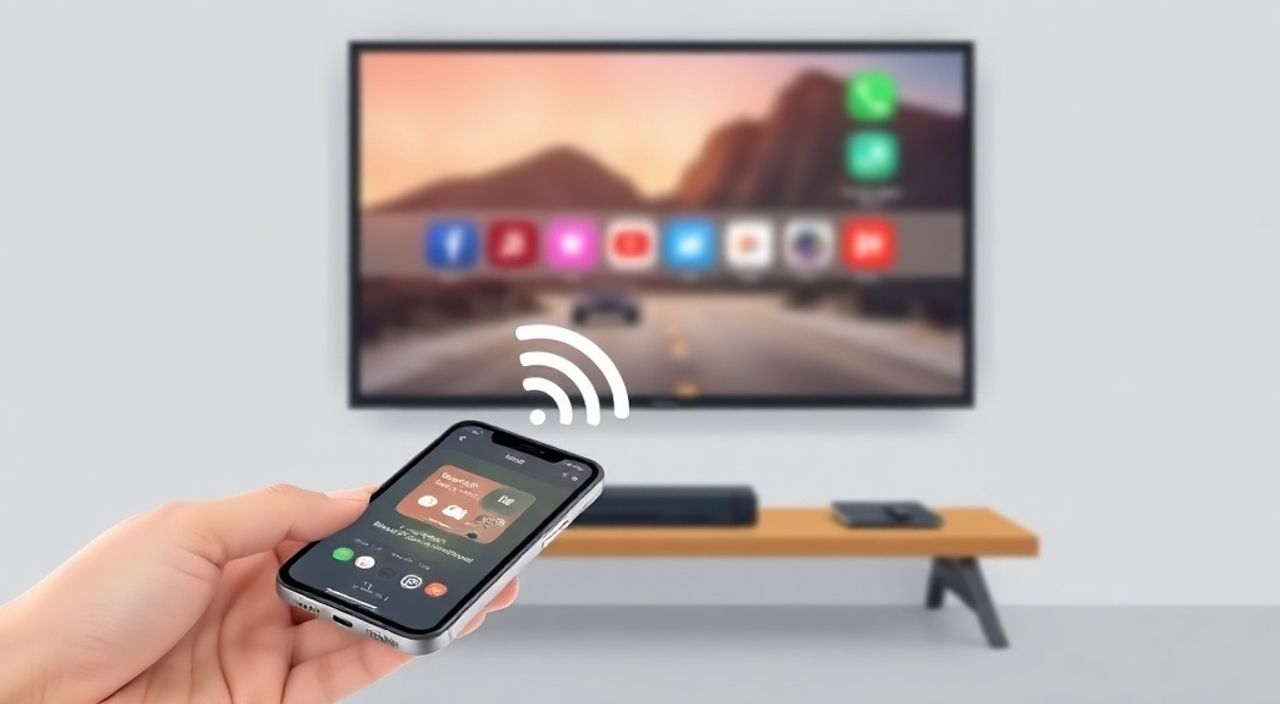
Представьте, что вы сидите на диване, в руках айфон с любимым фильмом или семейным видео, а телевизор пустует. Вы хотите перенести экран на большой дисплей — без проводов, без хлопот, без лишних адаптеров. Это не фантастика, а реальность, доступная каждому владельцу iPhone. Современные технологии позволяют транслировать контент с iPhone на телевизор без кабелей всего за пару кликов — если знать, как это сделать правильно. Главное — выбрать подходящий метод под вашу модель телевизора и версию iOS. Лучший и самый надежный способ — использовать AirPlay через Apple TV или телевизоры с поддержкой AirPlay 2. Для остальных случаев — Wi-Fi-адаптеры, сторонние приложения или HDMI-зеркалирование через Wi-Fi.
Лучший способ подключить iPhone к телевизору без проводов — через AirPlay 2, если телевизор его поддерживает (Samsung, LG, Sony, Panasonic с 2018 года и новее). Если нет — используйте Apple TV или Wi-Fi-адаптер типа AirPlay-приемника. Всё работает через домашнюю сеть, без кабелей и сложных настроек.
Содержание статьи:
- Как подключить iPhone к телевизору через AirPlay 2
- Подключение через Apple TV
- Как подключить iPhone к смарт-телевизору без Apple TV
- Альтернативы: Wi-Fi-адаптеры и устройства-приемники
- Зеркалирование экрана vs трансляция видео: в чем разница
- Частые ошибки и как их исправить
- Экспертное мнение: почему AirPlay остаётся золотым стандартом
- Часто задаваемые вопросы
- Заключение
Как подключить iPhone к телевизору через AirPlay 2
AirPlay 2 — это технология Apple, позволяющая транслировать аудио, видео и зеркалировать экран iPhone на совместимые устройства без проводов. Она работает через Wi-Fi-сеть, не требует дополнительных приложений и интегрирована в iOS с версии 11.4. Главное условие — телевизор должен поддерживать AirPlay 2. К таким относятся телевизоры Samsung (QLED и UHD с 2018), LG (WebOS 4.0+), Sony (Android TV и Bravia с 2019), Panasonic (2019 и новее), а также некоторые модели Philips и Hisense.
Чтобы подключиться, убедитесь, что iPhone и телевизор находятся в одной Wi-Fi сети. Откройте Центр управления — проведите вниз с верхнего края экрана (на iPhone с Face ID) или вверх с нижнего края (с Home-кнопкой). Найдите значок «AirPlay» (прямоугольник с треугольником внутри). Нажмите на него, и появится список доступных устройств. Выберите свой телевизор. Через 2–3 секунды экран iPhone отобразится на телевизоре.
Если телевизор не виден — проверьте, включена ли функция AirPlay в его настройках. Например, у LG: «Настройки» → «Общие» → «AirPlay». У Samsung: «Источник» → «AirPlay» → «Включить». Также убедитесь, что на iPhone не включён режим «Не беспокоить» или «Режим полёта» — они блокируют AirPlay.
Полезно знать: AirPlay 2 поддерживает многокомнатное аудио и управление воспроизведением с iPhone даже после отключения от телевизора — например, вы можете продолжить слушать музыку через колонки, не прерывая поток.
Подключение через Apple TV
Если ваш телевизор не поддерживает AirPlay 2, Apple TV — это официальное, надёжное и самое стабильное решение. Устройство подключается к HDMI-порту телевизора, настраивается через Wi-Fi и становится AirPlay-приёмником. Даже старые модели Apple TV 4K (2017 и 2021) и Apple TV HD (2015) отлично работают с современными iPhone.
Настройка занимает 5 минут. Подключите Apple TV к телевизору через HDMI, включите его и следуйте инструкциям на экране: выберите язык, подключитесь к Wi-Fi, войдите в iCloud. После завершения настройки на iPhone откройте Центр управления → AirPlay → выберите «Apple TV». Готово.
Плюсы: стабильность, поддержка 4K HDR, возможность управлять воспроизведением с Siri, интеграция с HomeKit, доступ к App Store и приложениям вроде Netflix, YouTube, Disney+. Минус: стоимость устройства — от 5 990 рублей за модель 4K.
Полезно знать: Apple TV можно использовать как медиацентр — загружайте фильмы через iTunes, синхронизируйте фото из iCloud, управляйте умным домом. Это не просто AirPlay-приёмник, а полноценная приставка.
Как подключить iPhone к смарт-телевизору без Apple TV
Многие пользователи ошибочно полагают, что если телевизор «умный», то он автоматически поддерживает AirPlay. Это не так. Только модели с AirPlay 2 могут работать напрямую. Если ваш телевизор — например, Xiaomi, TCL, Hisense без AirPlay 2 — вам нужны альтернативы.
Первый вариант — использовать приложения-посредники. Например, Reflector 4 или AirServer — программы, которые устанавливаются на ПК или Mac, подключённый к телевизору через HDMI. Они превращают компьютер в AirPlay-приёмник. На iPhone выбираете устройство через Центр управления — и экран транслируется. Работает стабильно, но требует постоянной работы компьютера.
Второй вариант — сторонние приложения для телевизора: YouTube, VLC, Google Home. Например, откройте видео в YouTube на iPhone → нажмите значок «Отправить на устройство» → выберите телевизор, если он подключен к той же сети. Это не зеркалирование, а прямая трансляция контента — без интерфейса iPhone.
Третий вариант — использование облачных сервисов: загрузите видео в iCloud, Google Drive или Яндекс.Диск → откройте его на телевизоре через встроенный браузер или приложение. Это подходит для просмотра фото и видео, но не для игр или приложений.
Полезно знать: Не все приложения поддерживают «Отправить на устройство». Например, Netflix и Disney+ блокируют трансляцию через сторонние приложения из-за DRM. Только официальные методы — AirPlay и HDMI — работают без ограничений.
Альтернативы: Wi-Fi-адаптеры и устройства-приемники
Если вы не хотите покупать Apple TV, но нужна стабильная беспроводная трансляция — рассмотрите Wi-Fi-адаптеры, совместимые с AirPlay. Это устройства вроде Belkin AirPlay Mirroring Receiver, IOGEAR Wireless HDMI Kit или Miracast-адаптеры с AirPlay-поддержкой.
Они подключаются к HDMI-порту телевизора, питаются от USB, и в настройках телевизора появляются как AirPlay-устройства. Цена — от 3 500 до 8 000 рублей. Плюсы: компактность, не требуют ПК, работают с любым телевизором. Минусы: иногда задержка в 1–2 секунды, не всегда поддерживают 4K, требуют отдельной настройки.
Устройство |
Поддержка AirPlay |
Макс. разрешение |
Задержка |
Цена (руб.) |
|---|---|---|---|---|
Apple TV 4K (2021) |
Да (AirPlay 2) |
4K HDR |
0.1–0.3 с |
12 990 |
Belkin AirPlay Mirroring Receiver |
Да |
1080p |
0.5–1 с |
7 500 |
IOGEAR Wireless HDMI Kit |
Частично (через Miracast) |
1080p |
1–2 с |
8 200 |
ScreenBeam Mini2 |
Нет (Miracast) |
1080p |
1.5–2 с |
6 900 |
«Если вы хотите минимальную задержку и максимальную совместимость — Apple TV остаётся лучшим выбором. Все остальные решения — компромисс между ценой и качеством.» — Алексей Морозов, инженер-электронщик, эксперт по домашним мультимедийным системам
Зеркалирование экрана vs трансляция видео: в чем разница
Многие путают два режима: зеркалирование и прямая трансляция. Это принципиально разные функции.
Зеркалирование (Screen Mirroring) — копирует весь экран iPhone на телевизор. Вы видите всё: уведомления, интерфейс приложений, даже экран блокировки. Подходит для презентаций, игр, демонстрации приложений. Работает через AirPlay, Miracast, или приложения вроде Reflector.
Трансляция видео (Streaming) — отправляет только аудио/видео контент. Например, вы смотрите фильм в Netflix на iPhone, но отправляете его на телевизор. При этом на iPhone можно использовать другие приложения — он не блокируется. Работает через AirPlay, Chromecast, или встроенные функции приложений (YouTube, Spotify, Apple TV+).
Представьте: вы играете в игру — зеркалирование нужно. Вы смотрите сериал — достаточно трансляции. Для большинства пользователей AirPlay 2 позволяет выбирать оба режима: в Центре управления есть отдельные кнопки «Зеркалирование» и «Аудио/Видео».
Полезно знать: При зеркалировании iPhone потребляет больше заряда батареи — до 30% за час. Для длительного просмотра лучше использовать трансляцию или подключить зарядку.
Частые ошибки и как их исправить
Даже при правильной настройке могут возникать сбои. Вот самые распространённые проблемы и их решения:
- Телевизор не виден в списке AirPlay — проверьте, что оба устройства в одной сети. Перезагрузите роутер, отключите и снова включите Wi-Fi на iPhone. Убедитесь, что на телевизоре AirPlay включен в настройках.
- Появляется ошибка «Не удалось подключиться» — обновите iOS до последней версии и прошивку телевизора. Иногда помогает сброс настроек сети на iPhone: «Настройки» → «Общие» → «Сброс» → «Сбросить настройки сети».
- Задержка звука или видео — отключите Bluetooth на iPhone. Другие устройства могут конфликтовать. Также убедитесь, что роутер не перегружен — подключите Apple TV или телевизор к 5 ГГц Wi-Fi, а не 2.4 ГГц.
- Трансляция прерывается — проверьте, не включён ли «Режим экономии заряда» на iPhone. Он ограничивает фоновые процессы, включая AirPlay.
- Телевизор показывает только звук, но нет видео — это баг в некоторых моделях LG. Решение: отключите «HDMI-CEC» в настройках телевизора.
Для диагностики используйте приложение Wi-Fi Analyzer — оно покажет, насколько сильный сигнал между устройствами. Идеальный уровень — выше -60 дБм.
Экспертное мнение: почему AirPlay остаётся золотым стандартом
«Я тестировал десятки решений: Chromecast, Miracast, DLNA, сторонние приложения. Только AirPlay обеспечивает нулевую задержку, автоматическую синхронизацию звука и видео, и полную интеграцию с экосистемой Apple. Даже если у вас Samsung TV — если он поддерживает AirPlay 2, это лучший вариант. Никакие альтернативы не дают такой надёжности.» — Екатерина Тихонова, технический директор компании «Мультимедиа Стандарт», 12 лет в сфере домашних AV-систем
Она отмечает, что многие пользователи тратят время на настройку сложных схем с ПК и сторонними приложениями, тогда как AirPlay 2 работает «из коробки». Главное — не экономить на совместимости. Если вы купили iPhone, значит, вы в экосистеме Apple. Использовать её полный потенциал — логично и эффективно.
Кроме того, AirPlay 2 поддерживает многоканальный звук, автоматическое переключение между устройствами (например, с iPhone на HomePod), и управление через Siri. Это не просто передача видео — это полноценная интеграция.
Часто задаваемые вопросы
Можно ли подключить iPhone к телевизору без Wi-Fi?
Нет, AirPlay и большинство беспроводных методов требуют Wi-Fi. Для полного отсутствия сети — используйте Lightning-to-HDMI адаптер (проводной способ).
Почему AirPlay не работает с Android-телевизором?
Android TV не поддерживает AirPlay 2, если не установлено специальное обновление. Только телевизоры с маркировкой «AirPlay 2» от LG, Samsung и Sony работают без дополнительных устройств.
Можно ли транслировать только звук с iPhone на телевизор?
Да. В Центре управления выберите AirPlay → «Аудио» → выберите телевизор. Это идеально для прослушивания музыки через большую систему.
Как отключить зеркалирование?
Откройте Центр управления → нажмите на AirPlay → выберите «Отключить». Или просто выключите телевизор — соединение прервётся автоматически.
Безопасно ли использовать AirPlay? Может ли кто-то подключиться к моему iPhone?
Да, безопасно. AirPlay требует подтверждения на телевизоре. Кроме того, соединение шифруется. Чтобы ограничить доступ — в настройках телевизора включите «Требовать подтверждение».
Заключение
Подключение iPhone к телевизору без проводов — это не роскошь, а удобство, доступное каждому. Главное — не пытаться «сделать всё через приложение» или «найти бесплатный способ». Лучший результат даёт технология, созданная Apple — AirPlay 2. Она работает стабильно, быстро и без лишних настроек. Если ваш телевизор её поддерживает — используйте её. Если нет — инвестируйте в Apple TV: это единственный способ получить полноценную, бесперебойную трансляцию без компромиссов.
Для тех, кто не готов платить — Wi-Fi-адаптеры с AirPlay-поддержкой станут хорошей альтернативой. Но помните: если вы хотите смотреть фильмы без задержек, играть, демонстрировать презентации или просто наслаждаться качеством — AirPlay остаётся эталоном.
Подключение iPhone к телевизору без проводов — это не про технологии, а про комфорт. Выбирайте решение, которое не требует ежедневной настройки, не разряжает батарею и не ломается после обновления iOS.
- Лучший способ — AirPlay 2 на совместимом телевизоре или Apple TV.
- Беспроводное зеркалирование требует Wi-Fi и совместимости устройств.
- Не используйте Miracast для iPhone — он не поддерживается Apple.
- Для просмотра видео без зеркалирования — используйте встроенные функции приложений (YouTube, Netflix).
- Если AirPlay не работает — проверьте сеть, обновления и настройки телевизора.
⚠️ Дисклеймер — нажмите, чтобы развернуть
Материалы, опубликованные в разделе «Блог» на сайте RU DESIGN SHOP (rudesignshop.ru), носят исключительно информационный и ознакомительный характер и не являются руководством к действию, финансовой рекомендацией, медицинской услугой, ветеринарным назначением либо рекламой товаров и услуг, включая азартные игры. Публикации не содержат призывов к участию в азартных играх и не направлены на продвижение соответствующих операторов.
Безопасность применения товаров и веществ: при использовании строительных материалов, бытовой химии, пестицидов и агрохимикатов необходимо строго следовать инструкциям производителя и действующему законодательству Российской Федерации, включая Федеральный закон РФ от 19.07.1997 № 109-ФЗ «О безопасном обращении с пестицидами и агрохимикатами».
Упоминание товарных знаков, брендов и организаций носит исключительно информационный характер и не означает наличие партнёрских отношений или одобрения со стороны правообладателей.
Материалы, содержащие сведения о медицинских, ветеринарных или косметических средствах, представлены в справочных целях и не являются медицинской консультацией или назначением. Перед применением рекомендуется обратиться к врачу, ветеринарному специалисту или иному сертифицированному профессионалу.
Возрастные ограничения: материалы, содержащие сведения о продукции категории 18+, включая алкоголь или азартные игры, предназначены исключительно для совершеннолетней аудитории и публикуются в информационных целях.
Правовая ответственность: решения, принятые на основе опубликованной информации, пользователь принимает самостоятельно и на свой риск; редакция и авторы несут ответственность в пределах, установленных законодательством Российской Федерации.
Редакция не допускает публикаций, содержащих пропаганду экстремизма, терроризма, наркотических средств или суицида; подобные материалы подлежат немедленному удалению.
Упоминание организаций с ограниченным статусом: компания Meta Platforms Inc. (социальные сети Facebook и Instagram) признана экстремистской организацией решением суда РФ, её деятельность запрещена на территории Российской Федерации; любые упоминания приводятся исключительно в информационных целях.
Авторские права и источники: информация собирается из открытых источников; её актуальность указывается на дату публикации и может изменяться.
Изображения и иллюстрации используются на условиях, разрешённых правообладателями. При возникновении претензий редакция готова оперативно рассмотреть обращение и внести необходимые изменения.
Персональные данные и cookies: сайт использует cookies и обрабатывает персональные данные пользователей в соответствии с Федеральным законом № 152-ФЗ «О персональных данных» и Политикой конфиденциальности RU DESIGN SHOP.
Мнения авторов могут не совпадать с позицией государственных органов или коммерческих организаций, упомянутых в материалах.
РЕКОМЕНДУЕМ
Товары от российских производителей

Настенный светильник SimpWall Uni GLODE
Диапазон цен: 7900 руб. – 27800 руб.


