Скидка 5% на первый заказ — RDS5




Как подключить изображение с телефона на телевизор
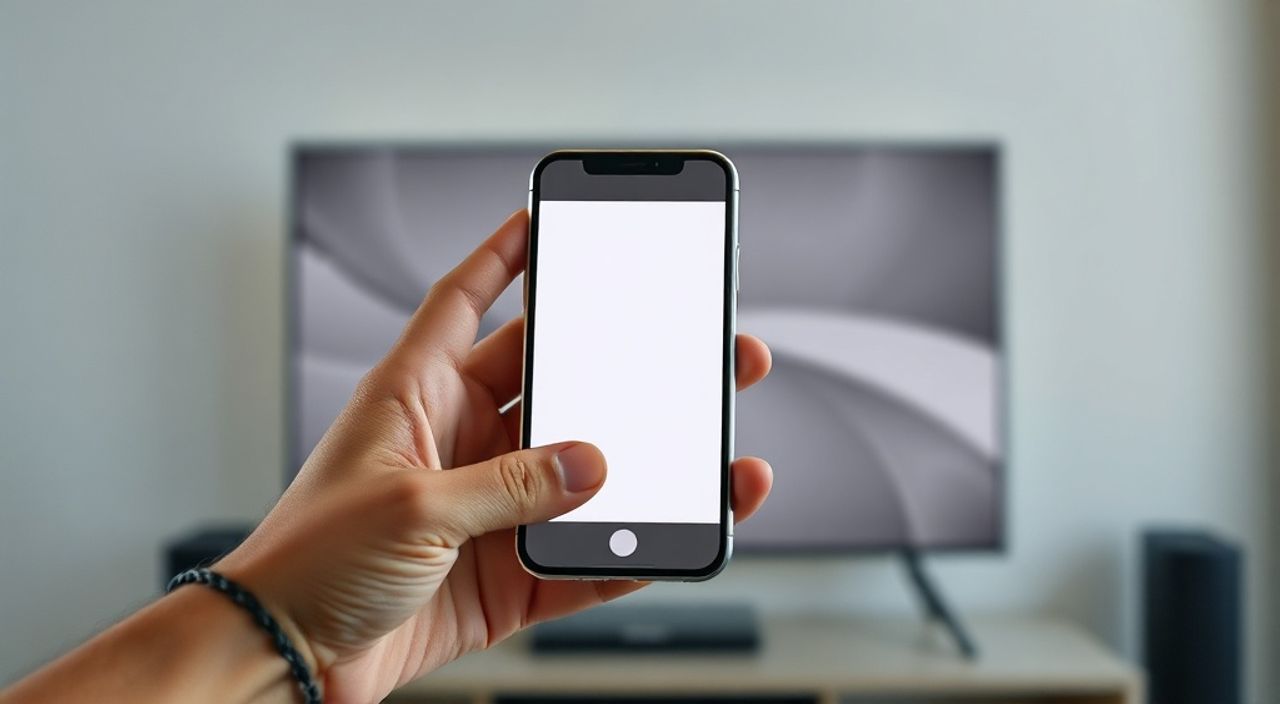
Сегодня большинство пользователей смартфонов хотят быстро и без лишних проводов транслировать фотографии, видео или презентации со своего телефона на большой экран телевизора — будь то для просмотра семейных архивов, демонстрации работы на совещании или просто удобного просмотра контента в комфортной обстановке. Современные технологии позволяют это делать практически с любым устройством, будь то Samsung, Apple, Xiaomi или LG. Однако выбор метода зависит от модели телевизора, операционной системы телефона и наличия интернет-соединения. Главная задача — найти наиболее стабильный, быстрый и совместимый способ, избегая ошибок, которые часто возникают из-за неправильной настройки сети или устаревшего ПО.
Подключить изображение с телефона на телевизор можно через Wi-Fi Direct, Miracast, AirPlay или приложения-трансляторы. Для большинства пользователей оптимальным решением остаётся использование встроенных функций Smart TV и мобильной ОС — например, «Скрин-мейдинг» на Android или AirPlay на iPhone. Главное — убедитесь, что оба устройства подключены к одной сети Wi-Fi.
Содержание статьи:
Как подключить изображение с телефона на телевизор через Wi-Fi
Большинство современных телевизоров — Samsung, LG, Sony, Philips — поддерживают стандарты Miracast, Google Cast и Samsung Smart View. Эти технологии позволяют передавать изображение без проводов, используя локальную сеть Wi-Fi. Первым шагом всегда должно быть убедиться, что телевизор и телефон находятся в одной сети. Проверьте настройки Wi-Fi на обоих устройствах: если телевизор подключён к роутеру через 5 ГГц, а телефон — к 2,4 ГГц, стабильность соединения может снижаться.
На Android-устройствах откройте центр уведомлений, найдите пункт «Подключение к телевизору», «Проводная трансляция» или «Miracast». Нажмите на него — система начнёт поиск доступных устройств. Как только телевизор появится в списке, выберите его и подтвердите соединение. На экране телевизора может появиться запрос на разрешение — не забудьте принять его. После этого изображение с телефона будет отображаться в реальном времени.
Полезно знать: Если в меню телевизора нет опции Miracast, проверьте, включена ли функция «Screen Mirroring» в разделе «Сетевые настройки» или «Подключения». На некоторых моделях её нужно включать вручную.
Для пользователей Samsung Galaxy доступна опция Smart View — она интегрирована глубже в систему и позволяет не только транслировать экран, но и управлять медиафайлами напрямую через интерфейс телевизора. Откройте приложение «Smart View», выберите телевизор, и вы увидите список фотографий, видео и музыки, доступных для воспроизведения на большом экране.
Использование AirPlay для iPhone и Apple TV
Если вы владелец iPhone, iPad или Mac, то наиболее надёжным и плавным способом трансляции изображений остаётся AirPlay. Эта технология от Apple работает без задержек и поддерживает передачу не только экрана, но и аудио, а также управление воспроизведением прямо с iPhone.
Для начала убедитесь, что ваш телевизор поддерживает AirPlay 2. Это есть у большинства моделей LG (2019+), Samsung (2018+), Sony (2020+) и всех Apple TV. Если у вас нет Apple TV, но есть телевизор с поддержкой AirPlay, просто откройте «Центр управления» на iPhone (проведите вниз с верхнего края экрана), нажмите на значок «AirPlay» и выберите название телевизора. После подтверждения на экране телевизора вы увидите точную копию вашего экрана.
Часто пользователи не замечают, что AirPlay требует включения функции «Разрешить AirPlay» в настройках телевизора. На LG — это «Настройки → Общие → AirPlay», на Samsung — «Настройки → Подключения → AirPlay». Без этого шага устройство просто не будет отображаться в списке.
«AirPlay — это не просто трансляция экрана, а полноценная интеграция экосистемы Apple. Если вы хотите транслировать фото из приложения «Фото», используйте кнопку «Поделиться» и выберите AirPlay — так вы сохраните качество и сможете управлять слайд-шоу прямо с телефона.» — Алексей Козлов, инженер по интеграции умных домов, 12 лет опыта
При использовании AirPlay важно, чтобы оба устройства были подключены к одной сети Wi-Fi. Если вы находитесь в гостях и подключены к гостевой сети, а телевизор — к основной, AirPlay не сработает. В этом случае рекомендуется временно подключить iPhone к той же сети, что и телевизор.
Подключение через HDMI-кабель
Хотя проводное подключение кажется устаревшим, оно остаётся самым стабильным и надёжным способом, особенно если вы работаете с высоким разрешением (4K, HDR) или транслируете презентацию на важной встрече. Для этого вам понадобится адаптер: Lightning-to-HDMI для iPhone, USB-C-to-HDMI для Android-устройств с USB-C.
Подключите адаптер к телефону, а кабель HDMI — к телевизору. Включите телевизор и переключите вход на соответствующий HDMI-порт. На экране появится изображение с телефона. Некоторые адаптеры требуют внешнего питания — особенно если вы используете тяжёлые модели с поддержкой 4K. Убедитесь, что адаптер совместим с вашей моделью телефона. Например, адаптеры от Belkin или Anker имеют лучшую совместимость, чем дешёвые китайские аналоги.
Полезно знать: При подключении через HDMI-адаптер телевизор автоматически переключается на режим «ПК» или «Игровой», что может улучшить отклик и снизить задержку. Проверьте настройки изображения — отключите «Динамическую контрастность» и «Шумоподавление» для более точной передачи цветов.
Такой способ идеален, когда Wi-Fi нестабилен или вы работаете в помещении с большим количеством радиопомех. Минус — ограничение по длине кабеля и необходимость иметь с собой адаптер. Но если вы часто транслируете фото или видео, этот метод заслуживает места в вашем «дорожном наборе».
Приложения для трансляции изображений
Если встроенные функции не работают или вы используете устаревший телевизор, на помощь приходят сторонние приложения. Самые популярные — Samsung Smart View, Google Home, Plex, VLC, и Chromecast (если у вас есть устройство Google).
Через приложение Google Home можно подключить телевизор, если он поддерживает Chromecast встроенный. Откройте приложение, выберите устройство, нажмите «Транслировать экран» и следуйте инструкциям. Это особенно удобно, если вы хотите транслировать только фото из галереи — приложение позволяет выбрать конкретные файлы, а не весь экран.
Plex — отличный выбор для владельцев больших архивов фотографий. Вы загружаете фото на ПК или NAS, настраиваете библиотеку, а затем с телефона через приложение Plex открываете её и транслируете на телевизор. Это позволяет не только смотреть фото, но и создавать слайд-шоу с музыкой и эффектами.
Приложение |
Поддержка Android |
Поддержка iOS |
Требуется устройство |
Особенности |
|---|---|---|---|---|
Google Home |
Да |
Да |
Chromecast или TV с Chromecast |
Простая настройка, интеграция с Google Фото |
Plex |
Да |
Да |
ПК, NAS или сервер |
Создание медиабиблиотек, слайд-шоу с музыкой |
Smart View (Samsung) |
Да |
Нет |
Телевизор Samsung |
Управление файлами с телефона |
VLC |
Да |
Да |
Телевизор с поддержкой DLNA |
Поддержка всех форматов, включая RAW |
Ошибки при подключении и как их избежать
Самые частые проблемы при трансляции изображений — это отсутствие обнаружения устройства, задержка изображения, прерывистая передача и потеря звука. Вот как их устранить:
- Телевизор не видит телефон — перезагрузите роутер, убедитесь, что оба устройства в одной сети, отключите гостевую сеть. Попробуйте временно отключить брандмауэр на телефоне.
- Изображение тормозит — снизьте разрешение трансляции (если есть настройка), закройте фоновые приложения, переключитесь с 5 ГГц на 2,4 ГГц Wi-Fi.
- Нет звука — проверьте, включена ли передача аудио в настройках трансляции. На Android: «Настройки → Трансляция → Звук». На iPhone: в центре управления проверьте, что не выбраны наушники.
- Ошибка «Несовместимое устройство» — обновите прошивку телевизора и ОС телефона. Старые версии Android (ниже 6.0) и iOS (ниже 11) не поддерживают современные протоколы.
Если ничего не помогает — попробуйте использовать кабель HDMI. Он не зависит от Wi-Fi и работает даже при полном отключении интернета. Также убедитесь, что на телевизоре не включён режим «Энергосбережения» — он может блокировать входы по Miracast.
Срочные советы и чек-лист
Вот быстрый чек-лист, который поможет вам подключиться за 2 минуты:
- ✅ Убедитесь, что телефон и телевизор подключены к одной сети Wi-Fi.
- ✅ Включите функцию трансляции на телевизоре (Miracast, AirPlay, Screen Mirroring).
- ✅ Обновите ПО на обоих устройствах.
- ✅ Перезагрузите роутер, если соединение нестабильно.
- ✅ Используйте адаптер HDMI, если Wi-Fi не работает — это гарантированное решение.
- ✅ Для iPhone — проверьте, не включены ли наушники в центре управления.
- ✅ Для Android — откройте «Подключение к телевизору» в центре уведомлений, а не в настройках.
Если вы часто транслируете фото — создайте отдельную папку в галерее «Для телевизора» и добавляйте туда только изображения в формате JPG или HEIC. Это ускорит загрузку и исключит ошибки с несовместимыми форматами.
Экспертное мнение
«Я рекомендую клиентам, которые хотят создать цифровую рамку на стене, использовать Apple TV с AirPlay и приложение Slidely. Оно позволяет создавать красивые слайд-шоу с плавными переходами, музыкой и даже геотегами. Всё это работает без задержек, даже на 4K-телевизорах. Главное — не экономить на адаптере и роутере: слабый Wi-Fi убивает опыт.» — Екатерина Морозова, дизайнер интерьеров, специалист по умному дому, 8 лет опыта
Екатерина отмечает, что многие пользователи не знают, что телевизор можно превратить в цифровую рамку. Для этого достаточно настроить автоматический запуск слайд-шоу при включении телевизора через приложение или скрипт. Это особенно актуально для семейных фото, путешествий или архивов.
Вопросы и ответы
Можно ли транслировать фото с Android на телевизор Sony без Wi-Fi?
Да, если телевизор поддерживает Miracast. Этот протокол работает по прямому Wi-Fi-соединению между устройствами, без участия роутера. Включите «Miracast» на телевизоре, затем на Android — «Подключение к телевизору» — и выберите устройство из списка.
Почему на iPhone не появляется телевизор в AirPlay?
Чаще всего причина — разные сети Wi-Fi. Также AirPlay не работает, если телевизор находится в режиме «Гостевой сети» или если на нём отключена функция AirPlay. Проверьте настройки телевизора: «Настройки → Общие → AirPlay» — должен быть включён «Разрешить AirPlay».
Как передать фото с iPhone на Samsung TV без Apple TV?
Если ваш Samsung TV поддерживает AirPlay 2 (2018+), то да — без Apple TV. Просто откройте Центр управления, выберите AirPlay и найдите телевизор. Если нет — используйте приложение Smart View (на Android) или скачайте приложение Samsung SmartThings на iPhone и подключите телевизор через него.
Можно ли транслировать фото в высоком разрешении?
Да, но только если телевизор поддерживает 4K и вы используете HDMI или AirPlay 2. Miracast и DLNA могут сжимать изображение до 1080p. Для максимального качества используйте кабель HDMI или AirPlay.
Почему после подключения исчезает звук?
Это распространённая проблема на Android. При трансляции экрана иногда отключается аудиовыход. Решение: в центре уведомлений найдите «Трансляция» → нажмите на значок звука → выберите «Телевизор» как источник звука.
Заключение
Подключение изображения с телефона на телевизор — это не роскошь, а удобство, доступное каждому. Современные технологии позволяют делать это быстро, стабильно и без лишних проводов. Главное — выбрать подходящий метод: Wi-Fi-трансляция для повседневного использования, HDMI для максимального качества, а сторонние приложения — для продвинутых сценариев, таких как слайд-шоу или цифровые рамки.
Не забывайте обновлять ПО на всех устройствах, проверять подключение к одной сети и использовать качественные адаптеры. Даже самая мощная система не сработает, если роутер старый или кабель повреждён.
Выбирайте метод, который соответствует вашему сценарию: AirPlay для Apple, Miracast для Android, HDMI для безотказной передачи. Соблюдайте базовые правила совместимости — и ваш телевизор станет полноценной частью цифрового пространства дома.
- Используйте AirPlay для iPhone и Miracast для Android — это самые надёжные встроенные решения.
- HDMI-кабель остаётся самым стабильным способом, особенно для презентаций и 4K-контента.
- Всегда проверяйте, что телефон и телевизор подключены к одной Wi-Fi сети.
- Обновляйте прошивки телевизора и смартфона — старые версии часто не поддерживают новые протоколы.
- Для создания слайд-шоу с музыкой используйте Plex или Slidely — они превращают телевизор в цифровую рамку.
⚠️ Дисклеймер — нажмите, чтобы развернуть
Материалы, опубликованные в разделе «Блог» на сайте RU DESIGN SHOP (rudesignshop.ru), носят исключительно информационный и ознакомительный характер и не являются руководством к действию, финансовой рекомендацией, медицинской услугой, ветеринарным назначением либо рекламой товаров и услуг, включая азартные игры. Публикации не содержат призывов к участию в азартных играх и не направлены на продвижение соответствующих операторов.
Безопасность применения товаров и веществ: при использовании строительных материалов, бытовой химии, пестицидов и агрохимикатов необходимо строго следовать инструкциям производителя и действующему законодательству Российской Федерации, включая Федеральный закон РФ от 19.07.1997 № 109-ФЗ «О безопасном обращении с пестицидами и агрохимикатами».
Упоминание товарных знаков, брендов и организаций носит исключительно информационный характер и не означает наличие партнёрских отношений или одобрения со стороны правообладателей.
Материалы, содержащие сведения о медицинских, ветеринарных или косметических средствах, представлены в справочных целях и не являются медицинской консультацией или назначением. Перед применением рекомендуется обратиться к врачу, ветеринарному специалисту или иному сертифицированному профессионалу.
Возрастные ограничения: материалы, содержащие сведения о продукции категории 18+, включая алкоголь или азартные игры, предназначены исключительно для совершеннолетней аудитории и публикуются в информационных целях.
Правовая ответственность: решения, принятые на основе опубликованной информации, пользователь принимает самостоятельно и на свой риск; редакция и авторы несут ответственность в пределах, установленных законодательством Российской Федерации.
Редакция не допускает публикаций, содержащих пропаганду экстремизма, терроризма, наркотических средств или суицида; подобные материалы подлежат немедленному удалению.
Упоминание организаций с ограниченным статусом: компания Meta Platforms Inc. (социальные сети Facebook и Instagram) признана экстремистской организацией решением суда РФ, её деятельность запрещена на территории Российской Федерации; любые упоминания приводятся исключительно в информационных целях.
Авторские права и источники: информация собирается из открытых источников; её актуальность указывается на дату публикации и может изменяться.
Изображения и иллюстрации используются на условиях, разрешённых правообладателями. При возникновении претензий редакция готова оперативно рассмотреть обращение и внести необходимые изменения.
Персональные данные и cookies: сайт использует cookies и обрабатывает персональные данные пользователей в соответствии с Федеральным законом № 152-ФЗ «О персональных данных» и Политикой конфиденциальности RU DESIGN SHOP.
Мнения авторов могут не совпадать с позицией государственных органов или коммерческих организаций, упомянутых в материалах.
РЕКОМЕНДУЕМ
Товары от российских производителей


Люстра Olamp Flik GLODE
Диапазон цен: 21200 руб. – 22700 руб.

