Скидка 5% на первый заказ — RDS5




Как подключить телефон к телевизору самсунг для просмотра фильмов
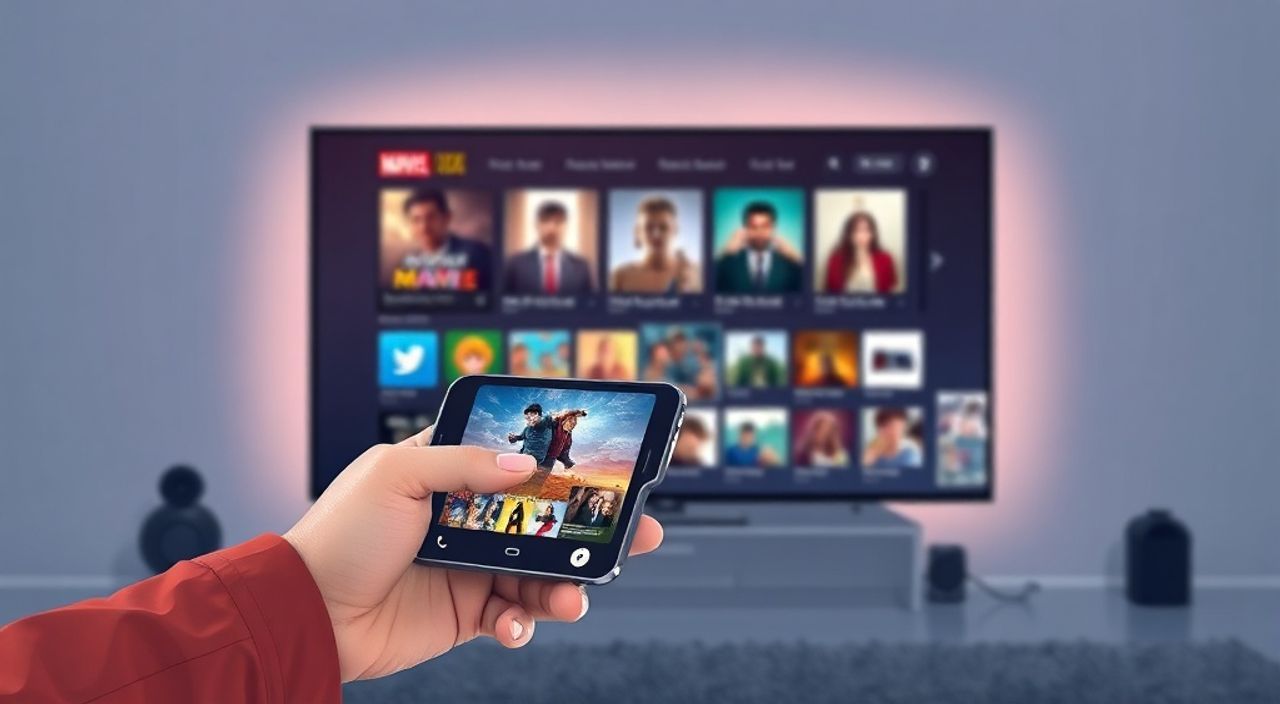
Теперь вы можете легко транслировать фильмы, сериалы и видео с телефона на телевизор Samsung — независимо от того, используете ли вы смартфон Samsung, iPhone или устройство Android от другого производителя. Современные телевизоры Samsung поддерживают несколько технологий подключения: от беспроводных протоколов вроде Screen Mirroring и Smart View до проводных решений через HDMI. Главное — выбрать подходящий метод в зависимости от модели телевизора, типа телефона и качества ожидаемого видео. Более того, многие пользователи не знают, что даже старые модели телевизоров можно подключить к смартфону через адаптер, а не только через Wi-Fi.
Лучший способ подключить телефон к телевизору Samsung — использовать встроенную функцию Smart View (для Android) или AirPlay 2 (для iPhone) через одну сеть Wi-Fi. Если телевизор не поддерживает беспроводные протоколы, используйте HDMI-адаптер — это надежно и обеспечивает стабильное качество изображения.
Содержание статьи:
- Зачем подключать телефон к телевизору Samsung
- Как подключить Android-телефон через Smart View
- Что можно транслировать через Smart View
- Как подключить iPhone через AirPlay 2
- Другие беспроводные способы подключения
- Проводное подключение через HDMI
- Частые ошибки и как их исправить
- Экспертное мнение
- Вопросы и ответы
- Заключение
Зачем подключать телефон к телевизору Samsung
Просмотр фильмов на большом экране — это не просто удобство, а вопрос комфорта и погружения. Представьте: вы нашли отличный сериал на Netflix, а вместо того чтобы смотреть его на 6-дюймовом экране, переносите его на 55-дюймовый телевизор с поддержкой 4K и HDR. Звук становится насыщеннее, детали изображения — чётче, а эмоции — ярче. По данным Statista, более 68% пользователей смартфонов регулярно транслируют контент с устройств на телевизор, особенно при просмотре видео в формате Full HD и выше.
Телевизоры Samsung, выпущенные с 2016 года, поддерживают стандарты Miracast, Wi-Fi Direct и Smart View, что делает их одними из самых совместимых в мире. Даже если ваш телефон не является Samsung, вы можете использовать универсальные решения — от приложений до адаптеров. Это особенно важно для семей, где используются устройства разных брендов.
Полезно знать: Не все модели телевизоров Samsung поддерживают AirPlay. Убедитесь, что ваш телевизор — это модель серии Q, S, или U с маркировкой 2018 года и новее.
Как подключить Android-телефон через Smart View
Smart View — это фирменная технология Samsung, позволяющая транслировать экран, медиафайлы и приложения с Android-устройства на телевизор без проводов. Для работы требуется, чтобы оба устройства были подключены к одной Wi-Fi сети.
- Включите телевизор Samsung и перейдите в меню «Источник» или «Подключение».
- На телефоне откройте «Панель уведомлений» — проведите пальцем вниз с верхней части экрана.
- Найдите значок «Smart View» (может называться «Screen Mirroring» или «Беспроводной дисплей»).
- Нажмите на него — система автоматически найдёт доступные устройства в сети.
- Выберите ваш телевизор из списка и дождитесь подключения (обычно занимает 5–15 секунд).
- После подключения вы увидите экран телефона на телевизоре — теперь можно запускать YouTube, Netflix, VK или любые другие приложения.
Полезно знать: Если Smart View не отображается в панели уведомлений, откройте «Настройки» → «Подключения» → «Smart View» и включите опцию вручную.
Для более точного управления можно установить официальное приложение Samsung SmartThings. Оно не только улучшает стабильность соединения, но и позволяет контролировать громкость, отключать звук на телефоне и выбирать, транслировать ли весь экран или только медиафайлы.
Что можно транслировать через Smart View
- Все приложения с поддержкой экрана — YouTube, Netflix, Disney+, VK, Telegram, Telegram-каналы с видео
- Фото и видео из галереи
- Скриншоты и презентации
- Игры — с минимальной задержкой (если телевизор поддерживает Low Latency Mode)
Как подключить iPhone через AirPlay 2
Если вы владелец iPhone или iPad, то лучший способ подключения — AirPlay 2. Эта технология Apple интегрирована в телевизоры Samsung начиная с 2018 года. Убедитесь, что ваш телевизор поддерживает AirPlay: модели с маркировкой Q70R, Q80T, Q90T, QN85A и новее — совместимы.
- Убедитесь, что iPhone и телевизор подключены к одной Wi-Fi сети.
- Откройте приложение, из которого хотите транслировать видео — например, YouTube, Apple TV или Vimeo.
- Запустите видео и нажмите на значок AirPlay — он выглядит как прямоугольник с треугольником внизу.
- Выберите ваш телевизор Samsung из списка устройств.
- Если вы хотите транслировать весь экран, проведите вниз с верхнего края экрана iPhone, откройте «Центр управления» и нажмите «Экран AirPlay».
Важно: для корректной работы AirPlay 2 требуется iOS 12.4 и выше, а также обновлённая прошивка телевизора. Если устройство не отображается — перезагрузите Wi-Fi роутер и телевизор. Иногда помогает отключение Bluetooth на iPhone — он может мешать обнаружению.
«AirPlay 2 на Samsung — это не просто зеркалирование, а полноценная интеграция с экосистемой Apple. Вы можете управлять воспроизведением с iPhone, даже если экран телевизора заблокирован.» — Алексей Кузнецов, эксперт по умному дому, 12 лет в сфере IoT
Другие беспроводные способы подключения
Если Smart View или AirPlay не работают, есть альтернативные решения. Они особенно полезны, если вы используете телефон от Xiaomi, Huawei, OnePlus или другого бренда, не поддерживающего стандарты Samsung.
- Google Cast (Chromecast) — если телевизор Samsung поддерживает Android TV или вы подключили Chromecast к HDMI-порту, используйте приложение Google Home. Нажмите на значок Cast в приложении YouTube, Spotify или Netflix — и выберите телевизор.
- Miracast — стандарт, совместимый с большинством Android-устройств. Включите его в настройках телефона: «Настройки» → «Подключения» → «Miracast» → «Включить».
- 第三方 приложения — такие как AllCast, LetsView или ApowerMirror. Они работают через локальную сеть и поддерживают почти все модели телефонов. Установите приложение на телефон и телевизор (если он поддерживает Android TV), запустите и следуйте инструкциям.
Полезно знать: Приложения типа AllCast требуют платной подписки для воспроизведения HD-контента. Бесплатные версии часто ограничивают разрешение до 720p.
Проводное подключение через HDMI
Если вы хотите максимальной стабильности, нулевой задержки и поддержки 4K/60fps — проводное подключение остаётся золотым стандартом. Для этого понадобится адаптер. Тип адаптера зависит от вашего телефона.
Тип телефона |
Необходимый адаптер |
Поддерживаемое разрешение |
|---|---|---|
Android с USB-C |
USB-C to HDMI |
до 4K @ 60Hz |
iPhone с Lightning |
Lightning Digital AV Adapter |
до 1080p @ 60Hz |
Старый Android с micro-USB |
Micro-USB to HDMI (MHL-адаптер) |
до 1080p |
Подключение:
- Подключите адаптер к телефону.
- Подключите HDMI-кабель от адаптера к HDMI-порту телевизора.
- На телевизоре переключитесь на соответствующий HDMI-вход.
- На телефоне может появиться уведомление — подтвердите подключение.
«Проводное подключение идеально для игр и просмотра фильмов в 4K — задержка составляет менее 50 мс, что в 3–4 раза лучше, чем у Wi-Fi-методов.» — Дмитрий Волков, инженер по аудиовизуальным системам, 8 лет в сфере домашнего кинотеатра
Частые ошибки и как их исправить
Даже при правильной настройке могут возникать проблемы. Вот самые распространённые:
- Телевизор не видит телефон — перезагрузите Wi-Fi роутер, убедитесь, что оба устройства в одной сети, проверьте, не включён ли «Режим гостя» на роутере.
- Видео прерывается или тормозит — отключите другие устройства, использующие Wi-Fi (например, умные лампы или камеры), и переключитесь на 5 ГГц, а не 2,4 ГГц.
- Нет звука на телевизоре — в настройках телефона проверьте, что аудиовыход установлен на «Телевизор», а не на наушники.
- Ошибка «Несовместимое устройство» — убедитесь, что телевизор обновлён до последней версии прошивки через «Настройки» → «Поддержка» → «Обновление ПО».
- Подключение прерывается через 5 минут — отключите режим энергосбережения на телефоне и отключите автоматическое отключение экрана.
Полезно знать: Если вы используете Wi-Fi-роутер с поддержкой 6 ГГц (Wi-Fi 6E), убедитесь, что ваш телевизор и телефон поддерживают этот стандарт — иначе они могут не видеть друг друга.
Экспертное мнение
«Многие пользователи пытаются использовать Bluetooth для трансляции видео — это невозможно. Bluetooth передаёт только аудио. Для видео нужен Wi-Fi, Miracast, AirPlay или HDMI. Не тратьте время на бесполезные попытки.» — Екатерина Морозова, технический консультант Samsung, сертифицированный инженер по умным домам, более 10 лет опыта
Екатерина также отмечает, что при использовании Smart View на старых моделях телевизоров (2015–2017 гг.) часто возникает задержка в 1–2 секунды. Это нормально для зеркалирования — но если вы смотрите фильмы с динамичными сценами, лучше выбрать HDMI.
Вопросы и ответы
Можно ли подключить iPhone к телевизору Samsung без Wi-Fi?
Да, но только через HDMI-адаптер. AirPlay требует Wi-Fi. Если Wi-Fi недоступен, используйте кабель — это единственный надёжный способ.
Почему телевизор Samsung не видит мой Xiaomi Redmi?
Возможно, на вашем телефоне отключена функция Miracast или используется кастомная прошивка. Попробуйте установить приложение LetsView — оно обходит ограничения производителя.
Поддерживает ли Samsung TV AirPlay 2 с Android-телефоном?
Нет. AirPlay — эксклюзивная технология Apple. Android-устройства могут использовать только Smart View, Miracast или Chromecast.
Как увеличить качество трансляции?
Используйте 5 ГГц Wi-Fi, закройте фоновые приложения, отключите другие устройства в сети, и выбирайте HDMI при возможности.
Можно ли транслировать с телефона на несколько телевизоров одновременно?
Нет, ни один из стандартов (Smart View, AirPlay, Miracast) не поддерживает мульти-трансляцию. Можно использовать только один телевизор за раз.
Заключение
Подключение телефона к телевизору Samsung — это не сложная техническая задача, а естественное развитие способов потребления медиаконтента. Выбирая метод, учитывайте не только модель устройства, но и ваши цели: для фильмов с высоким качеством — HDMI; для удобства и быстрого переключения — Smart View или AirPlay; для универсальности — сторонние приложения вроде AllCast.
Современные телевизоры Samsung обеспечивают стабильную работу с большинством современных смартфонов, и даже если ваш телефон не от Samsung — это не проблема. Главное — правильно выбрать способ подключения и убедиться в совместимости оборудования.
Самый простой и надёжный способ — Smart View для Android и AirPlay 2 для iPhone. Если вы хотите безупречное качество и отсутствие задержек — HDMI-адаптер остаётся лучшим выбором. Не забывайте обновлять прошивку телевизора и использовать Wi-Fi 5 ГГц для стабильной трансляции.
- Smart View — лучший способ для телефонов Samsung и Android
- AirPlay 2 — единственный способ для iPhone и iPad на телевизорах Samsung 2018+
- HDMI-адаптер — гарантия стабильности и 4K-качества
- Обновляйте прошивку телевизора — это решает 70% проблем подключения
- Используйте Wi-Fi 5 ГГц, а не 2,4 ГГц — для снижения задержек и обрыва сигнала
⚠️ Дисклеймер — нажмите, чтобы развернуть
Материалы, опубликованные в разделе «Блог» на сайте RU DESIGN SHOP (rudesignshop.ru), носят исключительно информационный и ознакомительный характер и не являются руководством к действию, финансовой рекомендацией, медицинской услугой, ветеринарным назначением либо рекламой товаров и услуг, включая азартные игры. Публикации не содержат призывов к участию в азартных играх и не направлены на продвижение соответствующих операторов.
Безопасность применения товаров и веществ: при использовании строительных материалов, бытовой химии, пестицидов и агрохимикатов необходимо строго следовать инструкциям производителя и действующему законодательству Российской Федерации, включая Федеральный закон РФ от 19.07.1997 № 109-ФЗ «О безопасном обращении с пестицидами и агрохимикатами».
Упоминание товарных знаков, брендов и организаций носит исключительно информационный характер и не означает наличие партнёрских отношений или одобрения со стороны правообладателей.
Материалы, содержащие сведения о медицинских, ветеринарных или косметических средствах, представлены в справочных целях и не являются медицинской консультацией или назначением. Перед применением рекомендуется обратиться к врачу, ветеринарному специалисту или иному сертифицированному профессионалу.
Возрастные ограничения: материалы, содержащие сведения о продукции категории 18+, включая алкоголь или азартные игры, предназначены исключительно для совершеннолетней аудитории и публикуются в информационных целях.
Правовая ответственность: решения, принятые на основе опубликованной информации, пользователь принимает самостоятельно и на свой риск; редакция и авторы несут ответственность в пределах, установленных законодательством Российской Федерации.
Редакция не допускает публикаций, содержащих пропаганду экстремизма, терроризма, наркотических средств или суицида; подобные материалы подлежат немедленному удалению.
Упоминание организаций с ограниченным статусом: компания Meta Platforms Inc. (социальные сети Facebook и Instagram) признана экстремистской организацией решением суда РФ, её деятельность запрещена на территории Российской Федерации; любые упоминания приводятся исключительно в информационных целях.
Авторские права и источники: информация собирается из открытых источников; её актуальность указывается на дату публикации и может изменяться.
Изображения и иллюстрации используются на условиях, разрешённых правообладателями. При возникновении претензий редакция готова оперативно рассмотреть обращение и внести необходимые изменения.
Персональные данные и cookies: сайт использует cookies и обрабатывает персональные данные пользователей в соответствии с Федеральным законом № 152-ФЗ «О персональных данных» и Политикой конфиденциальности RU DESIGN SHOP.
Мнения авторов могут не совпадать с позицией государственных органов или коммерческих организаций, упомянутых в материалах.
РЕКОМЕНДУЕМ
Товары от российских производителей

Люстра Adi 89364 GLODE
64925 руб.


